
Після створення зведеної таблиці та додавання полів, які слід проаналізувати, можна змінити макет і формат звіту, щоб полегшити читання та сканування даних. Щоб змінити структуру зведеної таблиці, можна змінити її форму та спосіб відображення полів, стовпців, рядків, проміжних підсумків, пустих клітинок і ліній. Для зміни формату зведеної таблиці можна застосувати готовий стиль, строкаті рядки й умовне форматування.
Changing the layout form of a PivotTable
Щоб суттєво змінити структуру зведеної таблиці або її полів, можна використати одну з трьох зазначених нижче форм.
-
Стисла форма відображає елементи з різних полів областей рядків в одному стовпці та використовує відступ для розрізнення елементів з різних полів. В стислій формі підписи рядків займають менше місця, тож для числових даних лишається більше місця. Відображаються кнопки Розгорнути та Згорнути, тож в стислій формі можна відобразити або приховати докладні відомості. Стисла форма заощаджує простір і полегшує читання зведеної таблиці. Вона використовується як стандартна форма макета зведених таблиць.

-
Структурована форма схожа на табличну, але в ній можуть відображатися проміжні підсумки у верхній частині кожної групи, оскільки елементи в наступному стовпці відображаються на один рядок нижче поточного елемента.
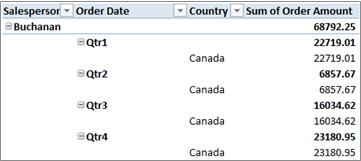
-
Таблична форма відображає один стовпець у одному полі та має місце для заголовків полів.
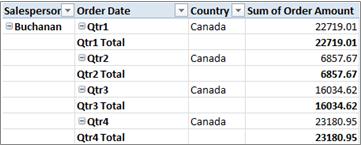
Змінення форми зведеної таблиці на стислу, структурну чи табличну
Клацніть будь-де у зведеній таблиці.
На стрічці відобразяться вкладки "Аналіз зведеної таблиці ", "Аналіз" і "Конструктор ".На вкладці " Конструктор " у групі "Макет " виберіть "Макет звіту" та виконайте одну з таких дій:
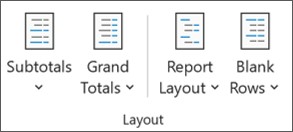
- Щоб пов'язані дані не розповсюджувалися по горизонталі за межі екрана та не витрачалися на них прокручування, установіть прапорець "Показати в компактній формі".
У стислій формі поля знаходяться в одному стовпці та мають відступ для відображення зв’язків вкладених стовпців. - Щоб структурувати дані класичним стилем зведеної таблиці, виберіть "Відображати у формі структури".
- Щоб переглянути всі дані в традиційному форматі таблиці та легко скопіювати клітинки до іншого аркуша, виберіть параметр "Відображати в табличній формі".
- Щоб пов'язані дані не розповсюджувалися по горизонталі за межі екрана та не витрачалися на них прокручування, установіть прапорець "Показати в компактній формі".
Змінення відображення підписів елементів у формі структури
Виберіть у зведеній таблиці поле рядка.
На стрічці відобразяться вкладки "Аналіз зведеної таблиці ", "Аналіз" і "Конструктор ".
Також можна двічі клацнути поле рядка в структурній або табличній формі та перейти до кроку 3.На вкладці "PivotTable Analyze (Аналізувати ") у групі "Активне поле " виберіть "Field Settings" (Параметри поля).

У діалоговому вікні "Параметри поля " перейдіть на вкладку " Макет & друк " і в розділі " Макет" виконайте одну з таких дій:
- Щоб відобразити елементи полів у структурній формі, установіть прапорець "Відображати підписи елементів у структурній формі".
- Щоб відобразити або приховати підписи наступного поля того самого стовпця в стислій формі, установіть прапорець "Відображати підписи елементів у структурній формі", а потім установіть прапорець "Відображати підписи наступного поля того самого стовпця" (стисла форма).
- Щоб відобразити елементи полів у табличній формі, установіть прапорець "Відображати підписи елементів у табличній формі".
Змінення упорядкування полів у зведеній таблиці
Щоб отримати бажаний остаточний результат, можна додати, перевпорядкувати та видалити поля з макету за допомогою списку полів зведеної таблиці.
Якщо список полів зведеної таблиці не відображається, переконайтеся, що вибрано зведену таблицю. Якщо список полів зведеної таблиці все одно не відображається, на вкладці "PivotTable Analyze (Аналіз зведеної таблиці ") у групі "Show" (Відображати ) натисніть кнопку "Список полів".
Якщо поля, які потрібно використати в списку полів зведеної таблиці, не відображаються, можливо знадобиться оновити зведену таблицю, щоб відобразити додані після останньої операції нові поля, обчислювані поля, елементи, обчислювальні елементи або розміри. На вкладці PivotTable Analyze (Аналіз зведеної таблиці ) у групі Data ( Дані ) натисніть кнопку Refresh (Оновити).
Докладні відомості про роботу зі списком полів зведеної таблиці див. в статті "Використання списку полів для впорядкування полів у зведеній таблиці".
Додавання полів до зведеної таблиці
Виконайте одну або кілька з наведених нижче дій.
- Установіть прапорець біля кожного імені поля в розділі полів. Поле буде розміщено в області за замовчуванням розділу макетів, але порядок полів можна змінити.
За замовчуванням текстові поля додаються до області Підписи рядків, числові поля – до області Значення, а ієрархії дати й часу онлайнової аналітичної обробки (OLAP) – до області Підписи стовпців. - Щоб розташувати поле в певній області розділу макетів, клацніть імʼя поля правою кнопкою миші та виберіть відповідну команду (Додати до фільтру звіту, Додати до підписів стовпців, Додати до підписів рядків або Додати до значень).
- Клацніть і утримуйте імʼя поля, а потім перетягніть поле з розділу полів до області в розділі макетів.
Копіювання полів у зведеній таблиці
У зведеній таблиці, створеній на основі даних з аркуша Excel або зовнішніх даних із вихідних даних, відмінних від OLAP, можна додати одне й те саме поле кілька разів до області "Значення ", щоб мати змогу відображати різні обчислення за допомогою функції "Відображати значення як ". Це потрібно, якщо необхідно порівняти результати обчислень, зокрема загальний і чистий прибуток, мінімальні та максимальні обсяги продажів, чи кількість клієнтів і відсоток від загальної кількості клієнтів. Докладні відомості наведено в статті Відображення різних обчислень у полях значень зведеної таблиці.
Клацніть і утримуйте імʼя поля в розділі полів, а потім перетягніть поле до області значень у розділі макетів.
Повторіть крок 1 необхідну кількість разів, щоб скопіювати поле.
У кожному скопійованому полі можна змінити функцію зведення або настроюване обчислення відповідно до поточних потреб.
Примітка.
- Якщо додати до області значень кілька полів, незалежно від того, чи вони є копіями одного чи кількох полів, список полів автоматично додасть підпис заголовка стовпця значень в область Значення. Це поле можна використовувати для переміщення полів вгору чи вниз області Значення. Можна навіть перемістити підпис стовпця значень до області Підписи стовпців чи Підписи рядків. Однак не можна переміщати підпис стовпця значень до області фільтрів звіту.
- Незалежно від типу даних (числові чи нечислові), до областей Фільтр звіту, Підписи рядків та Підписи стовпців поле можна додати лише один раз. Якщо ви намагаєтеся додати одне й те саме поле кілька разів у, наприклад, областіПідписи рядків і Підписи стовпців розділу структури, поле автоматично видаляється з вихідної області та вставляється в нову область.
- Ще один спосіб додати одне й те саме поле до області Значення – скористатися формулою (обчислюваним стовпцем), у якій використовується те саме поле.
- У зведену таблицю на основі джерела даних OLAP одне й те саме поле не можна додати кілька разів.
Перевпорядкування полів у зведеній таблиці
Можна перевпорядкувати наявні поля або змінити їх розташування, скориставшись однією з чотирьох областей унизу розділу структури.
| Звіт зведеної таблиці | Опис | Зведена діаграма | Опис |
|---|---|---|---|
| Значення | Відображення зведених числових даних. | Значення | Відображення зведених числових даних. |
| Підписи рядків | Відображення полів як рядків в боковій частині звіту. Рядок нижче вкладений у рядок, що знаходиться над ним. | Поле (категорії) осі | Відображення полів як осі на діаграмі. |
| Підписи стовпців | Відображення полів як рядків у верхній частині звіту. Стовпець нижче вкладений у стовпець, що знаходиться над ним. | Підписи полів (рядів) легенд | Відображення полів у легенді діаграми. |
| Фільтр звіту | Фільтрування всього звіту на основі вибраного елемента у фільтрі звіту. | Фільтр звіту | Фільтрування всього звіту на основі вибраного елемента у фільтрі звіту. |
Щоб змінити порядок полів, виберіть ім'я поля в одній із областей, а потім виберіть одну з наведених нижче команд.
| Вибрати | щоб |
|---|---|
| Перемістити вгору | Переміщення поля в області на одну позицію вгору. |
| Перемістити вниз | Переміщення поля в області на одну позицію вниз. |
| Перемістити на початок | Переміщення поля на початок області. |
| Перемістити на кінець | Переміщення поля на кінець області. |
| Перемістити до фільтра звіту | Переміщення поля до області фільтра звіту. |
| Перемістити до підписів рядків | Переміщення поля до області підписів рядків. |
| Перемістити до підписів стовпців | Переміщення поля до області підписів стовпців. |
| Перемістити до значень | Переміщення поля до області значень. |
| Параметри значення поля, Параметри поля | Відображення діалогових вікон Параметри поля чи Параметри значення поля. Щоб отримати додаткові відомості про кожен параметр, натисніть  кнопки "Довідка" у верхній частині діалогового вікна. кнопки "Довідка" у верхній частині діалогового вікна. |
Можна також клацнути й утримувати імʼя поля, а потім перетягувати його між полями та розділами макета, а також між різними областями.
Видалення полів у зведеній таблиці
Клацніть зведену таблицю.
На стрічці відобразяться вкладки "Аналіз зведеної таблиці ", "Аналіз" і "Конструктор ".Щоб відобразити список полів зведеної таблиці, якщо потрібно, на вкладці PivotTable Analyze (Аналіз зведеної таблиці ) у групі "Show" (Відображати ) виберіть " Field List" (Список полів). Також можна клацнути зведену таблицю правою кнопкою миші та вибрати команду "Показати список полів".
Щоб видалити поле, виконайте одну або кілька з наведених нижче дій у списку полів зведеної таблиці.
У списку полів зведеної таблиці зніміть прапорець поруч з іменем поля.
Примітка.
Зняття прапорця у списку полів видаляє зі звіту всі екземпляри поля.
В області макета виберіть ім'я поля, а потім виберіть « Видалити поле».
Клацніть і утримуйте ім'я поля в розділі макетів, а потім перетягніть його за межі списку полів зведеної таблиці.
Змінення макета стовпців, рядків і проміжних підсумків.
Для оптимізації структури зведеної таблиці макети стовпців, рядків і проміжних підсумків можна змінити, щоб, наприклад, відобразити проміжні підсумки над рядками або вимкнути заголовки стовпців. Також можна перевпорядкувати окремі елементи в рядку або стовпці.
Увімкнення чи вимкнення заголовків полів стовпця та рядка
- Виберіть зведену таблицю.
На стрічці відобразяться вкладки "Аналіз зведеної таблиці ", "Аналіз" і "Конструктор ". - Щоб відобразити та приховати заголовки полів, на вкладці PivotTable Analyze (Аналіз зведеної таблиці ) у групі "Show " натисніть кнопку "Заголовки полів".
Відображення проміжних підсумків над відповідними рядками або під ними
Виберіть у зведеній таблиці поле рядка, для якого потрібно відобразити проміжні підсумки.
На стрічці відобразяться вкладки "Аналіз зведеної таблиці ", "Аналіз" і "Конструктор ".Порада.
У структурі або табличній формі можна також двічі клацнути поле рядка та перейти до кроку 3.
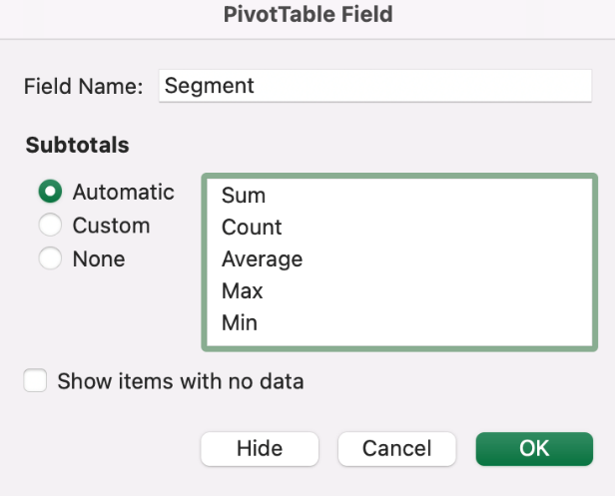
На вкладці "PivotTable Analyze (Аналізувати ") у групі "Активне поле " виберіть "Field Settings" (Параметри поля).
У діалоговому вікні "Параметри поля " на вкладці "Проміжні підсумки & фільтри " в розділі "Проміжні підсумки" виберіть пункт "Автоматично" або " Настроюване".
Примітка.
Якщо вибрати Немає, проміжні підсумки буде вимкнуто.
На вкладці Layout & Print (Макет ) у розділі Layout ( Макет) виберіть Show item labels in outline form (Відображати підписи елементів у структурі), а потім виконайте одну з таких дій:
- Щоб проміжні підсумки відображалися над відповідними рядками, установіть прапорець Відображати проміжні підсумки над кожною групою. Цей параметр вибрано за замовчуванням.
- Щоб проміжні підсумки відображалися під відповідними рядками, зніміть прапорець Відображати проміжні підсумки над кожною групою.
Змінення порядку елементів рядків або стовпців
Виконайте одну з наведених нижче дій.
- Щоб перемістити елемент, у зведеній таблиці клацніть правою кнопкою миші підпис стовпця або елемент заголовка, наведіть вказівник на пункт Перемістити і виберіть одну з команд у меню Перемістити.
- Виділіть елемент підпису рядка або стовпця, який потрібно перемістити, а потім наведіть вказівник миші на нижню межу клітинки. Коли вказівник набуде хрестоподібного вигляду, перетягніть елемент до нового розташування. На зображенні нижче показано, як перемістити елемент рядка, перетягнувши його.

Налаштування ширини стовпців під час оновлення
Клацніть будь-де у зведеній таблиці.
На стрічці відобразяться вкладки "Аналіз зведеної таблиці ", "Аналіз" і "Конструктор ".На вкладці "PivotTable Analyze (Аналізувати ") у групі "PivotTable " натисніть кнопку "Параметри".

У діалоговому вікні " Параметри зведеної таблиці " на вкладці " Макет" & "Формат " виконайте в розділі " Формат" одну з таких дій:
- Щоб автоматично налаштувати стовпці зведеної таблиці під розмір найширшого текстового або числового значення, установіть прапорець Автоматично настроювати ширину стовпців після оновлення.
- Щоб зберегти поточну ширину стовпця зведеної таблиці, зніміть прапорець Автоматично настроювати ширину стовпців після оновлення.
Переміщення стовпця до області підписів рядків або стовпців
Щоб оптимізувати структуру і полегшити читання зведеної таблиці, можна перемістити поле стовпця до області підписів рядків або поле рядка – до області підписів стовпців. Під час переміщення стовпця до рядка або рядка до стовпця переноситься також вертикальна або горизонтальна орієнтація поля. Цю операцію також називають «зведенням» рядка або стовпця.
Використання команди правої кнопки миші
Виконайте одну з таких дій:
- Клацніть правою кнопкою миші поле рядка, наведіть вказівник миші на пункт "Перемістити ім'я> поля" та виберіть команду "Перемістити <<ім'я> поля до стовпців".
- Клацніть правою кнопкою миші поле стовпця та виберіть команду "Перемістити <ім'я> поля до рядків".
Використання перетягування
Перейдіть у класичний режим. Для цього наведіть вказівник миші на зведену таблицю, виберітькоманду"Параметри аналізу> зведеної таблиці", перейдіть на вкладку "Відображення" та виберіть пункт "Класичний макет зведеної таблиці".
Перетягніть поле рядка або стовпця до іншої області. На зображенні нижче показано, як перемістити поле стовпця до області підписів рядків.
a. Вибір поля стовпця b. Перетягніть його до області рядка В. Стовпець Sport перетворюється на поле рядка, як-от "Регіон" 

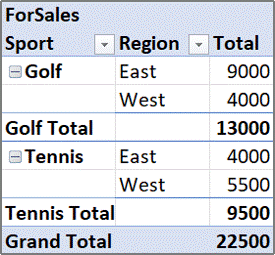
Злиття або розʼєднання клітинок для елементів зовнішніх рядків і стовпців
Клітинки для елементів рядків і стовпців можна об’єднати, щоб вирівняти елементи по горизонталі чи по вертикалі, або щоб розʼєднати клітинки для вирівнювання елементів в області зовнішніх полів рядків і стовпців у верхній частині групи елементів за лівим краєм.
- Клацніть будь-де у зведеній таблиці.
На стрічці відобразяться вкладки "Аналіз зведеної таблиці ", "Аналіз" і "Конструктор ". - На вкладці "PivotTable Analyze (Аналізувати ") у групі "PivotTable " натисніть кнопку "Параметри".
- У діалоговому вікні "Параметри зведеної таблиці " перейдіть на вкладку " Макет & Формат ", а потім у розділі "Макет" установіть або зніміть прапорці "Об'єднати та розташувати клітинки в центрі з підписами ".
Примітка.
Прапорцем Об’єднати клітинки під вкладкою Вирівнювання не можна скористатись у зведеній таблиці.
Змінення способу відображення пустих клітинок, пустих рядків і помилок
Може статися, що зведена таблиця містить пусті клітинки, пусті рядки або помилки, і спосіб їх відображення потрібно змінити.
Змінення способу відображення помилок і пустих клітинок
Клацніть будь-де у зведеній таблиці.
На стрічці відобразяться вкладки "Аналіз зведеної таблиці ", "Аналіз" і "Конструктор ".На вкладці "PivotTable Analyze (Аналізувати ") у групі "PivotTable " натисніть кнопку "Параметри".
У діалоговому вікні " Параметри зведеної таблиці " перейдіть на вкладку " Макет & Формат " і в розділі " Формат" виконайте одну або кілька з таких дій:
Щоб змінити спосіб відображення помилок, установіть прапорець Відображати для значень помилок. Введіть у полі значення, яке потрібно відображати замість помилок. Щоб відображати помилки як пусті клітинки, видаліть усі символи в полі.
Щоб змінити спосіб відображення пустих клітинок, установіть прапорець Відображати для пустих клітинок і введіть у текстовому полі значення, яке потрібно відображати в пустих клітинках.
Порада.
Щоб відображати пусті клітинки, видаліть усі символи з поля. Щоб відображати нулі, зніміть прапорець.
Відображення або приховання пустих рядків після рядків або елементів
Для рядків виконайте наведені нижче дії.
Виберіть у зведеній таблиці поле рядка.
На стрічці відобразяться вкладки "Аналіз зведеної таблиці ", "Аналіз" і "Конструктор ".Порада.
У структурі або табличній формі можна також двічі клацнути поле рядка та перейти до кроку 3.
На вкладці "PivotTable Analyze (Аналізувати ") у групі "Активне поле " виберіть "Field Settings" (Параметри поля).
У діалоговому вікні Параметри поля вкладки Макет і друк під елементом Макет установіть або зніміть прапорець Вставити пустий рядок після кожного елемента.
Для елементів виконайте наведені нижче дії.
Виберіть у зведеній таблиці потрібний елемент.
На стрічці відобразяться вкладки "Аналіз зведеної таблиці ", "Аналіз" і "Конструктор ".На вкладці "Конструктор" у групі "Макет" виберіть "Пусті рядки" та встановіть прапорець "Вставляти пустий рядок" після кожного підпису елемента або видаляти пустий рядок після кожного підпису елемента.
Примітка.
До пустих рядків і клітинок можна застосувати форматування символів і клітинок, але внести дані в них не можна.
Змінення способу відображення елементів і підписів без даних
Клацніть будь-де у зведеній таблиці.
На стрічці відобразяться вкладки "Аналіз зведеної таблиці ", "Аналіз" і "Конструктор ".На вкладці "PivotTable Analyze (Аналізувати ") у групі "PivotTable " натисніть кнопку "Параметри".
На вкладці Відображення розділу Відображення виконайте одну або кілька з наведених нижче дій.
Щоб приховати чи відобразити в рядках елементи без даних, установіть або зніміть прапорець Відображати в рядках елементи без даних.
Примітка.
Це налаштування доступне лише для джерела даних OLAP.
Щоб приховати чи відобразити в стовпцях елементи без даних, установіть або зніміть прапорець Відображати в стовпцях елементи без даних.
Примітка.
Це налаштування доступне лише для джерела даних OLAP.
Щоб приховати чи відобразити підписи елементів, коли в області значень немає полів, установіть або зніміть прапорець Відображати підписи елемента, якщо в області значень немає полів.
Змінення або видалення форматування
У колекції можна вибрати один із багатьох стилів зведених таблиць. Також у звіті можна керувати смугами. Змінення числового формату поля є швидким способом застосування узгодженого формату до усього звіту. Крім того, можна додати або видалити смугасте виділення (чергування темного та світлого фонів) рядків і стовпців. Смугасте виділення полегшує читання та сканування даних.
Застосування стилю для форматування зведеної таблиці
За допомогою одного з багатьох готових стилів (експрес-стилів) можна швидко змінити вигляд і формат зведеної таблиці.
Клацніть будь-де у зведеній таблиці.
На стрічці відобразяться вкладки "Аналіз зведеної таблиці ", "Аналіз" і "Конструктор ".На вкладці " Конструктор " у групі " Стилі зведеної таблиці" виконайте будь-яку з наведених нижче дій.
- Виберіть видимий стиль зведеної таблиці або прокрутіть колекцію, щоб переглянути інші стилі.
- Щоб переглянути всі доступні стилі, натисніть кнопку "Експрес-стилі" внизу смуги прокручування.

Якщо потрібно створити власний стиль зведеної таблиці, виберіть " Створити стиль зведеної таблиці " в нижній частині колекції, щоб відобразити діалогове вікно " Новий стиль зведеної таблиці ".
Застосування смугастого виділення для змінення формату зведеної таблиці
Клацніть будь-де у зведеній таблиці.
На стрічці відобразяться вкладки "Аналіз зведеної таблиці ", "Аналіз" і "Конструктор ".На вкладці " Конструктор " у групі " Параметри стилю зведеної таблиці " виконайте одну з таких дій:
- Щоб чергувати кольори кожного рядка зі світлішими й темнішими кольорами, виберіть параметр "Смуги рядків".
- Щоб застосувати до кожного стовпця світліші й темніші кольори, виберіть пункт "Смуги стовпців".
- Щоб додати заголовки рядків зі стилем смугастого типу, виберіть пункт "Заголовки рядків".
- Щоб додати заголовки стовпців зі стилем смугастого типу, виберіть пункт "Заголовки стовпців".

Видалення стилю або виділення смугами зведеної таблиці
- Клацніть будь-де у зведеній таблиці.
На стрічці відобразяться вкладки "Аналіз зведеної таблиці ", "Аналіз" і "Конструктор ". - На вкладці "Конструктор " у групі " Стилі зведеної таблиці " натисніть кнопку "Експрес-стилі" внизу смуги прокручування, щоб переглянути всі доступні стилі, а потім виберіть " Очистити " в нижній частині колекції.
Умовне форматування даних у зведеній таблиці
Використання умовного форматування дозволяє переглядати й аналізувати дані, знаходити критичні помилки та ідентифікувати шаблони і зміни. Умовне форматування допомагає виділити певні дані. Якщо умовне форматування використовується у зведеній таблиці, слід знати про суттєві відмінності в його використанні.
Якщо змінити макет зведеної таблиці за допомогою фільтрування, приховування рівнів, згортання й розгортання рівнів або переміщення поля, умовне форматування зберігатиметься, доки не видалено поля в базових даних.
Область умовного форматування для полів в області Значення може базуватися на ієрархії даних і визначається всіма видимими дочірніми елементами (наступний нижчий рівень в ієрархії) батьківського елемента (наступний вищий рівень в ієрархії) у рядках для одного чи кількох стовпців або у стовпцях для одного чи кількох рядків.
Примітка.
В ієрархії даних дочірні елементи не успадковують від батьківського елемента умовне форматування, а батьківський елемент не успадковує умовне форматування від дочірніх елементів.
Існують три методи визначення області умовного форматування полів в області Значення: за виділенням, за відповідним полем і за полем значення.
Докладні відомості наведено в статті Застосування умовного форматування.
Змінення формату чисел для полів
- Виберіть у зведеній потрібне поле.
На стрічці відобразяться вкладки "Аналіз зведеної таблиці ", "Аналіз" і "Конструктор ". - На вкладці "Аналіз зведеної таблиці " в групі " Активне поле " виберіть пункт "Параметри поля".
У діалоговому вікні Параметри поля відобразяться підписи та фільтри звіту, а в діалоговому вікні Параметри значення поля – значення. - У нижній частині діалогового вікна натисніть кнопку "Формат числа ".
- У діалоговому вікні " Формат клітинок " у списку категорій виберіть потрібний числовий формат.
- Виберіть потрібні параметри та натисніть кнопку "OK" двічі.
Також можна клацнути поле значення правою кнопкою миші та вибрати пункт "Числовий формат".
Включення форматування сервера OLAP
Якщо комп'ютер підключено до бази даних онлайнової аналітичної обробки Microsoft SQL Server Analysis Services OLAP, можна вказати, які формати сервера OLAP отримувати та відображати з даними.
Клацніть будь-де у зведеній таблиці.
На стрічці відобразяться вкладки "Аналіз зведеної таблиці ", "Аналіз" і "Конструктор ".На вкладці PivotTable Analyze (Аналіз зведеної таблиці ) у групі Data (Дані ) натисніть кнопку Change Data Source, then select Connection Properties (Властивості підключення).
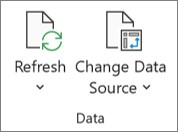
У діалоговому вікні "Властивості підключення " на вкладці "Використання " у розділі " Форматування сервера OLAP " виконайте одну з наведених нижче дій.
- Щоб увімкнути або вимкнути форматування чисел (грошова одиниця, дата чи час), установіть або зніміть прапорець Числовий формат.
- Щоб увімкнути або вимкнути стилі шрифтів (жирний шрифт, курсив, підкреслення та закреслення), установіть або зніміть прапорець Стиль шрифту.
- Щоб увімкнути або вимкнути кольори заливки, установіть або зніміть прапорець Колір заливки.
- Щоб увімкнути або вимкнути кольори тексту, установіть або зніміть прапорець Колір тексту.
Збереження або скасування форматування
Клацніть будь-де у зведеній таблиці.
На стрічці відобразяться вкладки "Аналіз зведеної таблиці ", "Аналіз" і "Конструктор ".На вкладці "PivotTable Analyze (Аналізувати ") у групі "PivotTable " натисніть кнопку "Параметри".
На вкладці Макет і форматування в розділі Форматування виконайте одну або кілька з наведених нижче дій.
- Щоб зберегти макет і форматування зведеної таблиці для застосування до кожної операції зі зведеною таблицею, установіть прапорець Зберігати форматування клітинок після оновлення.
- Щоб не зберігати зміни макету і форматування та повертатися до стандартних макету і форматування після виконання кожної операції зі зведеною таблицею, зніміть прапорець Зберігати форматування клітинок після оновлення.
Примітка.
Хоча цей параметр також впливає на форматування зведеної діаграми, лінії тренду, підписи даних, планки похибок та інші зміни певних рядів даних не зберігаються.




Потрібна додаткова довідка?
Ви завжди можете поставити запитання експерту в спільноті Tech у Excel або отримати підтримку в спільнотах.