Використання списку полів
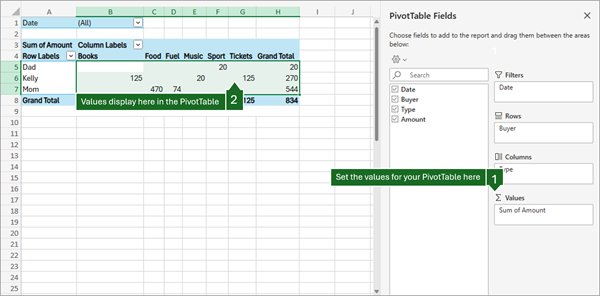
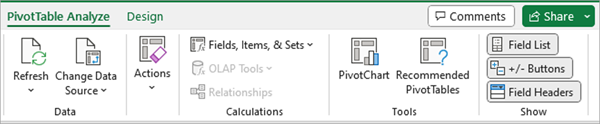
Список полів має з'явитися, якщо клацнути будь-де у зведеній таблиці. Якщо клацнути у зведеній таблиці, але список полів не відображається, відкрийте її, клацнувши будь-де у зведеній таблиці. Потім на стрічці з'явиться контекстна вкладка Знаряддя для зведених таблиць і натисніть кнопку Аналізувати>список полів.
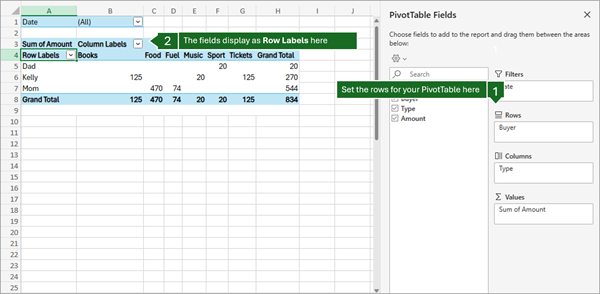
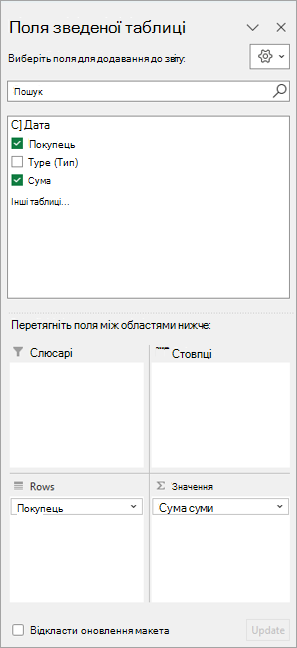
У списку полів є розділ полів, у якому можна вибрати поля, які потрібно відобразити у зведеній таблиці, і розділ Області (внизу), у якому ці поля можна впорядкувати так, як потрібно.
Порада.
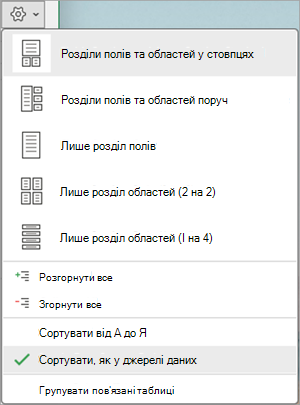
Щоб змінити спосіб відображення розділів у списку полів, натисніть кнопку Знаряддя для  виберіть потрібний макет.
Додавання, перевпорядкування та видалення полів у списку полів
Щоб додати поля до зведеної таблиці, установіть прапорець поруч з іменами полів, щоб розташувати їх у стандартній області списку полів.
Примітка.
Зазвичай, нечислові поля додаються до області Рядки, числові поля додаються до області Значення, а ієрархії дати й часу онлайнової аналітичної обробки (OLAP) додаються до області Стовпці.
Використовуйте розділ областей (у нижній частині) списку полів, щоб перевпорядкувати поля потрібним чином, перетягуючи їх між чотирма областями.
Поля, які розміщуються в різних областях, відображаються у зведеній таблиці таким чином:
Поля області Фільтри відображаються як фільтри звіту верхнього рівня над зведеною таблицею:
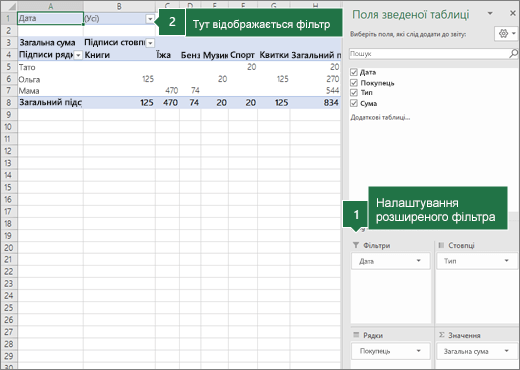
Поля області Стовпці відображаються як Підписи стовпців угорі зведеної таблиці, як показано нижче.
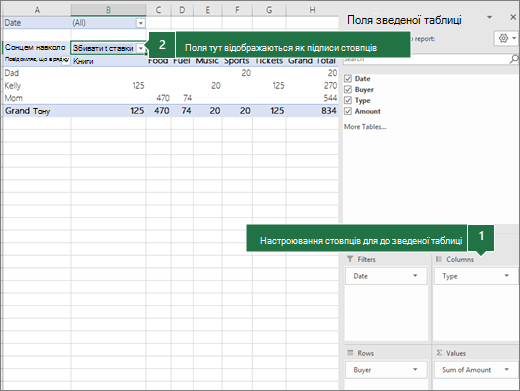
Залежно від ієрархії полів стовпці може бути вкладено в інші стовпці, що мають вищу позицію.
Залежно від ієрархії полів рядки може бути вкладено в інші рядки, що мають вищу позицію.
Якщо в області кілька полів, порядок можна змінити, перетягнувши поля в потрібне положення.
Щоб видалити поле зі зведеної таблиці, перетягніть його за межі розділу областей. Ви також можете видалити поля, клацнувши стрілку вниз поруч із полем і вибравши команду Видалити поле.
Використання списку полів
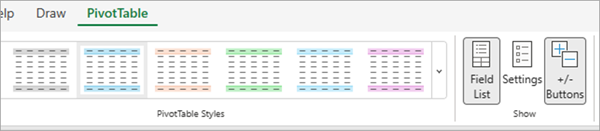
Список полів має з'явитися, якщо клацнути будь-де у зведеній таблиці. Якщо клацнути у зведеній таблиці, але список полів не відображається, відкрийте її, клацнувши будь-де у зведеній таблиці. Потім на стрічці з'явиться контекстна вкладка Знаряддя для зведених таблиць і натисніть кнопку Аналізувати>список полів.
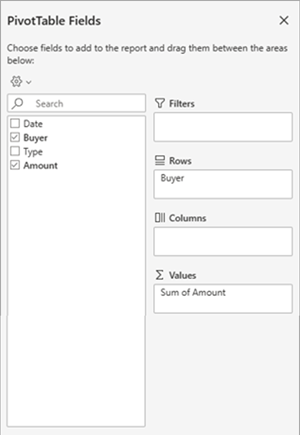
У списку полів є розділ полів, у якому можна вибрати поля, які потрібно відобразити у зведеній таблиці, і розділ Області (внизу), у якому ці поля можна впорядкувати так, як потрібно.
Додавання, перевпорядкування та видалення полів у списку полів
Щоб додати поля до зведеної таблиці, установіть прапорець поруч з іменами полів, щоб розташувати їх у стандартній області списку полів.
Примітка.
Зазвичай, нечислові поля додаються до області Рядки, числові поля додаються до області Значення, а ієрархії дати й часу онлайнової аналітичної обробки (OLAP) додаються до області Стовпці.
Використовуйте розділ областей (у нижній частині) списку полів, щоб перевпорядкувати поля потрібним чином, перетягуючи їх між чотирма областями.
Поля, які розміщуються в різних областях, відображаються у зведеній таблиці таким чином:
Поля області Фільтри відображаються як фільтри звіту верхнього рівня над зведеною таблицею:
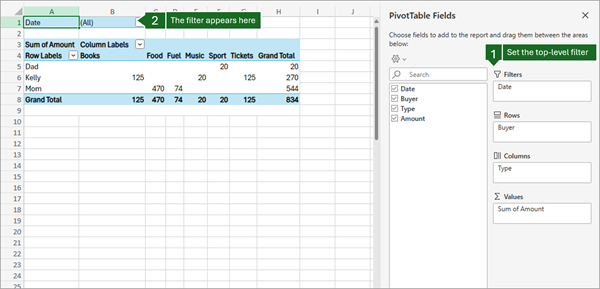
Поля області Стовпці відображаються як Підписи стовпців угорі зведеної таблиці, як показано нижче.
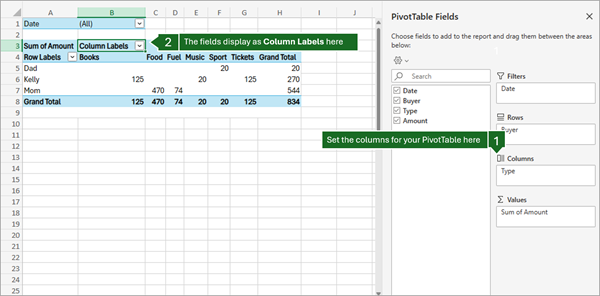
Залежно від ієрархії полів стовпці може бути вкладено в інші стовпці, що мають вищу позицію.
Залежно від ієрархії полів рядки може бути вкладено в інші рядки, що мають вищу позицію.
Якщо в області кілька полів, порядок можна змінити, перетягнувши поля в потрібне положення.
Щоб видалити поле зі зведеної таблиці, перетягніть його за межі розділу областей. Ви також можете видалити поля, клацнувши стрілку вниз поруч із полем і вибравши команду Видалити поле.
Використання списку полів
Список полів має з'явитися, якщо клацнути будь-де у зведеній таблиці. Якщо клацнути у зведеній таблиці, але список полів не відображається, відкрийте її, клацнувши будь-де у зведеній таблиці. Потім на стрічці з'явиться контекстна вкладка Знаряддя для зведених таблиць і натисніть кнопку Аналізувати>список полів.
<
> IMG_11 нових нижче

У списку полів є розділ полів, у якому можна вибрати поля, які потрібно відобразити у зведеній таблиці, і розділ Області (внизу), у якому ці поля можна впорядкувати так, як потрібно.
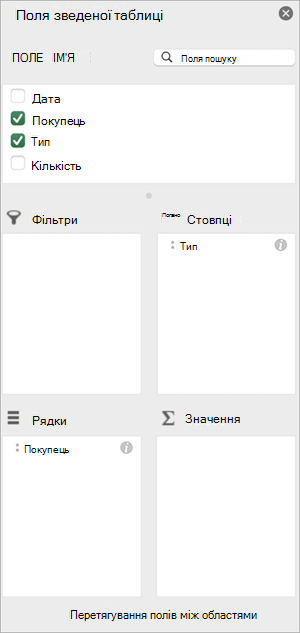
Додавання, перевпорядкування та видалення полів у списку полів
Щоб додати поля до зведеної таблиці, установіть прапорець поруч з іменами полів, щоб розташувати їх у стандартній області списку полів.
Примітка.
Зазвичай, нечислові поля додаються до області Рядки, числові поля додаються до області Значення, а ієрархії дати й часу онлайнової аналітичної обробки (OLAP) додаються до області Стовпці.
Використовуйте розділ областей (у нижній частині) списку полів, щоб перевпорядкувати поля потрібним чином, перетягуючи їх між чотирма областями.
Поля, які розміщуються в різних областях, відображаються у зведеній таблиці таким чином:
Поля області Фільтри відображаються як фільтри звіту верхнього рівня над зведеною таблицею:
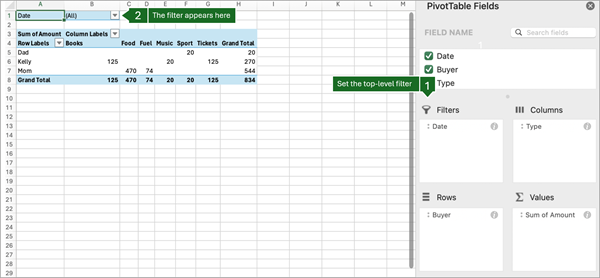
Поля області Стовпці відображаються як Підписи стовпців угорі зведеної таблиці, як показано нижче.
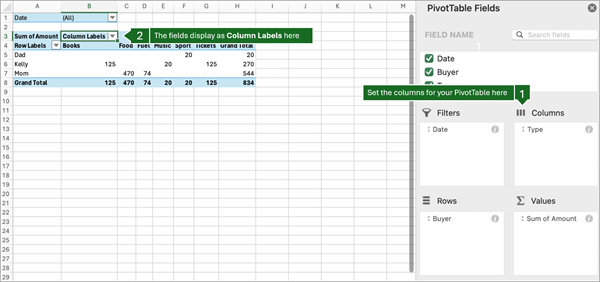
Залежно від ієрархії полів стовпці може бути вкладено в інші стовпці, що мають вищу позицію.
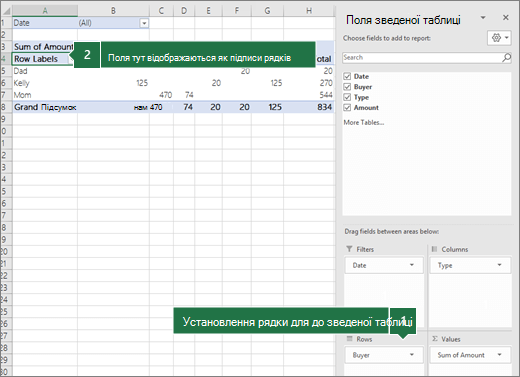
- Поля області Рядки відображаються як Позначки рядків ліворуч зведеної таблиці:
16c (16c)
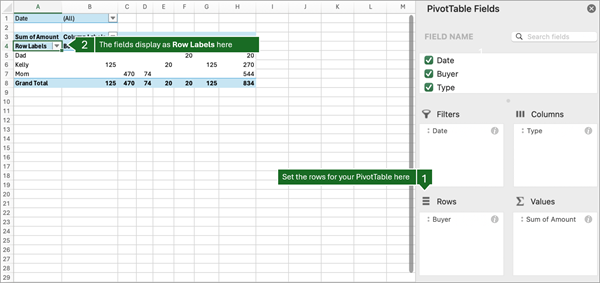
Залежно від ієрархії полів рядки може бути вкладено в інші рядки, що мають вищу позицію.
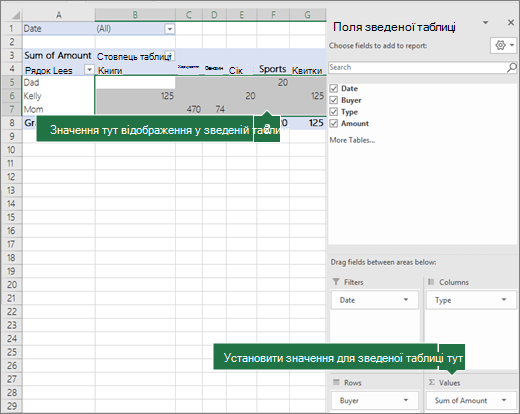
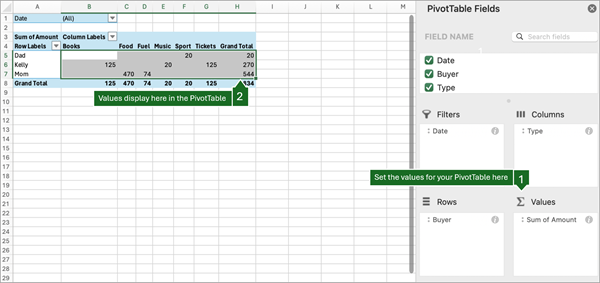
- Поля області Значення відображаються як зведені числові значення у зведеній таблиці:
17c (17c)
Зведена таблиця на пристрої iPad доступна для користувачів, які працюють у програмі Excel на пристрої iPad версії 2.82.205.0 і новіших. Щоб отримати доступ до цієї функції, переконайтеся, що програму оновлено до найновішої версії через App Store.
Використання списку полів
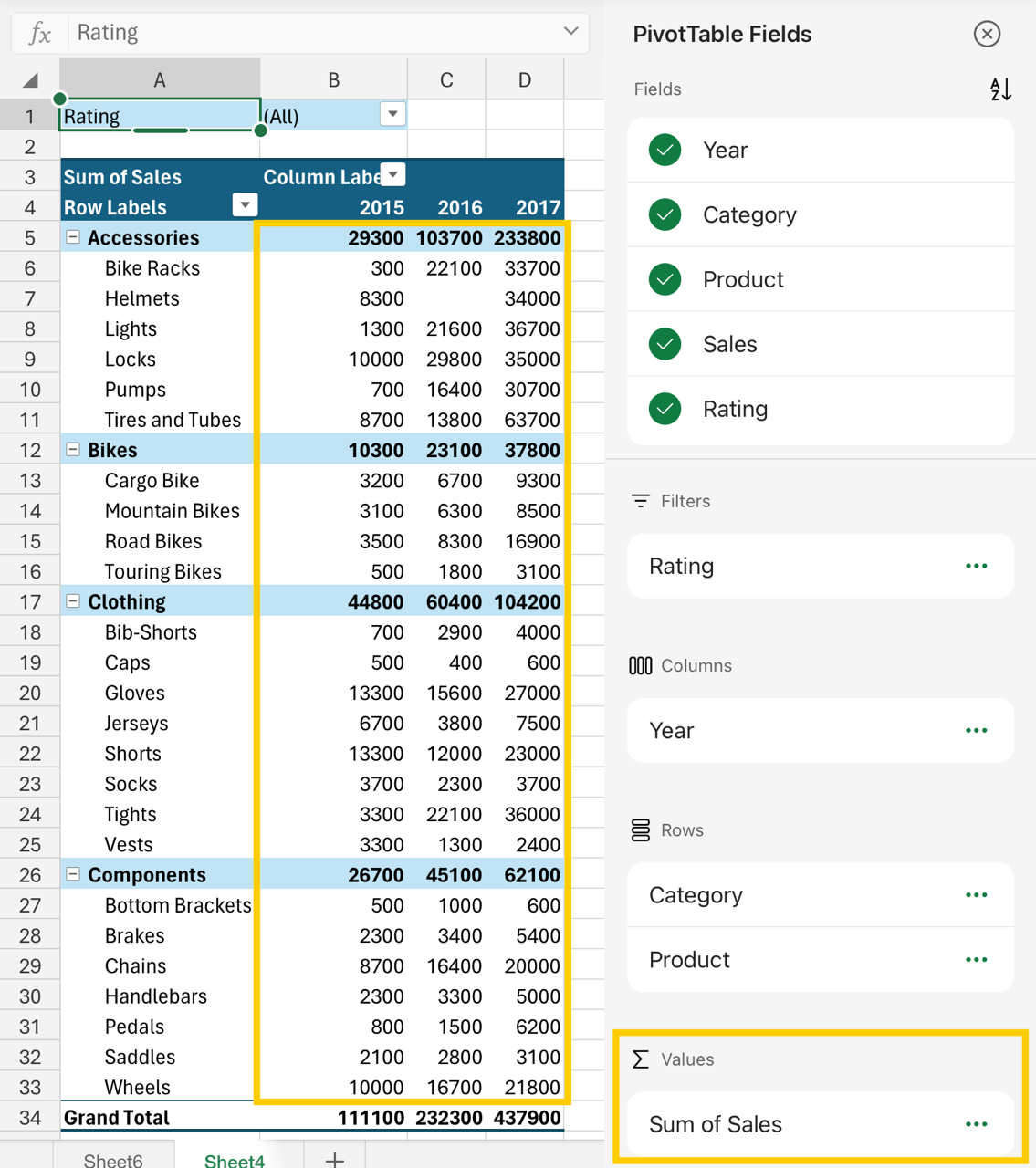
Якщо список полів більше не відображається, перейдіть на вкладку Зведена таблиця , проведіть пальцем вліво та виберіть пункт Список полів , щоб відобразити список полів.
У списку полів є розділ полів, у якому можна вибрати поля, які потрібно відобразити у зведеній таблиці, і розділ Області (внизу), у якому ці поля можна впорядкувати так, як потрібно.
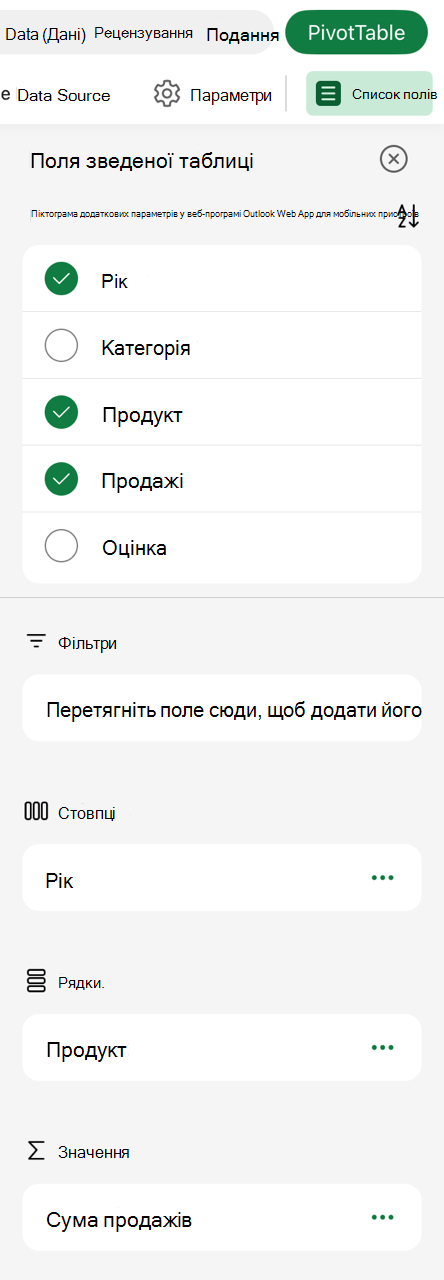
Додавання, перевпорядкування та видалення полів у списку полів
Щоб додати поля до зведеної таблиці, установіть прапорець поруч з іменами полів, щоб розташувати їх у стандартній області списку полів.
Примітка.
Зазвичай нечислові поля додаються до області Рядки , поля дати й часу додаються до області Стовпці , а числові поля – до області Значення .
Використовуйте розділ областей (у нижній частині) списку полів, щоб перевпорядкувати поля потрібним чином, перетягуючи їх між чотирма областями.
Поля, які розміщуються в різних областях, відображаються у зведеній таблиці таким чином:
- Поля області Фільтри відображаються як фільтри звіту верхнього рівня над зведеною таблицею:
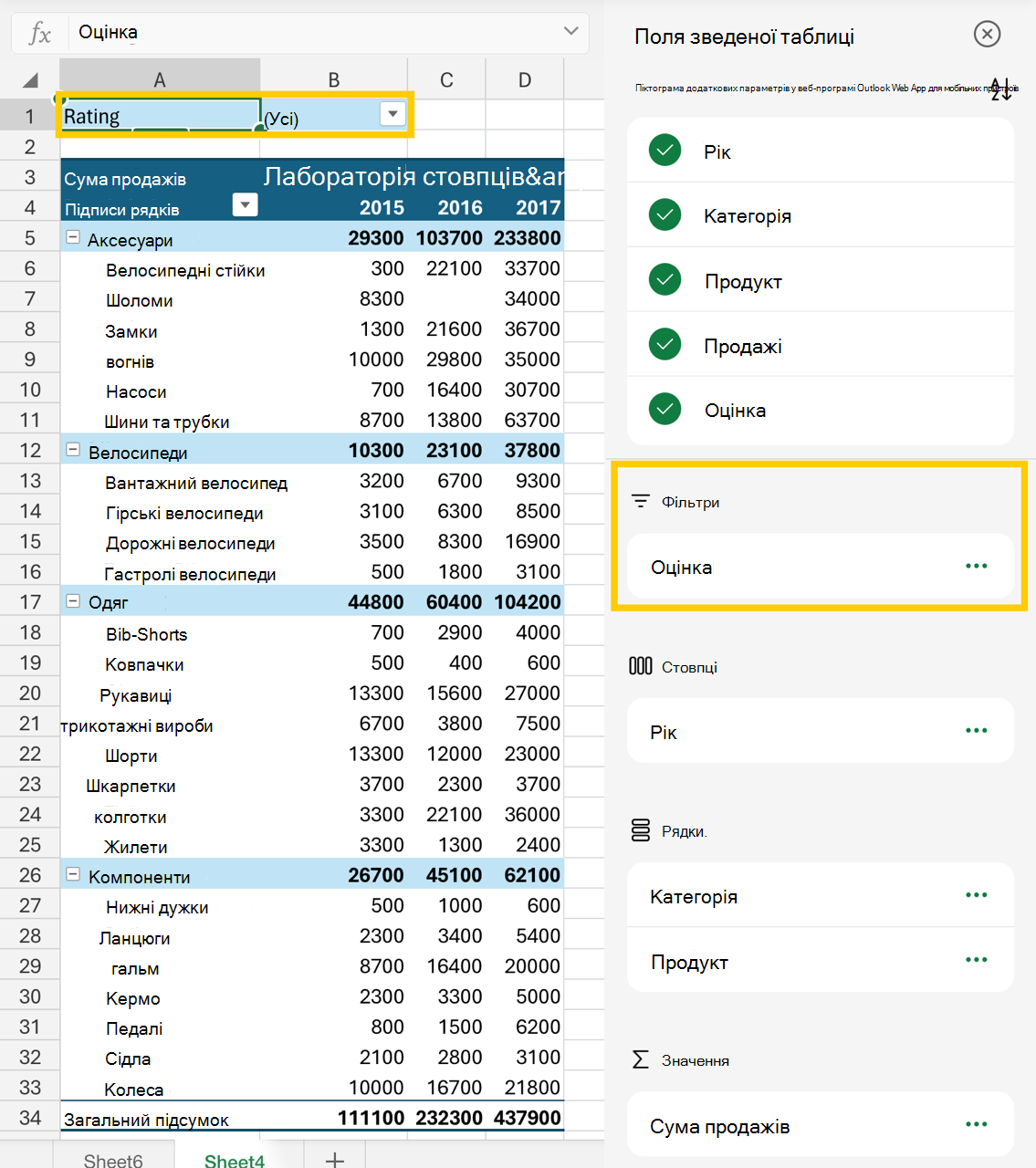
- Поля області Стовпці відображаються як Підписи стовпців угорі зведеної таблиці, як показано нижче.
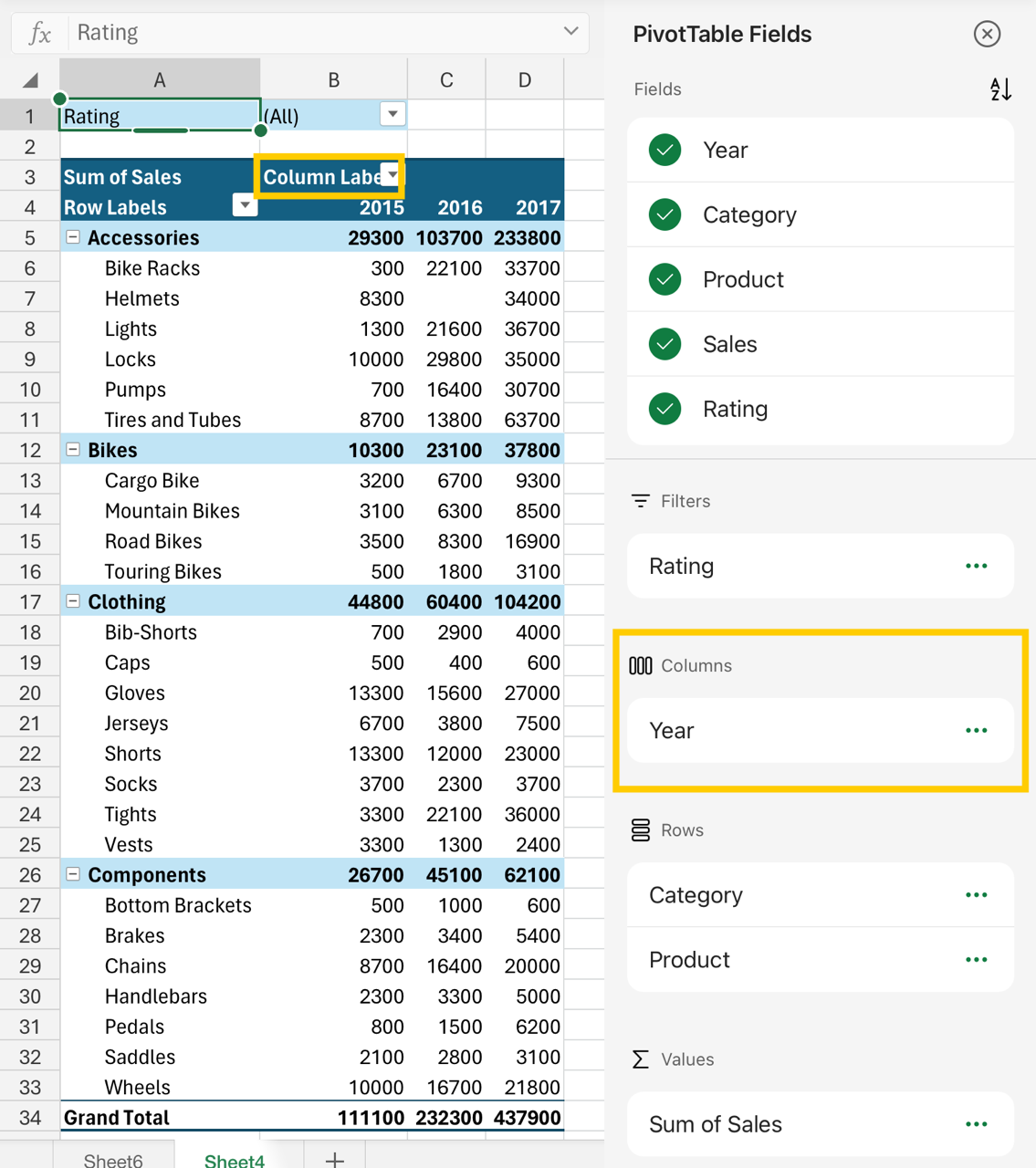
Залежно від ієрархії полів стовпці може бути вкладено в інші стовпці, що мають вищу позицію.
- Поля області Рядки відображаються як Позначки рядків ліворуч зведеної таблиці:
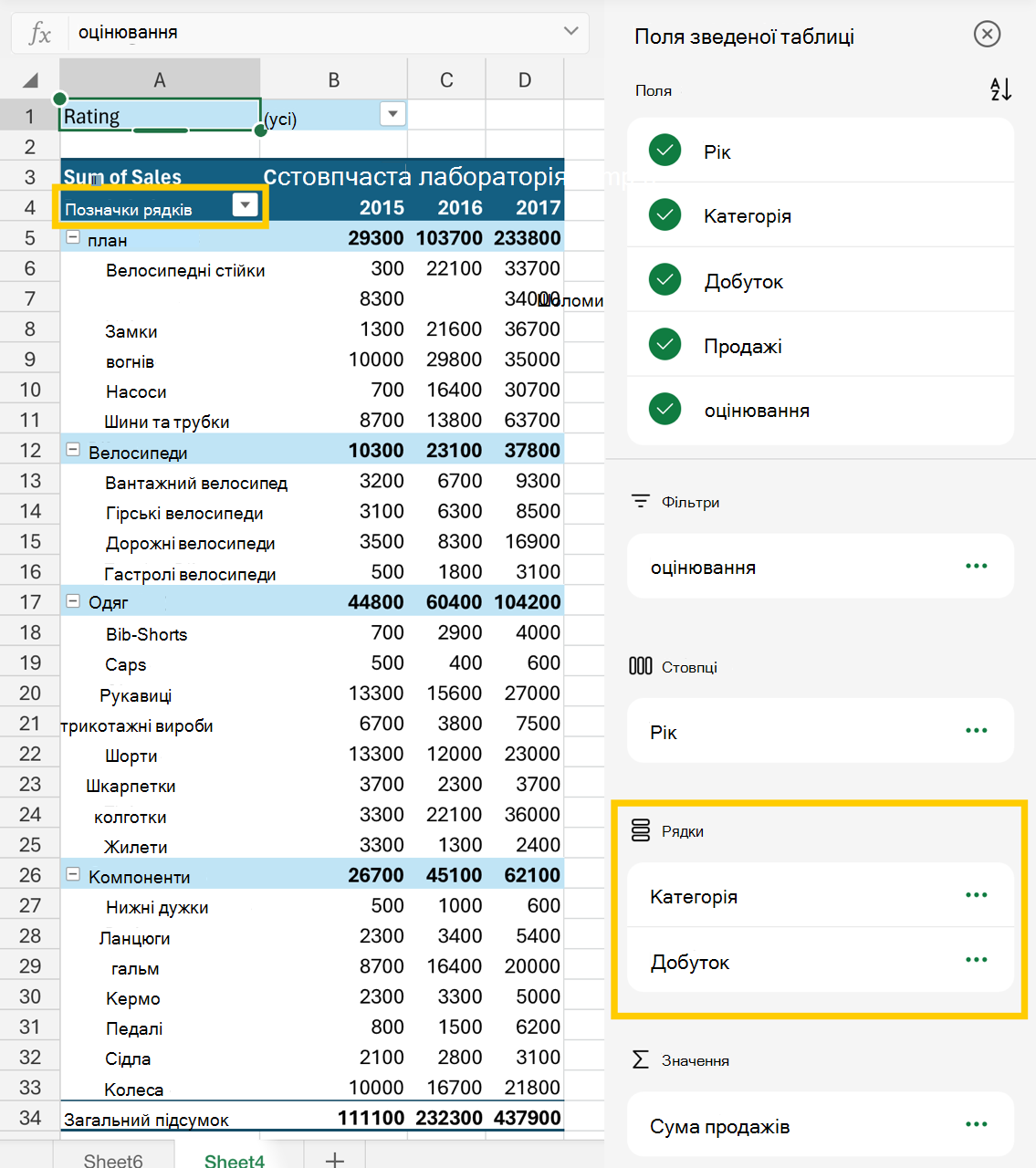
Залежно від ієрархії полів рядки може бути вкладено в інші рядки, що мають вищу позицію.
- Поля області Значення відображаються як зведені числові значення у зведеній таблиці: