
За допомогою числових форматів можна змінювати вигляд чисел, включно з датами й часом, не змінюючи фактичне число. Числовий формат не впливає на значення клітинки, яке програма Excel використовує для обчислень. Фактичне значення відображається в рядку формул.
Вибір числового формату
- Виділіть клітинки, які потрібно змінити.
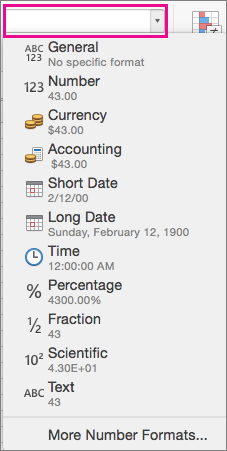
- На вкладці Основне в полі Числовий формат виберіть числовий формат. Дані з вибраної клітинки відображаються в кожному можливому форматі.
Відображення або приховання роздільника розрядів
Виділіть клітинки, які потрібно змінити.
На вкладці Основне натисніть кнопку Стиль коми
 .
.Примітка.
У програмі Excel для тисяч використовується роздільник системи Mac OS. Ви можете вказати інший роздільник системи, змінивши регіональні параметри в параметрах міжнародної системи Mac OS X.
Змінення відображення від'ємних чисел
Від'ємні числа можна форматувати, використовуючи знаки "мінус", закриваючи їх у дужки або відображаючи червоним кольором шрифту в дужках або без дужок.
Виділіть клітинки, які потрібно змінити.
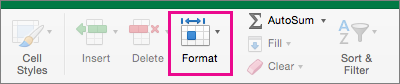
На вкладці Основне натисніть кнопку Формат і виберіть пункт Формат клітинок.
Виконайте одну з таких дій:
Щоб відобразити Зробіть це Прості числа У списку Числові формати виберіть числовий. Грошова одиниця У списку Числові формати виберіть пункт Грошова одиниця. У полі Від'ємні числа виберіть стиль відображення для від'ємних чисел.
Керування відображенням цифр після десяткової коми в числі
Формат відображення числа відрізняється від фактичного числа, яке зберігається в клітинці. Наприклад, число може відображатися як округлене, якщо після десяткової коми забагато цифр, щоб число відображалося повністю в стовпці. Проте в обчисленнях, які містять це число, використовуватиметься фактичне число, яке зберігається в клітинці, а не форма округлення, яка відображається. Щоб керувати відображенням цифр після десяткової коми в Excel, можна настроїти ширину стовпця відповідно до фактичної кількості цифр у числовому форматі або вказати кількість цих цифр для числа в клітинці.
- Виділіть клітинки, які потрібно змінити.
- На вкладці Основне натисніть кнопку Збільшити десяткову кому
 або Зменшити десяткову кому
 один раз для кожного десяткового розряду, яке потрібно додати або видалити.
Додаткові відомості
Створення та застосування настроюваного числового формату
Відображення номерів як поштових індексів, номерів соціального страхування або номерів телефонів