
У зведеній таблиці або зведеній діаграмі можна розгорнути або згорнути дані до будь-якого рівня деталізації або навіть до всіх рівнів відразу. В ОС Windows і Mac також можна розгорнути або згорнути дані до рівня деталізації за межами наступного рівня.
Наприклад, рівень країни або регіону можна розгорнути до рівня міста, щоб бачити як рівень країни або регіону, так і рівень міста. Робота з багатьма рівнями деталізації допомагає зекономити час. Крім того, ви можете розгорнути або згорнути всі елементи кожного поля в джерелі даних онлайнової аналітичної обробки (OLAP). Також можна переглянути відомості, які використовуються, щоб агрегувати значення в полі значення.
Розгортання або згортання рівнів у зведеній таблиці
У зведеній таблиці виконайте наведені нижче дії.
Натисніть кнопку "Розгорнути" або "Згорнути" поруч із елементом, який потрібно розгорнути або згорнути.
Примітка.
Якщо кнопки “Розгорнути” та “Згорнути” не відображаються, див. розділ Відображення й приховання кнопок “Розгорнути” та “Згорнути” у зведеній таблиці в цій темі.
Двічі клацніть елемент, який потрібно розгорнути або згорнути.
Клацніть правою кнопкою цей елемент, натисніть кнопку Розгорнути або згорнути, а потім виконайте одну з наведених нижче дій.
- Щоб переглянути відомості про поточний елемент, виберіть "Розгорнути".
- Щоб приховати відомості про поточний елемент, натисніть кнопку "Згорнути".
- Щоб приховати відомості про всі елементи поля, виберіть команду «Згорнути все поле».
- Щоб переглянути відомості про всі елементи поля, виберіть « Розгорнути все поле».
- Щоб переглянути рівень деталізації за межами наступного рівня, виберіть "Розгорнути до "<Ім'я> поля".
- Щоб приховати рівень деталізації за межами наступного рівня, виберіть Згорнути до "<Ім'я> поля".
Розгортання або згортання рівнів у зведеній діаграмі
У зведеній діаграмі клацніть правою кнопкою мітку категорії, відомості про яку потрібно відобразити або приховати, натисніть кнопку Розгорнути або згорнути та виконайте одну з наведених нижче дій.
- Щоб переглянути відомості про поточний елемент, виберіть "Розгорнути".
- Щоб приховати відомості про поточний елемент, натисніть кнопку "Згорнути".
- Щоб приховати відомості про всі елементи поля, виберіть команду «Згорнути все поле».
- Щоб переглянути відомості про всі елементи поля, виберіть « Розгорнути все поле».
- Щоб переглянути рівень деталізації за межами наступного рівня, виберіть "Розгорнути до "<Ім'я> поля".
- Щоб приховати рівень деталізації за межами наступного рівня, виберіть Згорнути до "<Ім'я> поля".
Відображення або приховання кнопок “Розгорнути” та “Згорнути” у зведеній таблиці
Кнопки “Розгорнути” та “Згорнути” відображаються за замовчуванням, але Їх можна приховати (наприклад, якщо не потрібно, щоб вони відображалися в надрукованому звіті). Щоб розгорнути або згорнути рівні деталізації звіту за допомогою цих кнопок, переконайтеся, що вони відображаються.
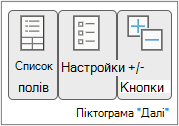
На вкладці "Аналізувати " в групі "Відобразити " натисніть кнопку +/-, щоб відобразити або приховати кнопки розгортання та згортання.

Примітка.
Кнопки “Розгорнути” та “Згорнути” доступні лише для полів, які містять докладні дані.
Відображення або приховання відомостей про поле значення у зведеній таблиці
Ви можете відобразити або приховати подробиці та відключити або включити відповідний параметр.
Відображення відомостей про поле значення
У зведеній таблиці виконайте наведені нижче дії.
- Клацніть правою кнопкою поле в області значень зведеної таблиці, а потім натисніть Показати відомості.
- Двічі клацніть поле в області значень зведеної таблиці.
Докладні дані про поле значення буде розміщено на новому аркуші.
Приховання відомостей про поле значення
- Клацніть правою кнопкою вкладку аркуша, де розміщено дані про поле значення, а потім натисніть кнопку Приховати абоВидалити.
Вимкнення або увімкнення параметра відображення відомостей про поле значення
Клацніть будь-де у зведеній таблиці.
На вкладці Параметри або Аналіз (залежно від версії Excel, яку ви використовуєте) на стрічці в групі Зведена таблиця натисніть кнопку Параметри.

У діалоговому вікні Параметри зведеної таблиці відкрийте вкладку Дані.
У розділі Дані зведеної таблиці зніміть або встановіть прапорець біля Увімкнути відображення відомостей, щоб вимкнути або увімкнути цей параметр.
Примітка.
Цей параметр недоступний для джерела даних OLAP.

Потрібна додаткова довідка?
Ви завжди можете поставити запитання експерту в спільноті Tech у Excel або отримати підтримку в спільнотах.
Додаткові відомості
Упорядкування полів у зведеній таблиці за допомогою списку полів
Фільтрування даних за допомогою роздільників
Створення часової шкали зведеної таблиці для фільтрування дат