
У цій статті описано типові причини помилки #VALUE! у формулі, де одночасно використовуються функції INDEX і MATCH. Здебільшого функції INDEX і MATCH використовуються разом для пошуку значення, яке не можна знайти за допомогою функції VLOOKUP (наприклад, якщо шукане значення містить понад 255 символів).
Проблема: формулу не введено як формулу масиву
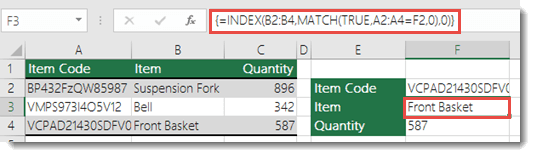
Якщо ви використовуєте функцію INDEX як формулу масиву разом із функцією MATCH, щоб знайти потрібне значення, знадобиться перетворити формулу на формулу масиву. В іншому разі станеться помилка #VALUE!.
Рішення: Функції INDEX і MATCH слід використовувати як формулу масиву. Це означає, що потрібно натиснути клавіші Ctrl+Shift+Enter. Формула автоматично переноситься у фігурні дужки {}. Якщо ви спробуєте ввести їх вручну, Excel відобразить формулу як текст.
Примітка.
Якщо у вас є поточна версія Microsoft 365, можна просто ввести формулу в клітинку виводу, а потім натиснути клавішу Enter , щоб підтвердити формулу динамічного масиву. В іншому разі формулу потрібно ввести як застарілу формулу масиву, спочатку вибравши клітинку виводу, ввівши формулу в клітинку виводу, а потім натиснувши клавіші Ctrl+Shift+Enter , щоб підтвердити її. Excel автоматично вставляє фігурні дужки на початку та в кінці формул. Докладні відомості про формули масивів див. у статті Приклади формул масивів і рекомендації.
Потрібна додаткова довідка?
Ви завжди можете поставити запитання експерту в спільноті tech Excel або отримати підтримку в спільнотах.
Додаткові відомості
Виправлення помилки #VALUE! помилки
Пошук значень за допомогою функцій VLOOKUP, INDEX або MATCH
Способи уникнення недійсних формул