
Важливо знати про можливості змінення відносного посилання на клітинку під час переміщення або копіювання формули.
- Переміщення формули: Коли ви переміщуєте формулу, посилання на клітинки у формулі не змінюються незалежно від типу посилання на клітинку, що використовується.
- Копіювання формули: Під час копіювання формули відносні посилання на клітинки зміняться.
Переміщення формули
Виділіть клітинку з формулою, яку потрібно перемістити.
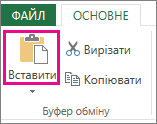
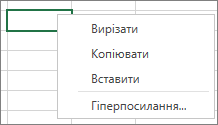
На вкладці Основне в групі Буфер обміну натисніть кнопку Вирізати.
Формули також можна перемістити перетягуванням межі виділеної клітинки до верхньої лівої клітинки області вставлення. Усі наявні дані буде замінено.Виконайте одну з таких дій:
- Щоб вставити формулу та будь-яке форматування, на вкладці Основне в групі Буфер обміну натисніть кнопку Вставити.
- Щоб вставити лише формулу: у групі Буфер обміну на вкладці Основне натисніть кнопку Вставити, виберіть Пункт Спеціальне вставлення, а потім – Формули.
Копіювання формули
Виділіть клітинку з формулою, яку потрібно скопіювати.
На вкладці Основне в групі Буфер обміну натисніть кнопку Копіювати.
Виконайте одну з таких дій:
Щоб вставити формулу та будь-яке форматування, на вкладці Основне в групі Буфер обміну натисніть кнопку Вставити.
Щоб вставити лише формулу, на вкладці Основне в групі Буфер обміну натисніть кнопку Вставити, виберіть пункт Спеціальне вставлення, а потім – Формули.
Примітка.
Можна вставити лише результати формули. На вкладці Основне в групі Буфер обміну натисніть кнопку Вставити, виберіть Спеціальне вставлення, а потім – Значення.
Переконайтеся, що посилання на клітинки у формулі отримаємо потрібний результат. За потреби переключіть тип посилання, виконавши такі дії:
-
- Виділіть клітинку, яка містить формулу.
- На
 в рядку формул виберіть посилання, яке потрібно змінити.
 - Натисніть клавішу F4, щоб переключатися між комбінаціями.
У таблиці підсумовано оновлення типу посилання, якщо формулу, яка містить посилання, скопійовано дві клітинки вниз і дві клітинки праворуч.
| Формула, що копіюється: | Тип посилання: | Змінюється на: |
|---|---|---|

|
$A$1 (абсолютне на стовпець і абсолютне на рядок) | $A$1 |
| A$1 (відносне на стовпець і абсолютне на рядок) | C$1 | |
| $A1 (абсолютне на стовпець і відносне на рядок) | $A 3 | |
| A1 (відносне на стовпець і відносне на рядок) | C3 |
Примітка.
Ви також можете скопіювати формули до суміжних клітинок за допомогою Переконавшись, що посилання на клітинки у формулі отримаємо потрібний результат на кроці 4, виділіть клітинку, яка містить скопійовану формулу, і перетягніть маркер заповнення над діапазоном, який потрібно заповнити.
Потрібна додаткова довідка?
Ви завжди можете поставити запитання експерту в спільноті tech Excel або отримати підтримку в спільнотах.
Додаткові відомості
Копіювання та вставлення формули до іншої клітинки або іншого аркуша
Перехід між відносними, абсолютними й комбінованими посилання