
Скористайтеся діалоговим вікном Параметри сторінки , щоб настроїти макет і параметри друку сторінки.
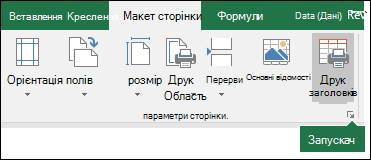
Перейдіть на вкладку Розмітка сторінки, а потім у групі Параметри сторінки клацніть  запускача діалогових вікон .
Параметри вкладки сторінки
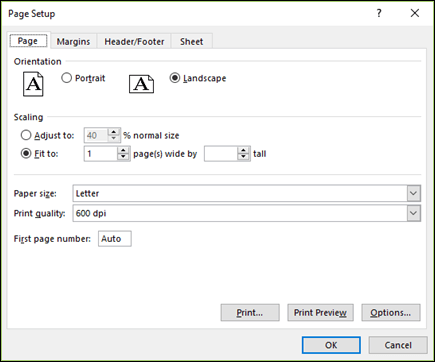 Орієнтація Виберіть альбомну та книжкову орієнтацію.
Масштабування Збільшує або зменшує розмір аркуша або виділеного фрагмента під час друку, щоб він поміщався на вказану кількість сторінок.
- Припасувати до Якщо натиснути кнопку Припасувати до, у полі % звичайного розміру можна ввести відсоток.
- Припасувати до Якщо натиснути кнопку Припасувати до, можна ввести число в ширину сторінок за полем і високим полем. Щоб заповнити ширину паперу та використати стільки сторінок, скільки потрібно, введіть 1 на сторінках завширшки за полем і залиште високий прямокутник пустим.
Розмір паперу У цьому полі виберіть пункт Letter, Legal або інші параметри розміру, щоб указати розмір друкованого документа або конверта.
Якість друку У цьому полі виберіть роздільну здатність, щоб указати якість друку активного аркуша. Роздільна здатність – це кількість точок на лінійний дюйм (точок на дюйм), які відображаються на друкованій сторінці. Вища роздільна здатність забезпечує кращу якість друку на принтерах, які підтримують друк із високою роздільною здатністю.
Номер першої сторінки У цьому полі введіть Авто , щоб почати нумерацію сторінок із номером "1" (якщо це перша сторінка завдання друку) або з наступним послідовним номером (якщо це не перша сторінка завдання друку). Введіть число, щоб указати номер початкової сторінки, відмінний від "1".
Параметри вкладки "Поля"
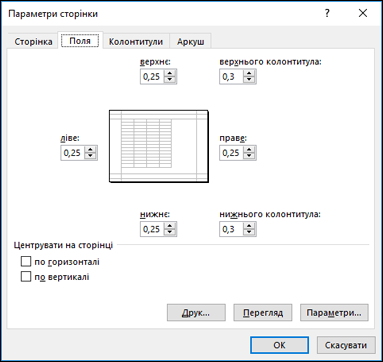 . Введіть параметри полів і перегляньте результати в полі Попередній перегляд .
- Згори, знизу, ліворуч, праворуч Налаштуйте розміри в полях Згори, Знизу, Ліворуч і Праворуч , щоб указати відстань між даними та краєм друкованої сторінки.
- Верхній або нижній колонтитул Введіть число в полі Верхній колонтитул або Нижній колонтитул, щоб настроїти відстань між верхнім і верхнім колонтитулами сторінки або між нижнім колонтитулом і нижнім краєм сторінки. Відстань має бути меншою за параметри полів, щоб верхній або нижній колонтитул не перекривав дані.
По центру на сторінці Відцентруйте дані на сторінці в межах полів, установивши прапорець Вертикально , Горизонтально або обидва.
Параметри вкладки "Колонтитули"
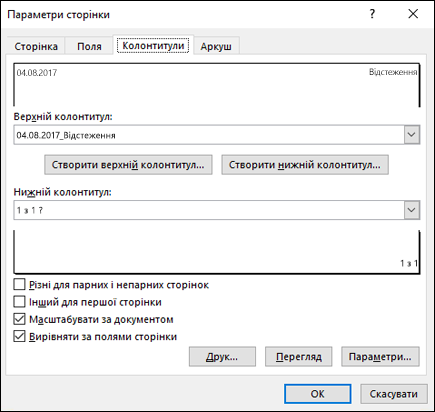 . Клацніть вбудований верхній колонтитул у полі Верхній колонтитул або виберіть пункт Настроюваний верхній колонтитул, щоб створити настроюваний верхній колонтитул для аркуша, який потрібно надрукувати. Вбудований заголовок скопіюється до діалогового вікна Верхній колонтитул , де можна відформатувати або відредагувати вибраний заголовок.
Footer Клацніть вбудований нижній колонтитул у полі Нижній колонтитул або виберіть пункт Настроюваний нижній колонтитул, щоб створити настроюваний нижній колонтитул для аркуша, який потрібно надрукувати. Вбудований нижній колонтитул скопіюється до діалогового вікна Нижній колонтитул , де можна відформатувати або відредагувати вибраний нижній колонтитул.
Різні непарні та парні сторінки Установіть прапорець Різні непарні та парні сторінки , щоб указати, що колонтитули на непарних сторінках мають відрізнятися від парних сторінок.
Інша перша сторінка Установіть прапорець Інші для першої сторінки , щоб видалити колонтитули або створити спеціальні колонтитули для першої друкованої сторінки. Щоб створити настроюваний колонтитул для першої сторінки, установіть цей прапорець, виберіть пункт Настроюваний верхній колонтитул або Настроюваний нижній колонтитул, а потім на вкладці Верхній колонтитул першої сторінки або Нижній колонтитул першої сторінки можна додати відомості про верхній або нижній колонтитул, які мають відображатися на першій сторінці.
Масштабування за допомогою документа Установіть прапорець Масштабувати з документом , щоб указати, чи мають колонтитули використовувати такий самий розмір шрифту та масштаб аркуша. Цей прапорець установлено за замовчуванням. Щоб зробити розмір шрифту та масштаб колонтитулів незалежними від масштабування аркуша, щоб забезпечити узгоджене відображення на кількох сторінках, зніміть цей прапорець.
Вирівнювання за полями сторінки Установіть прапорець Вирівняти за полями сторінки , щоб забезпечити вирівнювання поля верхнього або нижнього колонтитула за лівим і правим полями аркуша. Цей прапорець установлено за замовчуванням. Щоб установити певну ширину правих і лівих полів колонтитулів, відмінну від ширини правих і лівих полів аркуша, зніміть цей прапорець.
Параметри вкладки аркуша
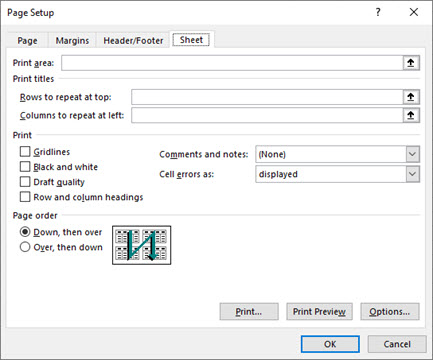 Область друку . Клацніть поле Область друку , щоб вибрати діапазон аркуша для друку, а потім перетягніть область аркуша, яку потрібно надрукувати. Кнопка Згорнути діалогове вікно
 правому кінці цього поля тимчасово переміщує діалогове вікно, щоб ввести діапазон, вибравши клітинки на аркуші. Завершивши, можна натиснути кнопку ще раз, щоб відобразити діалогове вікно повністю.
Друк заголовків Виберіть параметр у розділі Друк заголовків , щоб надрукувати ті самі стовпці або рядки, що й заголовки на кожній сторінці друкованого аркуша. Виберіть елемент Рядки, щоб повторити вгорі , якщо потрібно, щоб окремі рядки були горизонтальними для кожної сторінки. Виберіть елемент Стовпці, які потрібно повторювати ліворуч , якщо потрібно використовувати вертикальні заголовки на кожній сторінці. Потім на аркуші виділіть клітинку або клітинку в потрібних стовпцях або рядках заголовка. Кнопка Згорнути діалогове вікно правому кінці цього поля тимчасово переміщує діалогове вікно, щоб ввести діапазон, вибравши клітинки на аркуші. Завершивши, можна натиснути кнопку ще раз, щоб відобразити діалогове вікно повністю.
Друкувати Указує, що саме друкується з аркуша: кольорова або чорно-біла, а також якість друку.
- Сітки Установіть прапорець Лінії сітки , щоб включити лінії сітки аркуша до роздруківки. Лінії сітки не друкуються за замовчуванням незалежно від того, чи відображаються вони на аркуші.
- Чорно-білий Установіть прапорець Чорно-білий під час використання кольорового принтера, але чорно-білий слід використовувати лише під час друку. За замовчуванням цей параметр не вибрано. Не потрібно вибирати його, якщо використовується принтер, який друкує лише чорно-білий.
- Якість чернетки Установіть прапорець Якість чернетки для швидшого друку, використовуючи меншу якість друку, якщо принтер працює в режимі якості чернетки. Цей параметр не діє, якщо принтер не має режиму якості чернетки.
- Заголовки рядків і стовпців Установіть прапорець Заголовки рядків і стовпців , щоб включити ці заголовки до роздруківки.
- Примітки та нотатки У цьому полі виберіть розташування, у якому потрібно відображати примітки, додані до клітинок аркуша, на роздруківці. Виберіть елемент У кінці аркуша, щоб поєднати всі зауваження та надрукувати їх на сторінці, доданій наприкінці роздруківки. Виберіть параметр Як відображається на аркуші , щоб надрукувати зауваження у вихідному розташуванні на аркуші. Зауваження не додаються до роздруківки автоматично, оскільки за замовчуванням вибрано значення Немає .
- Помилки клітинок як У цьому полі виберіть спосіб відображення помилок клітинок на аркуші на роздруківці. За замовчуванням помилки відображаються, коли вони відображаються, але їх не можна відобразити, вибравши <пусті>, відображайте їх як подвійний дефіс, вибравши --, або відобразіть їх як #N/A.
Порядок сторінок Натисніть кнопку Вниз, потім знову або знову, а потім униз , щоб визначити порядок нумерації та друку даних, коли вони не вміщуються на одній сторінці. Зразок зображення перегляне напрямок друку документа, коли ви виберете один із цих варіантів.
Пов’язані посилання
Повторення рядків або стовпців як заголовків або підписів на кожній друкованій сторінці
Потрібна додаткова довідка?
Ви завжди можете поставити запитання експерту в спільноті tech Excel або отримати підтримку в спільнотах.