
Якщо аркуш займає кілька друкованих сторінок, можна додати заголовки рядків і стовпців, які відображатимуться на кожній сторінці друку, щоб підписати дані. Ці підписи також називаються заголовками для друку.
Щоб додати заголовки для друку до аркуша, зробіть ось що:
- На аркуші, який потрібно надрукувати, на вкладці " Розмітка сторінки " натисніть кнопку "Друк заголовків " у групі " Параметри сторінки ".
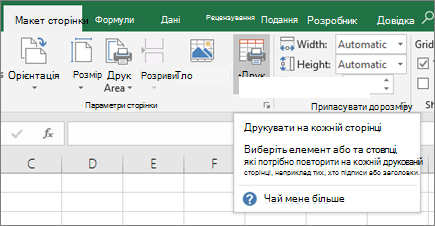
Примітка.
Команда " Друк заголовків " неактивна, якщо ви працюєте в режимі редагування клітинок, якщо на тому самому аркуші вибрано діаграму або якщо принтер не встановлено. Інструкції з налаштування принтера та виправлення неполадок див. в статті "Вирішення проблем із підключенням принтера та друком у Windows".
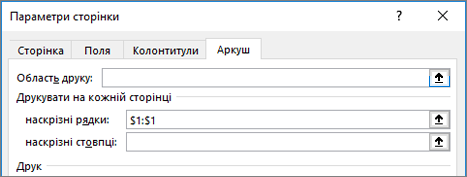
На вкладці "Аркуш " у розділі " Друк заголовків" введіть рядки та стовпці, які потрібно повторювати:
- У полі "Наскрізні рядки " введіть посилання на рядки, які містять підписи стовпців.
- У полі "Стовпці, які слід повторювати ліворуч " введіть посилання на стовпці, які містять підписи рядків.
Наприклад, якщо потрібно надрукувати підписи стовпців у верхній частині кожної друкованої сторінки, введіть у поле "Рядки" значення 1:$1 , щоб повторювати вгорі .
Порада.
Можна також натиснути кнопки згортання спливаючого вікна ,
 правий край поля «Рядки», які повторюються вгорі , і «Стовпці», які повторюються ліворуч , а потім виберіть заголовки, рядки або стовпці, які потрібно повторювати на аркуші. Завершивши виділення рядків або стовпців заголовків, натисніть кнопку "Згорнути діалогове вікно " раз, щоб повернутися до діалогового вікна.
Примітка.
Якщо виділено кілька аркушів, у діалоговому вікні «Параметри сторінки» недоступні поля «Рядки, які нагромаджуються нагорі», і «Стовпці, які повторюються ліворуч». Щоб скасувати виділення кількох аркушів, клацніть будь-який невиділений аркуш. Якщо жодного невиділеного аркуша не видно, клацніть правою кнопкою миші вкладку виділеного аркуша та виберіть у контекстному меню пункт Розгрупувати аркуші.
Додаткові відомості
- Друк заголовків рядків і стовпців
- Друк рядків із заголовками стовпців у верхній частині кожної сторінки
- Друк аркуша або книги
- Друк в Excel
Потрібна додаткова довідка?
Ви завжди можете поставити запитання експерту в спільноті Tech у Excel або отримати підтримку в спільнотах.