
Відомості про доступність див. в статті Python у версії Excel. Якщо ви зіткнулися з проблемами з Python в Excel, повідомте про це, вибравши helpFeedback (Зворотний зв'язокдовідки>) у програмі Excel.
Ще не використовували Python в Excel? Перегляньте статті Загальні відомості про Python в Excel і Початок роботи з Python в Excel.
Що таке Power Query?
Power Query – це засіб перетворення та підготовки даних, який допомагає формувати дані та доступний у програмі Excel та інших продуктах Microsoft.
Використовуйте Power Query з Python в Excel, щоб імпортувати зовнішні дані до Excel, а потім аналізувати їх за допомогою Python.
Важливо
Power Query – єдиний спосіб імпортувати зовнішні дані для використання з Python в Excel.
Докладні відомості про Power Query див. в Power Query довідки Excel.
Примітка.
Імпорт зовнішніх даних із Power Query для використання з Python в Excel недоступний для вебпрограма Excel.
Імпорт даних для Python в Excel за допомогою Power Query
Виконайте наведені нижче дії, щоб дізнатися, як імпортувати зразок набору зовнішніх даних і використовувати його з Python в Excel.
Порада.
Якщо ви вже знайомі з Power Query і хочете працювати з наявними запитами в книзі, перейдіть до розділу Використання даних Power Query з Python в Excel далі в цій статті.
Щоб переглянути групи Get & Transform Data and Queries & Connections , перейдіть на вкладку Дані . Натисніть кнопку Отримати дані , щоб вибрати джерело даних. Дані можна імпортувати з кількох джерел, включно з файлами, розділеними комами (CSV). Під час кожного імпорту створюється запит.
У цьому прикладі імпортуються дані зі служби Northwind OData – тестового джерела даних. Для цього виберіть пункт Отримати дані>з інших джерел>із каналу OData.
Потім введіть наведене нижче посилання на службу Northwind OData та натисніть кнопку OK.
https://services.odata.org/northwind/northwind.svc/У діалоговому вікні попереднього перегляду Power Query виберіть таблицю даних, яку потрібно завантажити в excel. У цьому прикладі виберіть таблицю Категорії, а потім клацніть стрілку поруч із кнопкою Завантажити та виберіть Завантажити до.... На знімку екрана нижче показано діалогове вікно попереднього перегляду Power Query з вибраною таблицею "Категорії" та параметром "Завантажити до...".
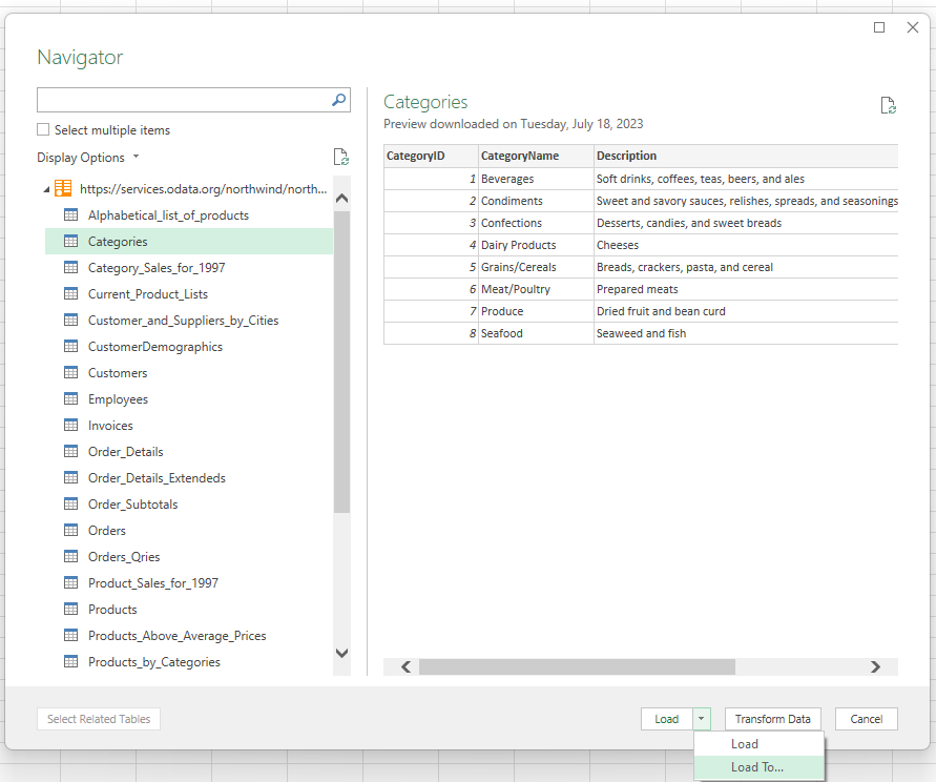
Примітка.
- Також можна вибрати пункт Перетворення даних у діалоговому вікні попереднього перегляду Power Query. Це дає змогу редагувати дані в Редактор Power Query, перш ніж імпортувати їх до Програми Excel.
- Щоб переглянути дані на сітці Excel, натисніть кнопку Завантажити . Вибрану таблицю буде завантажено безпосередньо до сітки Excel.
Виберіть параметр Лише створити підключення , щоб установити зв'язок даних із джерела. Power Query автоматично створює запит для цього підключення.

Автоматично відкриється область Запити & Підключення зі списком запитів, створених Power Query для вибраного джерела даних ( у цьому випадку – таблиці "Категорії" зі зразка набору даних Northwind OData. Щоб вручну відкрити область Запити & підключення , на вкладці Дані виберіть Запити & Підключення.
Порада.
Наведіть вказівник миші на запити в області завдань, щоб переглянути дані.
У наступному розділі описано, як аналізувати дані категорій за допомогою Python в Excel.
Використання Power Query даних із Python в Excel
У процедурі нижче припускається, що ви створили Power Query зв'язок із даними категорій зі служби Northwind OData, описаної в розділі попередньої статті. Ці кроки показують, як аналізувати дані категорій за допомогою Python в Excel.
Щоб працювати із зовнішніми даними із Python в Excel, увімкніть Python у клітинці, ввівши функцію =PY . Потім скористайтеся формулою Python у програмі Excel
xl(), щоб створити посилання на елементи Excel, наприклад на запит Power Query. У цьому прикладі введітьxl("Categories")у клітинку Excel Python.У клітинці Python тепер відображаються дані "Категорії" в dataFrame, які повертає формула
xl("Categories"). Клацніть піктограму картки поруч із параметром DataFrame, щоб переглянути попередній перегляд даних у dataFrame. На знімку екрана нижче показано попередній перегляд DataFrame.
Порада.
Змініть розмір діалогового вікна DataFrame за допомогою піктограми в нижньому правому куті.
Перетворіть дані в dataFrame на значення Excel, які повертають дані до сітки Excel. Щоб перетворити dataFrame на значення Excel, виділіть клітинку з DataFrame, а потім клацніть піктограму Вставити дані . На знімку екрана нижче показано приклад цієї піктограми поруч із dataFrame.

Якщо вибрати піктограму Вставити дані , відкриється меню зі списком значень, що стосуються ваших даних.

Виберіть перше значення в меню масивуPreview. Це значення відображає дані Python з DataFrame у сітці Excel. Приклад наведено на знімку екрана нижче.

Тепер, коли ви використали Power Query для імпорту зовнішніх даних і обробили ці дані за допомогою Python в Excel, можна почати аналізувати дані за допомогою Python в Excel. Щоб дізнатися, як створювати діаграми та діаграми Python із даними, див. статтю Створення діаграм і побудови Python в Excel.