
Якщо у вас є аркуш із даними в стовпцях, які потрібно повернути, щоб перевпорядкувати його в рядках, скористайтеся функцією Транспонування . За допомогою неї можна швидко переключати дані зі стовпців на рядки або навпаки.
Наприклад, якщо дані виглядають так, з областями збуту в заголовках стовпців і кварталами ліворуч:
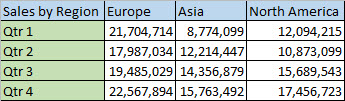
Функція транспонування перевпорядковує таблицю так, щоб квартали відображалися в заголовках стовпців, а регіони збуту відображаються ліворуч, наприклад:

Примітка.
Якщо дані містяться в таблиці Excel, функція транспонування недоступна. Можна спочатку перетворити таблицю на діапазон або скористатися функцією TRANSPOSE, щоб повернути рядки та стовпці.
Ось як це зробити.
Виділіть діапазон даних, які потрібно перевпорядкувати (включно з усіма підписами рядків і стовпців), і натисніть клавіші Ctrl+C.
Примітка.
Переконайтеся, що для цього потрібно скопіювати дані, оскільки команда Вирізати або Сполучення клавіш Ctrl+X не працюватиме.
Виберіть нове розташування на аркуші, де потрібно вставити транспоновану таблицю, щоб упевнитися в наявності достатньо місця для вставлення даних. Нова таблиця, яку ви там вставите, повністю перезапише всі дані / форматування, які вже є.
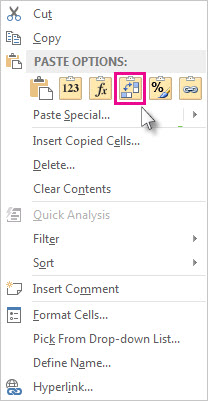
Клацніть правою кнопкою миші верхню ліву клітинку місця, де потрібно вставити транспоновану таблицю, і виберіть пункт Транспонувати
 .
.
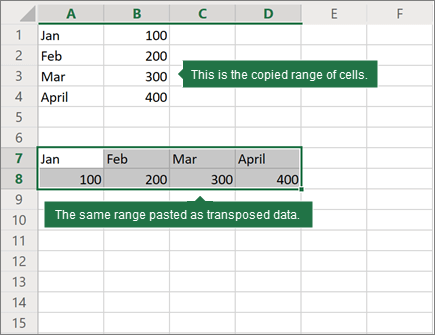
Після успішного обертання даних вихідну таблицю можна видалити, а дані в новій таблиці залишаться без змін.
Поради з транспонування даних
- Якщо дані містять формули, Excel автоматично оновлює їх відповідно до нового розташування. Переконайтеся, що в цих формулах використовуються абсолютні посилання. Якщо ні, можна переключатися між відносними, абсолютними та змішаними посиланнями, перш ніж повертати дані.
- Якщо потрібно часто повертати дані, щоб переглядати їх під різними кутами, радимо створити зведену таблицю , щоб швидко зводити дані, перетягуючи поля з області Рядки до області Стовпці (або навпаки) у списку полів зведеної таблиці.
Потрібна додаткова довідка?
Ви завжди можете поставити запитання експерту в спільноті tech Excel або отримати підтримку в спільнотах.