
Важливо
Деякий вміст у цій статті може не застосовуватися до деяких мов.
Гістограми, колірні шкали та набори піктограм – це умовні формати, які створюють візуальні ефекти в даних. Такі умовні формати спрощують одночасне порівняння значень у діапазоні клітинок.
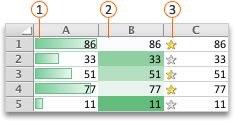
 Гістограми
 Кольорові шкали
 Набори піктограм
Форматування клітинок за допомогою гістограм
Гістограми допомагають виявляти більші й менші показники, наприклад іграшки, які продаються найкраще та найгірше, у звіті про святковий розпродаж. Довша смуга відповідає більшому значенню, відповідно, коротша – меншому.
Виділіть діапазон клітинок, таблицю або весь аркуш, до якого потрібно застосувати умовне форматування.
На вкладці " Основне " натисніть кнопку "Умовне форматування".
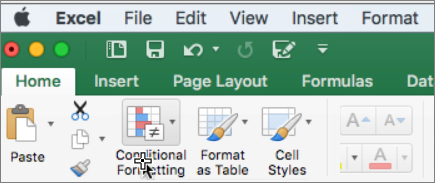
Наведіть вказівник миші на гістограму, а потім виберіть градієнтну або суцільну заливку.
Порада.
Якщо зробити стовпець із гістограмами ширшим, різницю між значеннями клітинок буде легше побачити.
Форматування клітинок за допомогою шкал кольорів
Кольорові шкали допомагають зрозуміти розподіл і варіювання даних, наприклад прибуток інвестицій із часом. Клітинки затінені градаціями двох або трьох кольорів, які відповідають мінімальному, середньому й максимальному граничним значенням.
Виділіть діапазон клітинок, таблицю або весь аркуш, до якого потрібно застосувати умовне форматування.
На вкладці " Основне " натисніть кнопку "Умовне форматування".
Наведіть вказівник миші на пункт «Кольорові шкали» та виберіть потрібний формат шкали кольорів.
Верхній колір позначає більші значення, центральний колір (якщо є) – середні, а нижній – менші значення.
Форматування клітинок за допомогою наборів піктограм
Набір піктограм використовується для представлення даних за трьома-п'ятьма категоріями, які відрізняються граничним значенням. Кожна піктограма позначає діапазон значень, до кожної клітинки додається піктограма, яка представляє цей діапазон. Наприклад, у наборі з трьох піктограм одна піктограма виділяє всі значення, які більше або дорівнюють 67 відсоткам, друга піктограма — значення, менші за 67 відсотків і більші або дорівнюють 33 відсоткам, і ще одна піктограма — для значень, менших за 33 відсотки.
Виділіть діапазон клітинок, таблицю або весь аркуш, до якого потрібно застосувати умовне форматування.
На вкладці " Основне " натисніть кнопку "Умовне форматування".
Наведіть вказівник миші на пункт "Набори піктограм" і виберіть потрібний набір піктограм.
Порада.
Набори піктограм можна поєднувати з іншими умовними форматами.
Додаткові відомості
Виділення закономірностей і тенденцій за допомогою умовного форматування