
Порада.
Дізнайтеся більше про Microsoft Forms або почніть одразу та створіть опитування, тест або опитування. Потрібен розширений брендинг, типи запитань і аналіз даних? Спробуйте Dynamics 365 Customer Voice.
Microsoft Forms надає багатий робочий цикл оцінювання, який дає змогу як автору ефективно присвоїти учням бали за запитання та надавати відгуки кількома способами. Ви можете експортувати результати тесту до програми Microsoft Excel, щоб отримати детальніший аналіз і створення діаграм, а також видалити або надрукувати зведення всіх відповідей.
Перегляд зведених відомостей про відповідь для вікторини
У Microsoft Forms відкрийте тест, для якого потрібно переглянути результати, а потім перейдіть на вкладку Відповіді.
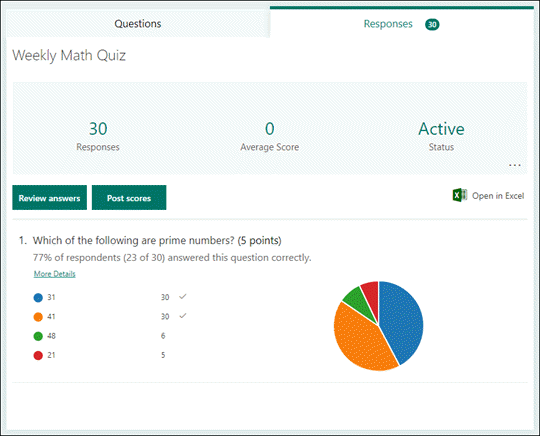
Угорі відображаються зведені відомості про вікторину в реальному часі, наприклад кількість відповідей і середня оцінка. Поруч із кожним запитанням відображається кількість відповідей і діаграма, на якій відображається розподіл відповідей на всі можливі відповіді.
Примітка.
Якщо для запитання визначено аналітичні дані, поруч із нею з'явиться піктограма Аналітика . Докладні відомості.
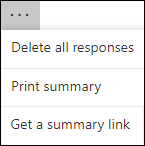
Щоб видалити всі відповіді, надрукувати зведення або отримати зведене посилання, щоб поділитися з іншими користувачами, натисніть  .
.
Перегляд відповідей на кожне запитання
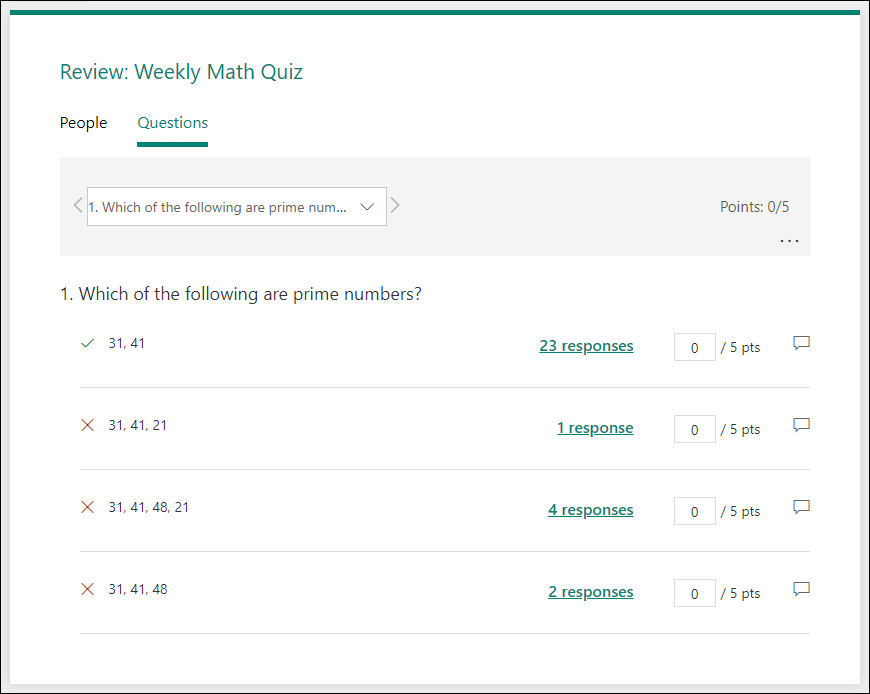
Виберіть Перевірити відповіді , щоб надати бали та відгуки.
На вкладці People можна переглянути окремі відомості для кожного учня, наприклад час, витрачений на виконання тесту, кількість зароблених балів і варіанти, які вибрав ваш учень.
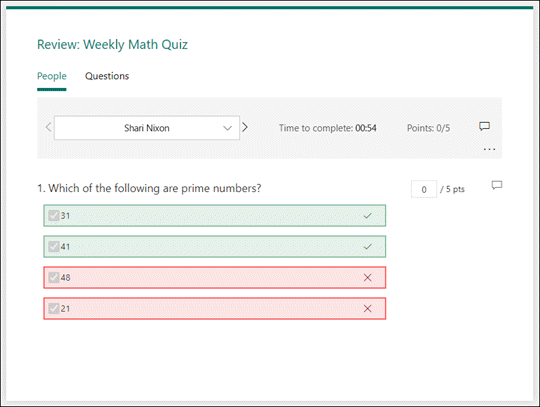
У цьому поданні можна оцінити всі запитання одного учня, а потім виконати ті самі дії для наступних учнів. Натисніть стрілку поруч з іменем учня, щоб перейти до результатів роботи іншого учня. Ви також можете вибрати стрілки вліво та вправо, щоб переключитися між відомостями про результати інших учнів.
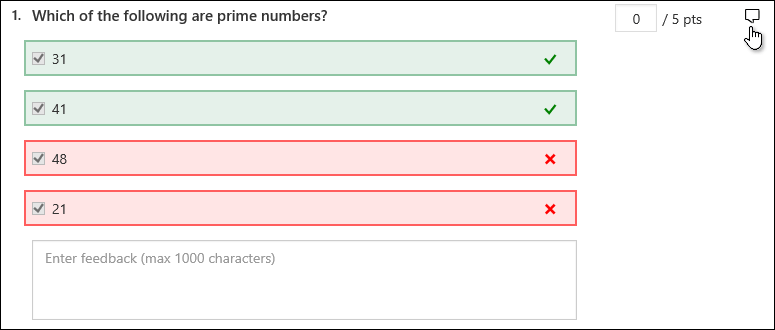
Щоб надати загальний відгук для учня, клацніть  та введіть текст у текстове поле.
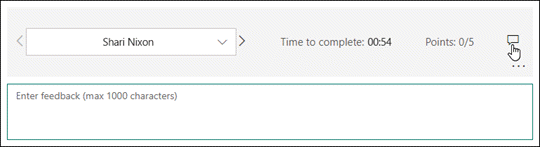
Щоб надіслати відгук на певне запитання, клацніть від пунктів, а потім введіть текст у текстовому полі.
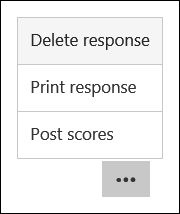
Ви також можете натиснути кнопку Додаткові параметри та вибрати, чи видалити відповідь, надрукувати відповідь або Опублікувати оцінки для певної особи.
Примітка.
Видалення відповіді не можна скасувати.
Порада.
Дізнайтеся більше про друк форм.
Публікація оцінок
Коли будете готові поділитися своїми відгуками та балами для учнів, виберіть опублікувати оцінкина вкладці Відповіді .
Для кожного учня можна переглянути стан його тесту та кількість зароблених балів. Якщо потрібно опублікувати оцінки всіх учнів, у стовпці Ім'я встановіть прапорець ліворуч від поля Ім'я . Щоб опублікувати окремі оцінки, установіть прапорець ліворуч від імені кожного учня.
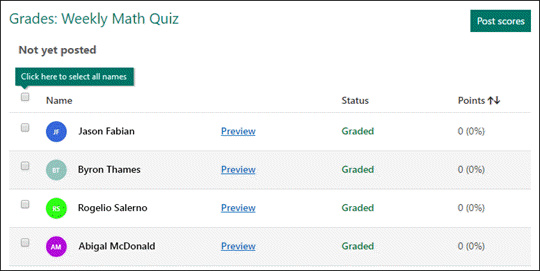
Виберіть Опублікувати оцінки.
Після того як ви опублікуєте оцінки, ви зможете повернутися до вікторини, щоб переглянути результати та відгуки. Учні можуть переглянути свої оцінки та відгуки, відкривши тест.
Порада.
Якщо після надсилання учень повернеться до тесту, він зможе переглянути свої попередні відповіді. Якщо потрібно, щоб вони перезазадали тест, не бачачи їхніх відповідей, можна створити копію вихідного тесту.
Аналіз результатів тесту в Excel
У програмі Microsoft Excel можна легко переглянути всі дані відповіді на вікторину. На вкладці Відповіді натисніть кнопку Відкрити у програмі Excel.
У книзі Excel відомості про кожне запитання в вікторині відображаються у стовпцях, і кожна відповідь відображається поспіль. У перших п'яти стовпцях відображаються ідентифікатор відповідача, час початку та завершення для кожної відповіді, а також ім'я та адреса електронної пошти кожного учня. У наступних стовпцях відображаються загальна кількість балів, відгуки про тест, час оцінки, запитання вікторини, бали для окремих запитань і відгуки для окремих запитань.

Примітка.
- Ідентифікатор відповідача виключно для кожного учня.
- Будь-які зміни, внесені до даних вікторини в Програмі Excel, не змінюватимуться.
- Імена та адреси електронної пошти не відображатимуться, якщо ви дозволите вікторині приймати анонімні відповіді.
Надання спільного доступу до результатів іншим користувачам
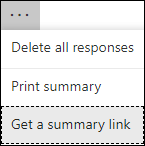
- Перейдіть на вкладку Відповіді .
-
>
Отримати зведене посилання.
- Натисніть кнопку Копіювати.
Коли ви вставите це посилання, будь-який користувач, який має посилання, зможе переглянути зведення відповідей для вікторини.
Примітка.
- Якщо ви співпрацюєте над тестом із певними викладачами в навчальному закладі, лише ви, як власник вікторини, можете створити зведене посилання для вікторини, якщо вона ще не існує. Співавтори все одно можуть копіювати зведені посилання та надавати до них спільний доступ, але не можуть створити його самостійно. В інших режимах співпраці, не встановлених для певних користувачів в організації, співавтори можуть створювати нові зведені посилання.
- Крім того, зверніть увагу, що якщо ви надаєте спільний доступ до відповідей вікторини будь-кому в навчальному закладі, а потім вирішите надати спільний доступ лише конкретним користувачам у навчальному закладі, будь-яке посилання для спільного доступу до зведених відомостей, яке вже існує, зможе отримати доступ будь-хто в навчальному закладі або за її межами. Ви можете видалити наявне зведене посилання, щоб вимкнути його, що зменшить доступ до даних відповіді. Для цього перейдіть на вкладку >ВідповідіДодаткові параметри> Додаткові параметриОтримати зведене посилання>Видалити посилання (піктограма кошика). Необов'язково. Ви можете створити нове зведене посилання, щоб надати спільний доступ до нього новій аудиторії, але це нове зведене посилання й надалі матиме доступ будь-хто, хто його утримує.
Відгук про Microsoft Forms
Ми хочемо вас почути! Щоб надіслати відгук про Microsoft Forms, у верхньому правому куті форми натисніть кнопку Додаткові параметри форми>.