
Microsoft Loop – це трансформаційна функція спільного створення, яка об'єднує команди, вміст і завдання на всіх ваших інструментах і пристроях. Loop поєднує потужне та гнучке полотно з портативними компонентами, які вільно переміщуються та синхронізуються між програмами, що дає командам змогу думати, планувати та створювати разом.
Три елементи Loop
Loop компоненти – це переносні частини вмісту, які синхронізуються в усіх місцях, до яких їм надано спільний доступ. Компоненти дають змогу співпрацювати в процесі роботи на сторінці Loop або в чаті, електронній пошті, нараді чи документі. Це можуть бути списки, таблиці, нотатки тощо. Ви завжди працюєте з найновішими відомостями в потрібній програмі, як-от Microsoft Teams, Outlook, OneNote, Whiteboard або Loop.
Сторінки Loop – це гнучкі полотна в програмі Loop, які дають змогу об’єднувати людей, усі ваші компоненти, посилання, завдання та дані. Сторінки Loop можуть починатися з малого та поступово розширюватися відповідно до масштабу ваших ідей. Loop сторінки можна спільно використовувати в програмах Microsoft 365 як посилання або вбудований компонент Loop.
Робочі області Loop – це спільні простори, за допомогою яких ви зі своєю командою можете переглядати та групувати все важливе для проекту, що дає змогу легко збагнути, хто над чим працює, і відстежувати досягнення спільних цілей.
Як використовувати компоненти Loop в інших програмах?
Loop компоненти наразі підтримуються в Microsoft Teams, Outlook, OneNote і Whiteboard.
Microsoft Teams
Що насамперед потрібно знати про компоненти Loop у Microsoft Teams
Надсилання компонента Loop у чаті Teams
Програма Outlook
Використання компонентів Loop в Outlook
OneNote
Використання компонентів Loop у OneNote
Whiteboard
Готові спробувати Loop?
Увійдіть за допомогою особистого або робочого облікового запису на сторінці loop.cloud.microsoft. Початок роботи:
- Скористайтеся шаблоном Loop.
- Дізнайтеся більше про Loop за допомогою цієї серії з 5 частин навчання.
- Спробуйте мобільну програму Loop.
Хочете залишити відгук?
- У верхньому правому куті сторінки Loop клацніть Піктограма триба "Настройки" та інше

- Натисніть кнопку Довідка & відгук.
- Натисніть кнопку Надіслати відгук.
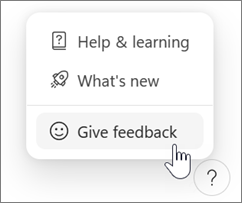
На пристрої з Android або iOS торкніться аватара у верхньому лівому куті та виберіть пункт Довідка та відгук.
Відомі проблеми
Існує кілька відомих проблем з Loop. У міру виявлення та усунення проблем ми публікуватимемо оновлення цієї сторінки.
Надання зовнішнім користувачам спільного доступу до Loop
Loop наразі не підтримує зовнішній спільний доступ для гостей або зовнішніх користувачів.
Не вдалося зберегти створену робочу область і сторінки Loop
Якщо відображається повідомлення про помилку "Не вдалося зберегти Loop робочу область і сторінки, які ви створили", спробуйте зробити ось що:
Можливі рішення (використання Loop з особистим обліковим записом Microsoft):
- Вам потрібно ввійти в outlook.com за допомогою облікового запису Microsoft. Після того, як ви ввійдете один раз, усе, що потрібно в Outlook для Loop, можна буде налаштувати під час наступного використання Loop.
Можливі рішення (використання Loop з робочим або навчальним обліковим записом):
Потрібно пов’язати поштову скриньку Exchange Online з вашим ідентифікатором організації. Після того, як ви підготуєте поштову скриньку Exchange Online і ввійдете в неї один раз, усе, що потрібно в Exchange Online для Loop, можна буде налаштувати під час наступного використання Loop. Зверніться до адміністратора Microsoft 365 або служби підтримки, щоб переконатися, що у вас є активна поштова скринька Exchange Online.
Примітка.
Поштова скринька, пов'язана з обліковим записом, не може бути спільною поштовою скринькою.
Вам потрібно мати принаймні доступ для читання на кореневому сайтіSharePoint Online вашої організації. Ми працюємо над довгостроковим рішенням, щоб цього не вимагати. До цього часу зверніться до адміністратора Microsoft 365 або служби підтримки та з’ясуйте, чи маєте ви як мінімум доступ для читання на кореневому сайті.
Запитання й відповіді
Де можна використати Loop?
Програму Loop можна використовувати в Інтернеті, iOS і Android.
Компоненти Loop можна використовувати в Microsoft Teams, Outlook, OneNote і Whiteboard.
Чи потрібно платити за Loop і чи є обмеження на використання Loop?
Під час загальнодоступної ознайомлювальної версії немає витрат на використання Loop. Дізнайтеся більше про обмеження під час загальнодоступної попередньої версії.
Як активувати Loop для моєї організації?
Дізнайтеся більше про те, як увімкнути програму Microsoft Loop для організації та Loop політики адміністрування для Loop компонентів і робочих областей Loop.
Чи є якісь спеціальні можливості або відомості, які допомагають використовувати Loop?
Використання невізуального екрана з компонентами Loop у чаті в Microsoft Teams
Використання компонентів Loop із клавіатурою в Outlook
Сполучення клавіш для Microsoft Loop
Де зберігаються мої Loop компоненти, сторінки та робочі області?
Ви можете отримати доступ до всіх своїх Loop роботи на сторінці loop.cloud.microsoft.
Примітка.
Ваші робочі області та компоненти Loop сприяють хмарному сховищу Microsoft. Якщо перевищено квоту сховища, можливо, ви не зможете надсилати або отримувати повідомлення електронної пошти. Дізнайтеся більше про квоти сховища Microsoft.
Чи можна застосувати мітки конфіденційності до Loop?
Так, підписи конфіденційності можна застосовувати до Loop компонентів, сторінок і робочих областей. Докладні відомості див. в статті Використання міток конфіденційності з Microsoft Loop.
Чи можна вибрати позначки збереження для Loop?
Так, можна вибрати позначки збереження для Loop. Дізнайтеся більше про те, як застосувати підписи збереження вручну.
Як видалити компоненти та робочі області Loop?
Компоненти
- Щоб видалити компонент Loop, відкрийте програму Loop для мобільних пристроїв або перейдіть на сторінку loop.cloud.microsoft і перейдіть до компонента, який потрібно видалити.
- Виберіть Додатково
 у верхній частині сторінки, а потім виберіть Видалити
Порада.
- Щоб відновити видалений компонент, відкрийте кошик з будь-якої іншої сторінки в робочій області, а потім виберіть Додатково , а потім – Відновити.
- Щоб очистити кошик, виберіть очистити все ** у верхній частині сторінки кошика.
- Ваші робочі області та компоненти Loop сприяють хмарному сховищу Microsoft. Якщо перевищено квоту сховища, можливо, ви не зможете надсилати або отримувати повідомлення електронної пошти. Дізнайтеся більше про квоти сховища Microsoft.
Робочі області
- Щоб видалити робочу область, перейдіть на сторінку loop.cloud.microsoft і виберіть Grid view
 .
. - Виберіть додатково Додатково в робочій області, яку потрібно видалити, а потім виберіть Видалити .
Увага
Після видалення робочі області не можна відновити.
Інші ресурси
Якщо ви хочете ставити запитання, відповідати на запитання та спілкуватися з іншими користувачами, використовуючи Loop, відвідайте спільноту Microsoft Answers, щоб Microsoft Loop.
Хочете дізнатися більше про Microsoft Loop? Перегляньте 5-частинну навчальну серію.
Зв’язок зі службою підтримки
Щоб отримати довідку з облікового запису Microsoft і передплат, відвідайте сторінку Отримання довідки з облікового запису Microsoft.
Щоб отримати технічну підтримку, перейдіть до розділу Звернення до служби підтримки Microsoft, введіть свою проблему та натисніть кнопку Отримати довідку. Якщо вам усе ще потрібна допомога, виберіть параметр Зв’язатися зі службою підтримки, щоб отримати найкращий варіант підтримки.
Дізнайтеся більше про те, як отримати підтримку для Microsoft 365 для бізнесу.