
Останнє оновлення: квітень 2026 р.
Copilot Chat доступна паралельно в деяких програмах Microsoft 365, таких як Word, Excel, PowerPoint і OneNote. Прочитайте цю статтю, щоб дізнатися, як працює Copilot Chat в різних програмах Microsoft 365.
Порада.
- Усі користувачі з відповідною передплатою на Microsoft 365, зокрема всі користувачі робочого або навчального облікового запису, можуть використовувати Copilot Chat в Outlook.
- Незалежно від того, маєте ви ліцензію на додатковий компонент Copilot чи ні, ви зможете визначити, які можливості Copilot ви маєте в програмах Microsoft 365. Щоб використовувати Copilot Chat в програмах, потрібно ввійти за допомогою робочого або навчального облікового запису.
Програма Outlook
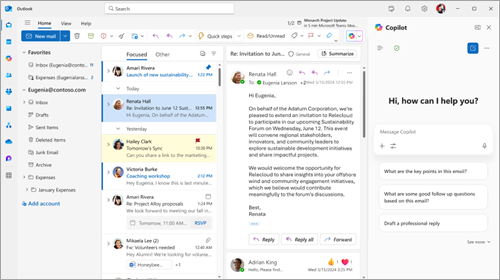
Всі абоненти мають доступ до Copilot в Outlook. За допомогою Copilot Chat в Outlook ви можете природно взаємодіяти з папкою "Вхідні" й календарем, щоб працювати ефективніше за менший час.
Дії, які можна виконувати з Copilot Chat в Outlook, залежать від того, чи призначив адміністратор ліцензію на додатковий компонент Microsoft 365 Copilot вашому робочому або навчальному обліковому запису.
Copilot Chat без ліцензії на додатковий компонент. Якщо у вас немає ліцензії на додатковий компонент Microsoft 365 Copilot з робочим або навчальним обліковим записом, можна скористатися Copilot Chat у програмі Outlook, щоб ставити запитання про папку "Вхідні", календар, наради та інші обмежені дані. Нижче наведено приклади типів підказок, які можна використовувати.
 Зведення повідомлень електронної пошти за останній тиждень, пов'язаних із [проектом або іменем клієнта].
Коли моя наступна нарада 1:1 з /name?
Чернетка оновлення електронної пошти, що підсумовує ескалації клієнтів цього тижня.
Copilot Chat з ліцензією на додатковий компонент. Якщо у вас є ліцензія на додатковий компонент Microsoft 365 Copilot з робочим або навчальним обліковим записом, ви зможете використовувати Copilot Chat в Outlook для взаємодії з папкою "Вхідні", календарем, нарадами, чатами та корпоративними даними, використовуючи такі підказки:
Які непрочитані електронні листи найважливіші? Підсумовуйте їх, синтезуйте будь-який пов'язаний контекст із моїх чатів і документів і визначайте пріоритети в порядку, у якому я повинен відповідати.
Скажіть, коли заплановано наступну нараду з моїм керівником на рівні пропуску, допоможіть створити порядок денний на основі поточних проектів і створити перший проект попереднього читання.
. Створіть привітальне повідомлення електронної пошти для нового працівника, зокрема відомості про те, що їм слід зробити протягом перших чотирьох тижнів, організаційну діаграму для команди, яка містить відомості про роль кожного користувача та їхні поточні проекти, а також пов'язані документи, які вони мають переглянути.
Word
Щоб отримати доступ до Copilot в Word вам потрібна етикетка M365 Copilot (Basic) або M365 Copilot (Premium). Copilot Chat в Word дає змогу легко створювати, редагувати та переглядати документи. Ви можете задати запитання про документ, щоб швидко знайти докладні відомості або уточнити інформацію, підсумувати або переписати вміст відповідно до аудиторії, а також створити новий текст або розширити свої ідеї – все це в одному місці. Ці функції працюють разом, щоб ефективно працювати, підвищувати продуктивність і створювати чіткі, точні та пристосовані до ваших цілей документи.
Нижче наведено кілька способів використання Copilot Chat в Word.
. Напишіть переконливий вступний абзац для цього документа.
. Які запитання можуть виникнути у читача під час проходження цього документа?
. Напишіть зведення з п'ятіркою основних ключових пунктів як чернетку повідомлення електронної пошти, яке я можу надіслати своїй команді.

Дізнайтеся більше про ці функції та можливості AI у Word.
PowerPoint
Щоб отримати доступ до Copilot в PowerPoint, потрібна етикетка M365 Copilot (Basic) або M365 Copilot (Premium). Завдяки Copilot Chat у програмі PowerPoint ви отримуєте низку можливостей, які допомагають пришвидшувати створення та вдосконалення презентацій, що робить їх більш ефектним і зрозумілішими для презентацій. Ви можете легко поставити запитання про презентацію, щоб швидко отримати основні відомості, підсумувати слайди, щоб записати основні моменти, не переглянувши кожну презентацію окремо, і створити відповідні зображення, щоб покращити візуальний розповідь. Крім того, Copilot Chat надає цінну інформацію про вміст презентації та може допомогти вам підготуватися, створивши потенційні запитання, які може поставити аудиторія, забезпечуючи проведення правильно організованої та переконливої презентації. Ці функції дають змогу оптимізувати робочий цикл, заощадити час і надати вам змогу створювати привабливіші та ефективніші презентації.
Нижче наведено кілька способів використання Copilot Chat в PowerPoint.
Які потенційні запитання може поставити аудиторія, якій я представляю це?
Створення зображення для використання в презентації.
. Допоможіть мені переписати маркери на цьому слайді.

Дізнайтеся більше про ці функції та можливості ШІ в PowerPoint.
Excel
Щоб отримати доступ до Copilot в Excel, потрібна етикетка M365 Copilot (Basic) або M365 Copilot (Premium). Copilot Chat в Excel дає змогу працювати з даними розумнішими й інтуїтивнішими способами. Замість того щоб шукати електронну таблицю вручну, можна ставити запитання, щоб швидко виявляти аналітичні дані, аналізувати тенденції та виявляти закономірності. Copilot Chat допомагає створювати чіткі графічні відображення та надає цінні відповіді безпосередньо з бічної області, роблячи аналіз точним і доступним. Ці функції оптимікають робочий цикл і дають змогу впевнено й ефективно презентувати дані.
Нижче наведено кілька способів використання Copilot Chat у програмі Excel.
. Визначте основні висновки та тенденції з цих даних.
Створення візуалізації найефективніших сегментів клієнтів.
Прогноз доходу за наступні 8 кварталів на основі даних про збут.
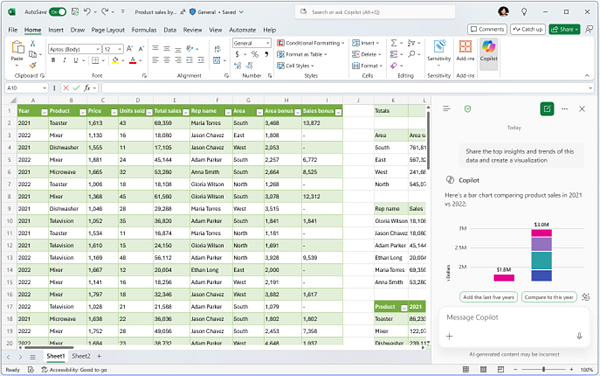
Маючи ліцензію на Microsoft 365 Copilot, ви також отримуєте доступ до розширених функцій AI в Excel безпосередньо в електронній таблиці та вибравши пункт Режим агента в меню Знаряддя. Режим агента чудово підходить для складних багатоступних завдань, таких як змінення форми даних, об'єднання аркушів або створення звітів із кількома елементами.
Дізнайтеся більше про використання режиму агента в Програмі Excel.
OneNote
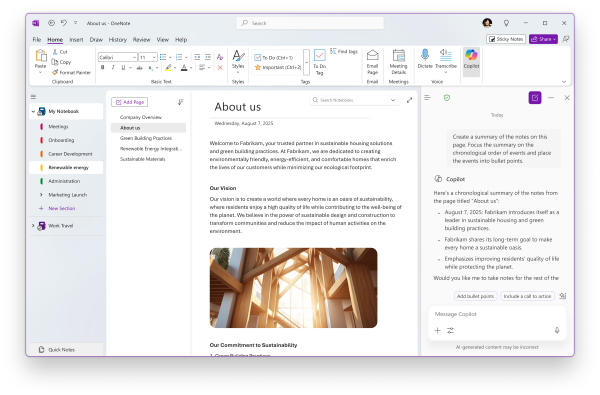
Щоб отримати доступ до Copilot у OneNote, потрібна етикетка M365 Copilot (Basic) або M365 Copilot (Premium). Copilot Chat у OneNote надає допомогу на користь AI безпосередньо в цифрових блокнотах. Незалежно від того, чи робите ви нотатки до наради, мозковий штурм або організовуєте дослідження, Copilot Chat допомагає зрозуміти вміст на сторінці, над яким ви працюєте. Ви можете попросити його підсумувати нотатки, створити списки справ або чернетки планів проекту на основі вмісту. Це розумний спосіб перетворити нотатки на чіткі, ефективні кроки та легко впорядкування.
Нижче наведено кілька способів використання Copilot Chat у OneNote.
Створення зведення нотаток про осадження на цій сторінці. Зосередьте зведення на хронологічному порядку подій і розташуйте події в маркірованих точках.
Створення списку справ із моїх нотаток і визначення пріоритетів залежно від того, коли потрібно виконати завдання.
Чернетка плану для проекту, щоб розробити нову програму відстеження поставок. На цій сторінці наведено технічні характеристики та відгуки клієнтів, які допоможуть створити план проекту.
Інші способи роботи з Copilot Chat
Початок роботи з Microsoft 365 Copilot Chat