
Автовідновлення – це функція, доступна в деяких програмах Office, яка намагається автоматично відновити файли в разі аварійного завершення роботи програми або системи. Для цього періодично зберігатиметься копія файлу у фоновому режимі. За замовчуванням автовідновлення кожні 10 хвилин зберігає файл відновлення.
Важливо
Не використовуйте автовідновлення замість регулярного збереження файлів за допомогою функції автозбереження (див. нижче) або вибору  Зберегти. Найкращий спосіб зберегти результати роботи – часте збереження файлів.
У деяких випадках можна налаштувати частоту збереження цих файлів автозбереження. Наприклад, якщо налаштувати функцію автовідновлення кожні 5 хвилин, ви можете відновлювати більше інформації в разі несподіваного завершення роботи, наприклад через відключення електроенергії, ніж у разі налаштування збереження кожні 10 або 15 хвилин.
Якщо ви зберігаєте файл уручну, попередні файли автозбереження видаляються, тому що ви щойно зберегли зміни.
Автозбереження – це інша функція, яка автоматично зберігає файл під час роботи так само, як і у разі збереження файлу вручну, тому вам не потрібно турбуватися про збереження в дорозі. Для Mac функція автозбереження доступна в Excel, WordWord і PowerPoint для Microsoft 365 для MacPowerPoint для Microsoft 365 для абонентів Mac. Коли функцію автозбереження ввімкнуто, автовідновлення рідко потрібне.
Докладні відомості див. в таких статтях: Що таке автоматичне збереження?
Відновлення файлу, збереженого за допомогою функції автовідновлення
Зазвичай програма автоматично відновлює вашу роботу під час наступного відкриття програми після вимкнення живлення або іншого неочікуваного завершення роботи, виявляючи існування файлу автозбереження й автоматично відкриваючи його. Якщо потрібно зберегти відновлений файл, слід негайно зберегти його, перш ніж закривати або редагувати.
Щоб знайти на комп'ютері автоматично відновлені файли, виконайте такі дії:
- Відкрити Finder
- Натисніть кнопку "Перейти " на верхній панелі інструментів і виберіть пункт "Перейти до папки " (або натисніть клавіші SHIFT + ⌘ + G).
- Введіть відповідний шлях до папки з таблиці нижче. Замініть <ім'я> користувача на своє ім'я користувача.
| Excel | /Користувачі/<ім'я> користувача/Бібліотека/Контейнери/com.microsoft.Excel/Дані/Бібліотека/Підтримка програм/Microsoft |
|---|---|
| PowerPoint | /Користувачі/<ім'я> користувача/Бібліотека/Контейнери/com. Microsoft.Powerpoint/Data/Library/Preferences/AutoRecovery |
| Word | /Користувачі/<ім'я> користувача/Бібліотека/Контейнери/com. Корпорація Майкрософт WordWord/Data/Library/Preferences/AutoRecovery |
Примітка.
- Папка "Автозбереження" – це прихована папка, тому ви, напевно, не побачите її, якщо просто спробуєте перейти до неї у Finder. Для вирішення цієї проблеми скористайтеся засобом " Перехід до папки " та введіть повний шлях.
- Якщо закрити файл і натиснути кнопку "Не зберігати", файл автозбереження буде видалено, оскільки в Office припускається, що все гаразд і автозбереження не потрібне.
Змінення частоти автоматичного збереження файлів автозбереження в Word або PowerPoint
Примітка.
В Excel не можна встановити лише інтервал збереження автовідновлення, незалежно від того, ввімкнено його або вимкнуто. Excel автоматично оптимізує інтервал, щоб забезпечити найкращі шанси на відновлення файлів без шкоди для того, щоб заважати роботі.
- У меню Word або PowerPoint виберіть "Параметри".
- Виберіть Зберегти.
- У розділі "Збереження відомостей про автозбереження" вкажіть, як часто програма має зберігати документи.
Змінення розташування для збереження файлів автозбереження в Word
Примітка.
Розташування файлу автозбереження не можна змінити в Excel або PowerPoint. Для цих програм файли автовідновлення зберігаються в папках, перелічених вище.
- У меню Word виберіть «Параметри».
- У розділі "Особисті параметри" виберіть
 " "Розташування файлів".
 - У розділі Розташування файлів виберіть пункт Автовідновлення файлів, а потім натисніть кнопку Змінити.
- Знайдіть розташування, де потрібно автоматично зберігати файли, і натисніть кнопку "Відкрити".
Відновлення тексту з пошкодженого файлу в Word
У меню Word виберіть «Параметри».
У розділі Authoring and Proofing Tools (Засоби створення вмісту та перевірки правопису) виберіть General icon (Загальні) General. (Загальні)

Переконайтеся, що вибрано параметр "Підтверджувати перетворення формату файлу під час відкриття ", а потім закрийте діалогове вікно " Загальні ".
Виберіть "Файл", а потім – "Відкрити".
У меню "Відкрити" в нижньому правому куті виберіть "Відновити текст".
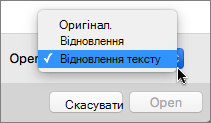
Відкрийте документ.