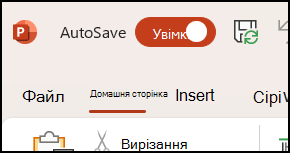
Автозбереження – це нова функція, доступна в Excel, Word і для абонентів PowerPoint для Microsoft 365, яка автоматично зберігає файли кожні кілька секунд під час роботи.
Автозбереження ввімкнуто за замовчуванням у Microsoft 365, якщо файл зберігається в OneDrive, OneDrive для бізнесу або SharePoint Online.
Важливо
Ви використовуєтефункцію "Зберегти> як" після внесення змін до вихідного документа або шаблону? Якщо так, радимо >зберегти копію файлу, перш ніж вносити зміни. В такому разі функція автозбереження не вноситиме зміни у вихідний файл. Якщо ця функція перезаписала вихідний файл, див. розділ "Не потрібно було зберігати зміни. Як їх скасувати?" нижче.
У Windows функція автозбереження доступна в Excel, WordWord і PowerPoint для Microsoft 365PowerPoint для абонентів Microsoft 365. Нижче наведено кілька поширених запитань про цю функцію й відповіді на них.
Не потрібно було зберігати зміни. Як їх скасувати?
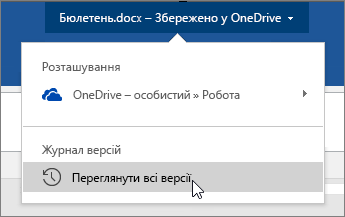
Ви можете відновити попередню версію файлу за допомогою Журналу версій.
|
Угорі вікна клацніть ім’я файлу, а потім виберіть Журнал версій. Знайдіть потрібну версію за датою й часом і клацніть Відкрити версію. Обрана версія файлу відриється в другому вікні. Щоб відкотити до цієї версії, натисніть кнопку Restore (Відновити). Докладні відомості про Журнал версій наведено в статті Перегляд попередніх версій файлів Office. |
|---|
Коли ви відкриваєте файл або вносите перші зміни, Автозбереження зберігає їх, і до журналу версій додається нова версія. Після цього Автозбереження продовжує регулярно зберігати ваші зміни, але нові версії додаються лише періодично (приблизно раз на 10 хвилин) до кінця сеансу редагування.
Як надати спільний доступ до файлу, забезпечивши захист від випадкового внесення змін?
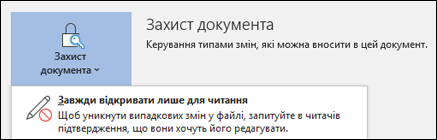
Власник файлу може налаштувати його так, щоб користувачі могли відкрити файл лише для читання. Відкриваючи такий файл, користувачі не зможуть зберігати зміни, якщо ввімкнуть редагування. Щоб увімкнути цей параметр для файлу, виберіть "Відомості про>файл>""Захист документа""Завжди> відкривати лише для читання". Щоб вимкнути, просто повторіть ці дії.
Існують інші способи захистити файл від внесення змін. Якщо файл збережено у OneDrive, ви можете змінити дозволи для нього. Якщо файл збережено в SharePoint, ви можете налаштувати в бібліотеці обов’язкове взяття на редагування.
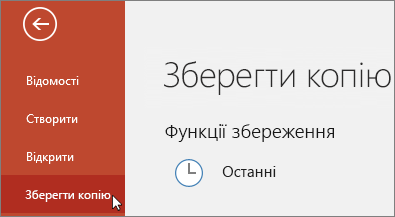
Що сталося з функцією "Зберегти > як"?
|
Команди "Зберегти як" немає в меню "Файл", якщо відкрити документ із OneDrive, "OneDrive для бізнесу" або SharePoint Online. У таких випадках її замінює команда Зберегти копію. |
|---|
Ви часто користуєтеся командою "Зберегти як"? Багато хто звик користуватися функцією "Зберегти > як", щоб зберегти зміни в копії, а не у вихідному файлі. Однак, коли ввімкнуто функцію автозбереження, внесені зміни постійно зберігаються у вихідному файлі. Тому, перш ніж вносити будь-які зміни, рекомендуємо скористатися функцією "Зберегти копію файлу>", якщо зміни потрібно застосувати до копії, а не до вихідного файлу.
Я не бачу функції автозбереження. Як перевірити, чи файли таки зберігаються?
Функція автозбереження відображається в рядку заголовка у верхньому лівому куті, якщо ви абонент Microsoft 365 та маєте найновіші версії Excel, Word і PowerPoint для Windows. Зауважте: якщо у вас робочий або навчальний обліковий запис, адміністратор може визначати, яку версію Office ви можете інсталювати, що може відрізнятися від найновішої. Перегляньте час появи нових функцій у Microsoft 365?
Якщо у вас немає передплати, не хвилюйтеся. Для вас доступна функція автовідновлення, яка захищає файли на випадок аварійного завершення роботи програми. Відомості про те, як увімкнути цю функцію, див. в статті Захист файлів від непередбачених ситуацій.
І, звичайно ж, ви завжди можете зберегти вручну так, як завжди, натиснувши CTRL+S, натиснувши кнопку Save (Зберегти ) або перейшовши до File>Save.
Я маю передплату та найновішу версію Office. Чому автозбереження вимкнуто?
Функція автозбереження активується, коли ви працюєте над файлом, що збережено в SharePoint Online або сховищі OneDrive чи "OneDrive для бізнесу". Якщо файл зберігається в іншому розташуванні (або якщо його ще не збережено взагалі), функція автозбереження вимкнена. Це трапляється, якщо файл розташовано в локальній службі SharePoint, на файловому сервері, в іншій службі хмарного сховища або за локальним шляхом, наприклад C:\.
Функція автозбереження може не працювати також і з інших причин, наприклад тому, що:
- Файл збережено в застарілому форматі, як-от XLS, PPT або DOC.
- Файл збережено в локальній папці OneDrive, а синхронізацію OneDrive призупинено.
- Файл синхронізується попередньою версією програми синхронізатор OneDrive. Докладні відомості про оновлення OneDrive див. в статті "Синхронізація файлів із OneDrive у Windows".
- Файл вбудовано в інший файл Office.
- Презентацію відкрито в режимі показу слайдів.
Якщо ви використовуєте Excel, а поради вище не допомогли вирішити проблему, можливо, функція автоматичного збереження не підтримує певні компоненти у файлі. Щоб увімкнути її, спробуйте ось що:
Примітка. Якщо функцію автозбереження вимкнуто, співпраця може бути менш ефективною, включення оновлень інших користувачів триватиме довше та збільшить імовірність конфліктів. Тому, якщо ви плануєте працювати над файлом спільно, радимо дотримуватися вказівок нижче, щоб повторно ввімкнути автозбереження.
- Вимкніть функцію "Спільна книга". Раніше цю функцію використовували, щоб надавати спільний доступ. Вона має багато обмежень, тому її замінено на режим співавторства.
- Якщо це можливо, замініть шифрування паролем на підписи конфіденційності. Спочатку видаліть пароль. Перейдіть до розділу "Відомостіпро> файл".> Потім видаліть пароль і натисніть кнопку OK. Після цього нанесіть на книгу відповідну етикетку: Головна > чутливість > Виберіть правильний підпис
- Якщо це можливо, замініть обмежений доступ на підписи конфіденційності. Спочатку видаліть обмежений доступ. Перейдіть до розділу "Відомостіпро> файл>""Захистити книгу>""Обмежити доступ" і клацніть "Необмежений доступ". Потім нанесіть на книгу відповідну етикетку: Головна > чутливість > Виберіть правильний підпис
- Відкриваючи знімок книги в SharePoint, вибирайте файл, а не знімок.
- Деактивуйте надбудови, через які вимкнуто функцію автозбереження. Виберіть "Параметри>файлу>", "Надбудови",> "Надбудови> Excel"і зніміть прапорець поруч із потрібними надбудовами.
- Видалити перевірку сумісності: Відомості про > файл > Перевірка сумісності книги>. Потім зніміть прапорець «Перевіряти сумісність під час збереження книги».
- Якщо файл містить вбудовані об'єкти, радимо замінити їх на зв'язки. Детальніше тут.
Чи можна внести деякі швидкі зміни, щоб їх не бачили інші користувачі?
Ви також можете вимкнути автозбереження, перш ніж вносити зміни. Якщо це тимчасові зміни, які не потрібно зберігати, просто закрийте файл. Коли з’явиться запит на збереження, натисніть кнопку Ні. Якщо ви хочете зберегти зміни, просто знову ввімкніть автозбереження.
Що буде, якщо вимкнути функцію автозбереження для цього файлу?
Якщо ви не хочете постійно зберігати файл і показувати іншим користувачам внесені вами зміни, автозбереження можна вимкнути. Коли все буде готово, натисніть кнопку «Зберегти » (або натисніть клавіші Ctrl+S), щоб зберегти зміни та показати їх іншим користувачам, які працюють над файлом. (Ви також можете знову активувати параметр Автозбереження, щоб зберегти зміни та поділитися ними.)
За замовчуванням автозбереження завжди активовано для файлів, збережених у Microsoft Cloud. Але якщо вимкнути цю функцію для окремого файлу, програма запам’ятає це, і коли ви відкриватимете цей файл, функція залишатиметься вимкнутою. Якщо ви знову активуєте її, вона й надалі залишатиметься активною для цього файлу.
Коли автозбереження вимкнуто, все ще працюватиме автовідновлення на випадок аварійного завершення роботи системи, коли файл відкрито.
Як зробити так, щоб автозбереження було вимкненим за замовчуванням?
Якщо вимкнути цю функцію для окремого файлу, програма запам’ятає це, і коли ви відкриватимете файл знову, функція залишатиметься вимкнутою. Якщо ви знову активуєте її для окремого файлу, функція й надалі залишатиметься активною для цього файлу.
Щоб вимкнути функцію автозбереження за замовчуванням у всіх файлах, перейдіть до розділу "Параметри> файлу>" та зніміть прапорець поруч з автозбереженням файлів OneDrive і SharePoint Online за замовчуванням у <програмі>.
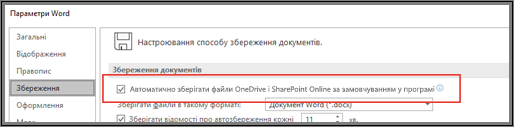
Перезапустіть Word (або програму, у якій працюєте) і зміни наберуть сили.
Примітка.
- Щоб вимкнути функцію автозбереження за замовчуванням у всіх програмах Office, як-от PowerPoint і Excel, виконайте ці дії повторно в кожній із них.
- Якщо потрібно автоматично зберігати окремі файли, відкрийте їх і ввімкніть функцію автозбереження вручну.