
Коли програма Microsoft 365 несподівано закривається, перш ніж буде збережено останні зміни, під час наступного запуску програми автоматично відкриється функція відновлення документів , щоб допомогти вам повернути файл. Функція відновлення документів містить список усіх відкритих файлів, які було відновлено з моменту, коли ви їх зберегли, коли їх було автоматично збережено (якщо файл збережено у OneDrive або SharePoint і ви маєте передплату на Microsoft 365) або коли цей файл було відновлено автоматично.
Щоб переглянути всю область "Відновлення документів", наведіть вказівник миші на правий край області, доки не з'явиться стрілка вліво та вправо. Потім клацніть стрілку та перетягніть її праворуч, щоб розширити область Відновлення документів.
Порада.
Якщо ви абонент Microsoft 365, найбезпечніший спосіб працювати – зберігати файли у OneDrive або SharePoint і використовувати Автозбереження.
Як вирішити, які файли зберігати?
Якщо в області Відновлення документів відображається кілька файлів і ви не знаєте, які з них потрібно зберегти, знайдіть дату й час створення кожного файлу, які знаходяться під іменем файлу. Якщо в списку кілька версій одного файлу, доцільно відкрити найпізнішу з них, оскільки вона містить останні зміни. Ви можете клацнути кожен файл, щоб відкрити та переглянути документ, або клацнути стрілку вниз праворуч від будь-якого файлу в області "Відновлення документів " і вибрати один із таких варіантів залежно від доступних параметрів.
- Відкрийте або переглядайте файл
- Щоб зберегти файл, натисніть "Зберегти як"
- Видалити , щоб видалити файл
- Закрити, щоб закрити файл
- Показати виправлення, щоб перевірити, чи виявлено та виправлено будь-які помилки в файлі
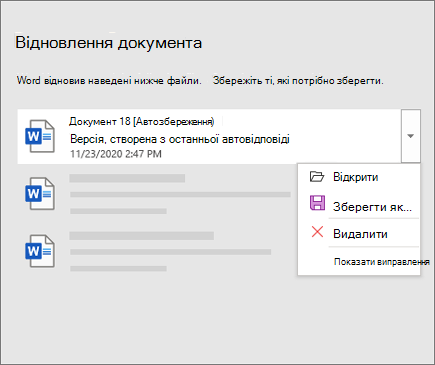
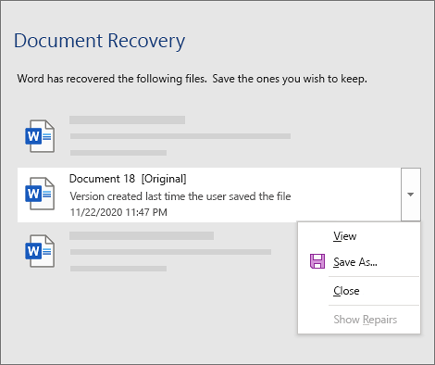
Відкривши будь-який файл у списку, ви можете продовжити роботу над ним або зберегти його. Відновивши всі документи, які потрібно зберегти, натисніть кнопку Закрити, а потім виберіть один із таких варіантів:
- Так, я хочу переглянути ці файли пізніше (найбезпечніший варіант). Виберіть цей параметр, якщо ви не впевнені, чи потрібні вам дані у відновлених версіях файлів.
- Ні, вилучіть файли. Потрібні файли збереженоВиберіть цей параметр, якщо ви впевнені, що вам не потрібні дані у відновлених версіях файлів.
Якщо ви виберете «Закрити », не переглянувши всі відновлені файли, вам буде запропоновано зробити це наступного разу. Тож, знову відкривши програму, ви зможете зберегти або вилучити автоматично відновлені файли.
Докладніше
Що таке автоматичне збереження?
Отримання довідки
- Поставити запитання в спільноті Microsoft Answers
- Зверніться до служби технічної підтримки