
Files з Інтернету та інших потенційно небезпечних розташувань можуть містити віруси, хробаки та інші види шкідливого для комп'ютера програмного забезпечення. Щоб захистити комп’ютер, такі файли відкриваються в безпечному поданні або з доступом лише для читання. У безпечному поданні ви можете читати файл, переглядати його вміст, а також увімкнути редагування, знижуючи потенційні ризики.
Примітка.
Якщо на вашому комп'ютері активовано Засіб захисту програм для Microsoft 365 , документи, які раніше відкривалися в безпечному поданні, тепер відкриватимуться в Засобі захисту програм для Microsoft 365.
У цій статті
Чому файл відкривається в безпечному поданні?
Як вийти з безпечного подання для редагування, збереження або друку даних?
Чому не вдається вийти з безпечного подання?
Я хочу змінити параметри безпечного подання
Опис параметрів Центру безпеки та конфіденційності в безпечному поданні
Що трапляється з надбудовами в безпечному поданні?
Що трапляється з хмарними шрифтами в безпечному поданні?
Як використовувати безпечне подання за допомогою невізуального екрана?
Чому файл відкривається в безпечному поданні?
Безпечне подання – це режим лише для читання, у якому більшість функцій редагування вимкнуто. Є кілька причин для відкриття файлу в безпечному поданні:
Файл відкрито з Інтернету, – коли в безпечному поданні відображається повідомлення "Будьте обережні, файли з Інтернету можуть містити віруси. Якщо не потрібно редагувати файл, безпечніше залишатися в безпечному поданні". – файл відкривається з Інтернету. Files з Інтернету можуть містити віруси та інший шкідливий вміст. Радимо відкривати документ для змінення, лише якщо ви довіряєте його вмісту.

Файл отримано як вкладення Outlook, і політика комп'ютера визначила відправника як небезпечного. Коли в безпечному поданні відображається повідомлення "Будьте обережні, вкладення електронної пошти можуть містити віруси. Якщо не потрібно редагувати файл, безпечніше залишитися в безпечному поданні". файл отримано від потенційно ненадійного відправника. Радимо відкривати документ для змінення, лише якщо ви довіряєте його вмісту.

Файл відкрито з небезпечного розташування , коли в безпечному поданні відображається повідомлення "Цей файл відкрито з потенційно небезпечного розташування. Щоб дізнатися більше", файл відкрито з папки, яка є небезпечною. , це означає, що файл відкрито з небезпечної папки, наприклад із папки, що містить тимчасові файли Інтернету. Радимо відкривати документ для змінення, лише якщо ви довіряєте його вмісту.

Файл заблоковано за допомогою функції блокування файлів (приклади наведено нижче). Докладніше про блокування файлів

Редагування не дозволено.

Редагування дозволено, але не рекомендовано, якщо ви не повністю довіряєте вмісту документа.Помилка перевірки файлу– Коли в безпечному поданні відображається повідомлення "Microsoft 365 виявив проблему з цим файлом. Редагування може пошкодити комп'ютер. Натисніть, щоб дізнатися більше". Під час перевірки файлів файл перевіряється на наявність проблем із безпекою, які можуть виникнути внаслідок змін у його структурі.

Файл відкрито в безпечному поданні за допомогою параметра "Відкрити в безпечному поданні", – коли в безпечному поданні відображається повідомлення "Цей файл відкрито в безпечному поданні. Щоб отримати додаткові відомості.», ви самі вирішили відкрити файл у безпечному поданні. Це можна зробити, використовуючи параметр "Відкрити в безпечному поданні ":
Виберіть "Відкрити файл>".
У діалоговому вікні " Відкриття документа" клацніть стрілку поруч із кнопкою " Відкрити ".
У списку виберіть « Відкрити в безпечному поданні».

Файл відкрито з чужого сховища OneDrive, – коли в безпечному поданні відображається повідомлення "Будьте обережні, цей файл отримано з OneDrive іншого користувача. Якщо ви не довіряєте цій особі та бажаєте продовжувати співпрацювати з нею, безпечніше залишатися в безпечному поданні". ви відкрили документ з іншої папки OneDrive, наприклад, коли хтось надав вам спільний доступ до файлу у OneDrive. Такі файли можуть бути ненадійними та можуть використовуватися, щоб завдати шкоди вашому комп'ютеру. Радимо довіряти документам, лише якщо ви довіряєте особі, якій належить дане розташування OneDrive.
Примітка.
- Ця функція наразі доступна лише в клієнтах Microsoft 365.
- Якщо натиснути кнопку "Довіряти документам від цього користувача", усі наступні документи, надані з цього розташування OneDrive, більше не відкриватимуться в безпечному поданні.

Важливо
Адміністратори можуть налаштувати список потенційно небезпечних розташувань, долучивши додаткові папки, які також вважають небезпечними.
Як вийти з безпечного подання для редагування, збереження або друку даних?
Якщо необхідно прочитати файл, але не потрібно його редагувати, ви можете залишитися в безпечному поданні. Якщо ви впевнені, що файл отримано з надійного джерела та його потрібно відредагувати, зберегти або надрукувати, це подання можна покинути. Тим самим ви скасуєте права на доступ лише для читання, і цей файл перетвориться на надійний документ.
Вихід із безпечного подання та редагування після відображення жовтого рядка повідомлень
- У рядку повідомлень виберіть команду "Увімкнути редагування".
Вихід із безпечного подання та редагування після відображення червоного рядка повідомлень
- Виберіть "Змінити файл>" убудь-якому випадку.
Увага
Радимо робити це, лише якщо ви вважаєте джерело та вміст файлу надійними.
Чому не вдається вийти з безпечного подання?
Якщо не вдалося вийти з безпечного подання, можливо, системний адміністратор установив правила, які забороняють це. Щоб з’ясувати, чи встановлено такі правила, зверніться до адміністратора.
Проблема з файлом
Microsoft 365 виявив проблему з вашим файлом, і це може становити загрозу безпеці. Відкриття файлу в безпечному поданні допомагає захистити комп'ютер. Редагування файлу рекомендовано виконувати, лише якщо ви довіряєте особі, яка його надіслала, і якщо файл не виглядає підозрілим.
Чому відображається це повідомлення?
Це повідомлення може з’являтися для зловмисних файлів, створених хакерами для інфікування комп’ютера вірусом або викрадення важливої інформації. Це повідомлення означає, що редагування файлу може бути небезпечним. Іноді таке повідомлення з’являється для пошкоджених файлів, наприклад:
- Диск, на якому зберігається файл, може бути спрацьований або пошкоджений.
- Файл створено або змінено за допомогою програми з помилкою.
- Під час копіювання файлу на комп’ютер сталася неочікувана помилка, яка могла бути спричинена неполадкою підключення до Інтернету.
- Можливо, проблема пов'язана з тим, як Microsoft 365 шукає проблеми у файлах. Ми працюємо над покращенням системи, проте вона не досконала.
Чи можна редагувати файл?
Якщо файл отримано від відомого та надійного відправника, ви можете вирішити редагувати файлу. Проте рекомендовано уникати редагування файлів, які виглядають підозріло. Наприклад:
- Файл надійшов від особи, яку ви не знаєте або якій не довіряєте.
- Ви не очікували отримати файл або вміст файлу здається незвичайним.
- Вміст файлу здається незвичайним, наприклад це може бути рахунок за те, що ви ніколи не купували, або цей файл спричиняє відображення повідомлень про помилки.
Якщо файл здається підозрілим, закрийте його та видаліть із комп’ютера. Ми рекомендуємо не редагувати такий файл. Щоб позбавитися сумнівів, можна зателефонувати або написати електронного листа особі, яка надіслала вам файл.
Нижче наведено зображення кнопки "Усе одно редагувати " в поданні Microsoft 365 Backstage.
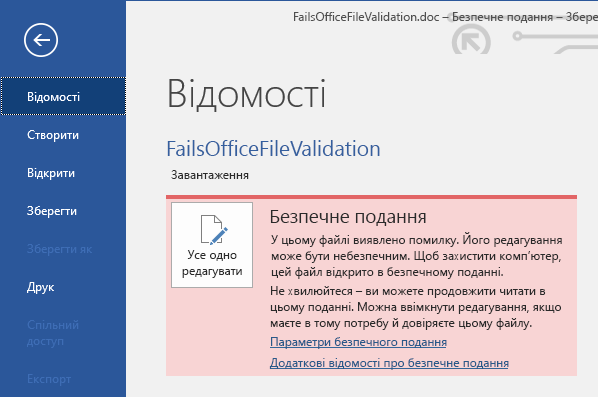
Файли якого типу спричиняють помилки перевірки файлів?
- Файли Word 97–2003 (DOC, DOT)
- Файли Excel 97–2003 (XLS, XLA, XLT, XLM, XLB, XLT)
- Файли PowerPoint 97–2003 (.ppt, PPS, PPA)
Я хочу змінити параметри безпечного подання
Перш ніж змінювати настройки безпечного подання, ми рекомендуємо звернутися до адміністратора.
- Виберіть"Параметрифайлів>".
- Виберіть пункт "Настройки Центру>безпеки та конфіденційності",> "Безпечне подання".
- Виберіть потрібні настройки.
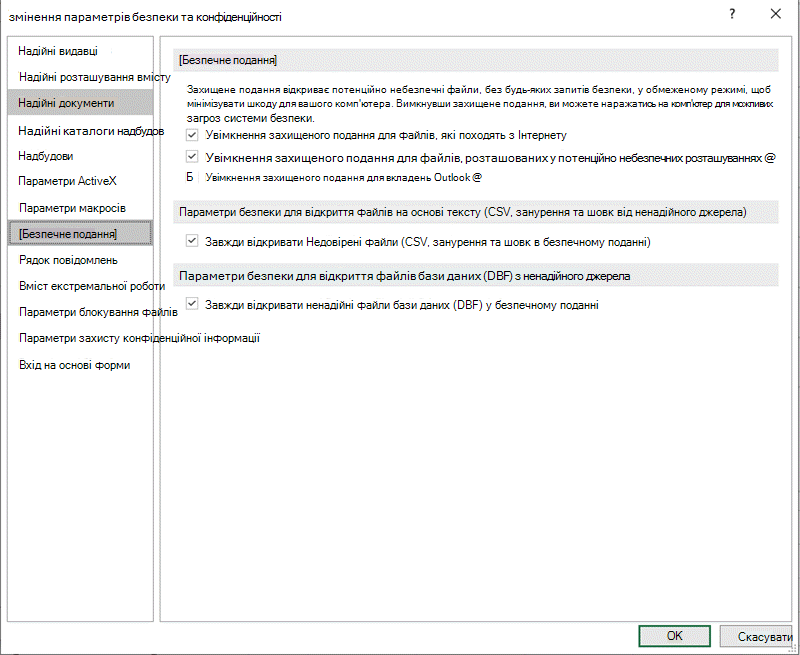
Опис параметрів Центру безпеки та конфіденційності в безпечному поданні
Використовувати безпечне подання для файлів з Інтернету. Інтернет вважається небезпечним розташуванням, адже пропонує безліч можливостей зловмисникам.
Використовувати безпечне подання для файлів, розміщених у потенційно небезпечних розташуваннях. Це стосується папок на комп'ютері або в мережі, які вважаються небезпечними, наприклад папки тимчасових файлів Інтернету або інші папки, визначені вашим адміністратором.
Увімкнути безпечне подання для вкладень Outlook – вкладення в повідомленнях електронної пошти можуть походити з ненадійних або невідомих джерел.
Завжди відкривати ненадійні файли Text-Based(.csv, DIF і SYLK) у безпечному поданні. Якщо цей параметр програми Excel увімкнуто, текстові файли, відкриті з ненадійного розташування, завжди відкриваються в безпечному поданні. Якщо вимкнути або не налаштувати цей параметр, текстові файли, відкриті з ненадійного розташування, не відкриватимуться в безпечному поданні.
Адміністратор також може налаштувати цей параметр як політику за допомогою Групова політика або служби політики хмари Microsoft 365.Примітка.
Цей параметр політики застосовується лише до продуктів Microsoft 365.
Завжди відкривати ненадійні файли бази даних (DBF) у безпечному поданні. Якщо цей параметр програми Excel увімкнуто, файли бази даних, які відкриваються з ненадійного розташування, завжди відкриваються в безпечному поданні. Якщо цей параметр вимкнено або не налаштовано, файли бази даних, відкриті з ненадійного розташування, не відкриватимуться в безпечному поданні.
Адміністратор також може налаштувати цей параметр як політику за допомогою Групова політика або служби політики хмари Microsoft 365.Примітка.
Цей параметр політики застосовується лише до продуктів Microsoft 365.
Я хочу припинити вважати надійними один або кілька документів, щоб знову відкривати їх у безпечному поданні
Якщо ви раніше додали до надійних один або кілька документів, щоб не відкривати їх у безпечному поданні, (1)вибравши в рядку повідомлень команду «Увімкнути редагування» або « Довіряти документам цього користувача» або (2)вибравши пункт « Усе одно редагувати », коли файл не пройшов перевірку, зверніться до вказівок у статті «Надійні документи », щоб вилучити це рішення про довіру й знову відкрити такі документи в безпечному поданні.
Що трапляється з надбудовами в безпечному поданні?
Коли файл відкрито в безпечному поданні, надбудови можуть працювати, але їх функціональність може відрізнятися від очікуваної. Якщо надбудови не працюють належним чином, зверніться до їх виробника. Можливо, знадобляться оновлені версії, сумісні з безпечним поданням.
Що трапляється з хмарними шрифтами в безпечному поданні?
Можливо, особа, яка надіслала вам документ, використала хмарний шрифт, тобто шрифт, який не постачається разом із Windows або Microsoft 365, але його потрібно завантажити з Інтернету під час першого використання. Якщо ви не інсталювали цей шрифт раніше, він не завантажиться в безпечному поданні. Word спробує замінити його на схожий. Якщо ви впевнені, що документ безпечний, і хочете переглянути його у вигляді, який задумав автор, знадобиться ввімкнути режим редагування, після чого Word зможе завантажити й інсталювати правильний шрифт.
Примітка.
Якщо Word не може знайти сумісні шрифти для заміни, замість тексту можуть відображатися чорні прямокутники. Щоб вирішити цю проблему, увімкніть редагування й завантажте правильний шрифт.
Як використовувати безпечне подання за допомогою невізуального екрана?
У безпечному поданні редагування заблоковано, тому курсор у документі не можна наводити курсор належним чином. Однак якщо потрібно переходити документом у безпечному поданні за допомогою невізуального екрана, можна натиснути клавішу F7 , щоб увімкнути клавішну навігацію. Ця дія дає змогу переміщатися текстом без режиму редагування.
Додаткові відомості
Відкриття документа після того, як сталася помилка через пошкодження файлу
Перевірка сумісності файлу з попередніми версіями
Додавання захисту в документі, книзі чи презентації або його зняття