
Файли, створені в попередніх версіях Office (наприклад, документи Word 95), за замовчуванням відкриваються в безпечному поданні, а функції редагування буде вимкнуто.
Блокування файлів забороняє відкриття файлів застарілого типу, через це такі файли відкриються в безпечному поданні, одночасно вимикаючи функції "Зберегти та відкрити". Блокування файлів також обмежує застарілі формати файлів, які можуть становити загрозу безпеці залежно від настройок політики Центру безпеки та конфіденційності або організації. Код, що використовується для відкриття та збереження цих попередніх форматів файлів, уразливіший, і цим можуть скористатися хакери. Тому застарілі типи файлів можуть становити загрозу, якої за можливості слід уникати.
Якщо ви або адміністратор установили в настройках блокування файлів значення "Не відкривати файли вибраних типів", файл не відкриється в безпечному поданні та з'явиться повідомлення про помилку. Докладні відомості див. в розділі " Докладніше про настройки блокування файлів ".
Нижче наведено приклад рядка повідомлень для блокування файлів. Жовтий щит указує на те, що файл можна редагувати, а червоний, – що не можна.


Редагування заблокованого файлу
Щоб мати змогу відкривати, редагувати та зберігати заблоковані файли, можна внести зміни в області блокування файлів у Центрі безпеки та конфіденційності.
- Виберіть пункт «Параметри файлу>».
- Клацніть елементи "Настройкиблокувальника> файлів", "Центр> безпекитаконфіденційності".
- Установіть прапорець Відкривати вибрані типи файлів у безпечному поданні та дозволити редагування.
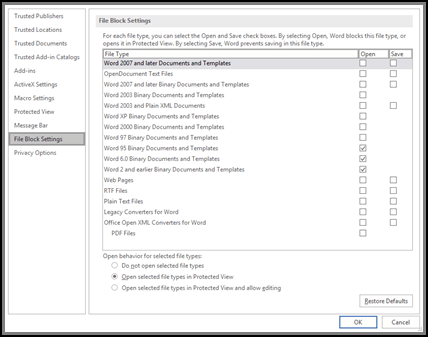
Перегляд і змінення настройок блокування файлів у Центрі безпеки та конфіденційності
- Відкрийте програму Office.
- Виберіть пункт «Параметри файлу>».
- Клацніть елементи "Настройкиблокувальника> файлів", "Центр> безпекитаконфіденційності".
- У списку Тип файлу встановіть або зніміть прапорець Відкрити або Зберегти для типу файлу, який потрібно заблокувати або дозволити.
Примітка.
Не можна встановити прапорець «Відкрити», не встановивши прапорець «Зберегти».
Докладніше про настройки блокування файлів
- Не відкривати файли вибраних типів. Для відмічених позначками типів файлів блокуються функції відкривання або відкривання та збереження. Якщо вибрано цю настройку, після спроби застосувати такі функції відобразиться повідомлення про помилку.
- Відкривати вибрані типи файлів у безпечному поданні. Вибрані типи файлів відкриваються в безпечному поданні. Кнопку Увімкнути редагування вимкнуто в рядку повідомлень і в поданні Backstage.
- Відкривати вибрані типи файлів у безпечному поданні та дозволяти редагування Вибрані типи файлів відкриваються в безпечному поданні. Кнопку Увімкнути редагування ввімкнуто в рядку повідомлень і в поданні Backstage.
Примітка.
Якщо ви працюєте в організації, адміністратор міг установити політику, яка не дозволяє редагувати заблоковані файли.
Пов’язані теми
Блокування та розблокування зовнішнього вмісту документів Office