
У класичній програмі Outlook можна створити завдання для себе, які відображаються на панелі To-Do, а також призначити завдання іншим користувачам. Завдання, які ви призначаєте іншим користувачам, можна відстежувати на панелі To-Do.
Примітка.
Панель To-Do доступна в класичній версії Outlook. У нових програмах Outlook і Microsoft 365 завдання відображаються за допомогою функції "Мій день" і керуються за допомогою програми To Do. Докладні відомості див. в статті Створення завдань за допомогою to Do в Outlook.
Щоб дізнатися, яку версію Outlook ви використовуєте, перевірте, чи є на стрічці вкладка Файл . Якщо у вас є вкладка Файл , ви використовуєте класичну версію Outlook. Якщо файл не відображається, використовується нова програма Outlook.
Призначення та відстежування завдань
На панелі переходів виберіть елемент Завдання, а потім – Створити завдання, відкрийте наявне завдання або скористайтеся сполученням клавіш Ctrl+Shift+K.
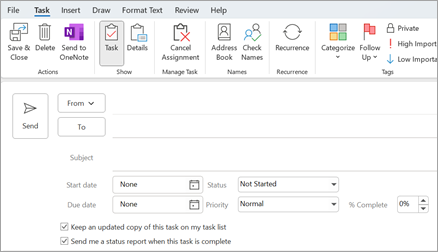
Виберіть Призначити завдання. У полі Кому введіть ім’я чи адресу електронної пошти.
Введіть тему, дату початку та термін.
Якщо потрібно повторити завдання, натисніть кнопку Повторення, виберіть потрібні параметри та натисніть кнопку OK.
Натисніть кнопку Надіслати.
Примітка.
Якщо призначити повторюване завдання іншому користувачу, копія завдання залишиться в списку завдань, але не оновиться. Якщо встановлено прапорець Надсилати мені звіт про стан після завершення завдання , ви отримуватимете звіти про стан для кожного завершеного екземпляра завдання.
Відкривши призначене завдання, можна переглянути перебіг виконання призначених завдань за допомогою поля % виконання , яке ви або одержувач можете оновити, надіславши вам призначений звіт про стан завдання.
Примітка.
Завдання, призначені в Outlook для Windows, мають бути прийняті або відхилені за допомогою програми Outlook для Windows.
Призначення завдань кільком користувачам
Програма Outlook може відстежувати перебіг виконання завдання, призначеного одному користувачу. Щоб кілька людей працювали над завданням, радимо розділити завдання на менші частини або призначити кожне завдання окремо. Наприклад, щоб відстежити звіт, написаний трьома авторами, створіть три окремі завдання під назвою Write Report (Запис звіту): Anne, Write Report (Ганна), Write Report (Звіт для записування): Michiyo та призначте кожне окреме завдання відповідному автору.
Відстеження завдань, призначених іншому користувачу
- На панелі переходів виберіть елемент Завдання.
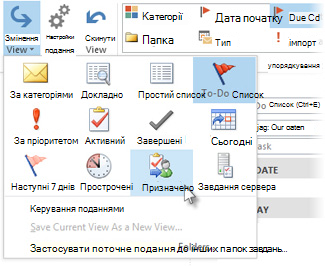
- Виберіть Переглянути>призначене подання> змінення.
Призначені завдання відсутні
Якщо ви не бачите призначених завдань, можливо, програму Outlook не настроєно на збереження копій завдань, які ви призначаєте. Ось як можна змінити цей параметр:
- Виберіть елементЗавдання з параметрами> файлу>.
- У розділі Параметри завдань установіть прапорець Поруч із пунктом Зберігати список завдань разом із копіями завдань, які я призначаю іншим користувачам .
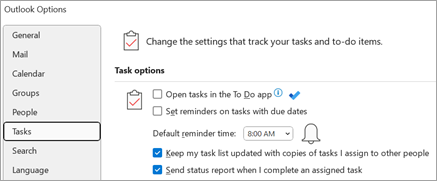
Якщо ввімкнути цей параметр, завдання, які ви вже призначили, не відстежуватимуться, але відслідковуватимуться нові завдання, які ви призначаєте.
Додаткові відомості
Створення та перегляд завдань за допомогою панелі To-Do у класичній програмі Outlook
Керування завданнями в класичній програмі Outlook
Настроювання панелі To-Do у класичній програмі Outlook
Створення завдань за допомогою функції "Справи" в Програмі Outlook