Важливо
Підтримка застарілої версії Outlook для Mac завершиться в жовтні 2026 р. Подальша підтримка застарілої версії Outlook для Mac залежатиме від вашої ліцензії Microsoft 365, Office або Outlook. Докладні відомості див. в статті " Кінець підтримки застарілої версії Outlook для Mac".
Коли папка "Вхідні" заповнена, ви, ймовірно, шукаєте нові способи обробки всіх цих електронних листів. Правила допоможуть упорядкувати все та першими переходити до найважливіших листів. Outlook для Mac може автоматично застосовувати правило до вхідних і вихідних повідомлень на основі встановлених умов.
Правило – це дія, яка автоматично виконується з вхідними та вихідними повідомленнями на основі вказаних умов. Щоб упорядковувати вміст, можна створити правила. Наприклад, можна створити правила, які автоматично зберігатимуть повідомлення в папках або призначатимуть їм категорії.
Примітка.
В Outlook для Mac можна лише створювати правила сервера, клієнтські правила більше не підтримуються.
Створення нового правила
У меню Outlook виберіть "Настройки".
У розділі "Електронна пошта" виберіть "Правила".
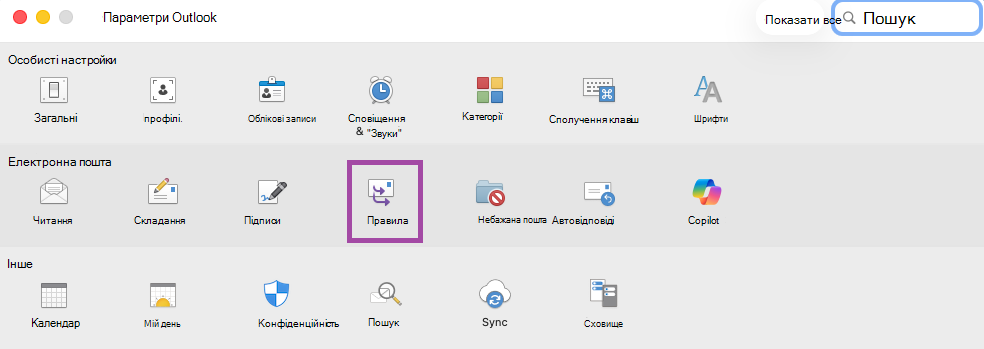
Щоб створити пусте правило, натисніть кнопку +Додати нове правило.
У вікні "Правила"назвіть правило.
Виберіть умову: використовуйте цей елемент, щоб вибрати умови для правила. Використайте стрілку вниз, щоб переглянути та вибрати потрібні умови. Якщо умови мають додаткові параметри, додайте їх у вікні, що з’явиться.
Виберіть дію. Використовуйте цей параметр, щоб вибрати дію, яку потрібно виконати, коли надходить повідомлення, що відповідає вибраним умовам.
Додаткові параметри для Правил:
- Додайте додаткові умови або дії до правила, вибравши елемент " Додати іншу умову".
- Додати винятки до правила, вибравши елемент " Додати виняток".
- За замовчуванням параметр зупинення подальшого оброблення правил увімкнуто. Згідно з цим параметром, коли надходить повідомлення, що відповідає умовам кількох правил, буде застосовано тільки перше правило. Без цього параметра застосовуються всі правила, умовам яких відповідає повідомлення. Якщо потрібно застосувати лише певне правило, помістіть його вище у списку порівняно з іншими, а потім змініть перше правило, додавши параметр зупинення обробки інших правил.
Змінення наявного правила
- У меню Outlook виберіть "Настройки".
- У розділі "Електронна пошта" виберіть "Правила".
- У вікні "Правила" натисніть на три крапки (...) поруч із правилом, яке потрібно змінити, натисніть кнопку "Редагувати правило"
 .
.
- Внісши потрібні зміни, натисніть кнопку Зберегти.
Видалення правила
У меню Outlook виберіть "Настройки".
У розділі "Електронна пошта" виберіть "Правила".
Клацніть три крапки (...) поруч із правилом, яке потрібно видалити, і виберіть його Видалити правило кошика в Outlook.
Порада.
Якщо потрібно просто вимкнути правило, а не видаляти його, можна вимкнути перемикач поруч із правилом.
- Правила застосовуються зверху вниз у тому порядку, у якому вони відображаються у вікні правил. Щоб змінити порядок правил, виберіть правило, яке потрібно перемістити, а потім за допомогою стрілок угору або вниз перемістіть правило до потрібного положення в списку.
- Правила можна ввімкнути або вимкнути за допомогою перемикача поруч із правилом.
- Правила можна одразу застосувати, клацнувши піктограму з трьома крапками (...) поруч із правилом і вибравши кнопку "Виконувати правило відтворення зараз ".
Ви можете створити правило, яке переміщуватиме всі повідомлення з [ім'я] до папки з назвою "Пошта від [ім'я]". Якщо ви отримуєте пошту з групи контактів (так званої «списку розсилки»), її можна автоматично перемістити до певної папки.
Щоб створити папку, у якій зберігатимуться повідомлення електронної пошти, надіслані за правилом, виберіть кореневу поштову скриньку, на вкладці "Упорядкувати " натисніть кнопку "Створити папку", введіть ім'я папки та натисніть клавішу Enter.
Порада.
Якщо папку вже створено, перейдіть до кроку 2.
У списку повідомлень клацніть повідомлення електронної пошти з іменем відправника або одержувача, для якого потрібно створити правило.
На вкладці "Основне" натисніть кнопку "Правила", а потім виберіть команду "Перемістити повідомлення від" (ім'я відправника) або "Перемістити повідомлення до" (ім'я одержувача).
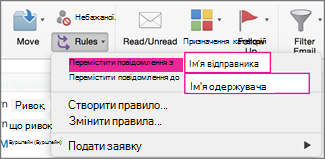
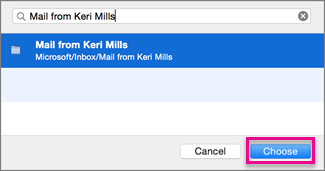
У полі пошуку папки почніть вводити ім'я папки, до якої потрібно перемістити повідомлення.
Коли з'явиться потрібна папка, клацніть її ім'я, натисніть кнопку Вибрати, а потім натисніть кнопку OK.
Примітка.
Якщо створити кілька правил, Outlook застосовуватиме їх у тому порядку, у якому їх указано у вікні правил.
Створення правила на основі наявного повідомлення
Коли ви створюєте правило на основі наявного повідомлення, відправник, одержувач і тема автоматично додаються до інструкцій правил.
Щоб створити папку, у якій зберігатимуться повідомлення електронної пошти, надіслані за правилом, виберіть кореневу поштову скриньку, на вкладці "Упорядкувати " натисніть кнопку "Створити папку", введіть ім'я папки та натисніть клавішу Enter.
Порада.
Якщо папку вже створено, перейдіть до кроку 2.
У списку повідомлень виберіть повідомлення, з якого потрібно створити правило.
На вкладці "Основне " натисніть кнопку "Правила" та виберіть команду "Створити правило".
У розділі " Коли надходить нове повідомлення, що відповідає всім цим умовам", змініть умови відповідно до своїх потреб.
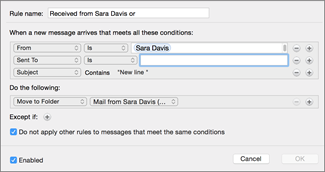
Щоб видалити умову, натисніть  . Щоб додати умову, натисніть
  " .
" .
У розділі " Виконання таких дій" виберіть потрібні елементи під час надсилання або отримання повідомлень електронної пошти. Наприклад, отримавши повідомлення електронної пошти від певного користувача, натисніть кнопку Перемістити до папки, виберіть папку, до якої потрібно перемістити повідомлення електронної пошти, а потім натисніть кнопку "Вибрати папку". У полі пошуку знайдіть папку, створену для цього правила, натисніть кнопку Вибрати, а потім кнопку ОК.
Створення настроюваного правила для облікового запису IMAP або POP
Скористайтеся цією процедурою, щоб створити настроюване правило для облікового запису IMAP або POP. До деяких інтернет-провайдерів IMAP і POP належать: Gmail, Yahoo!, AOL і Hotmail/Outlook.com.
- У меню "Сервіс " виберіть пункт "Правила".
- У лівій області поля "Правила" в розділі " Правила клієнта" виберіть тип облікового запису.
-
Унизу вікна "Правила" натисніть кнопку "
 ".
".
- У полі "Ім'я правила " введіть ім'я для правила.
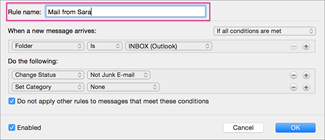
- У розділі " Коли надійде нове повідомлення" клацніть стрілки в першому полі, щоб відкрити список, а потім виберіть тип відомостей, які потрібно визначити.
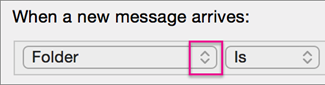
- У розділі "Коли надходить нове повідомлення" продовжуйте рухатися зліва направо, клацаючи стрілки та вибираючи умови для правила.
Щоб видалити умову, натисніть . Щоб додати умову, натисніть " .
- У розділі " Виконайте такі дії" вкажіть дії, які має виконувати правило.
- Натисніть кнопку OK.
Створення настроюваного правила для облікового запису Exchange
Використовуйте цю процедуру, якщо ваш обліковий запис запущено на сервері Exchange.
- У меню "Сервіс " виберіть пункт "Правила".
- У лівій області вікна "Правила " в розділі "EXCHANGE SERVERS" клацніть ім'я облікового запису.
- У розділі "Коли надійде нове повідомлення" клацніть стрілки в першому полі, щоб відкрити список, а потім виберіть тип відомостей, які потрібно ідентифікувати, наприклад "Від", "Одержувачі" або "Тема".
- У розділі "Коли надходить нове повідомлення" продовжуйте рухатися зліва направо, клацаючи стрілки та вибираючи умови для правила.
- Натисніть кнопку Додати умови пошуку, а потім у списку пошуку виберіть команду Додати для кожного терміна, який потрібно додати.
Визначення типу облікового запису
Якщо ви намагаєтеся створити правило в Outlook для Mac і не знаєте тип свого облікового запису, ось як це можна з'ясувати:
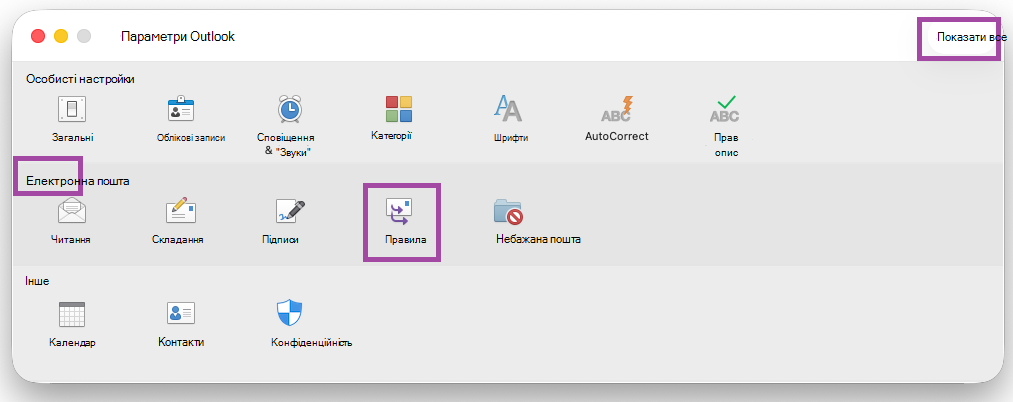
- У полі "Правила " клацніть " Показати все".
- У вікні "Настройки Outlook " у розділі " Особисті параметри" клацніть елемент "Облікові записи".
- В області ліворуч у полі "Облікові записи " клацніть обліковий запис, для якого потрібно створити правило.
У правій верхній області поля " Облікові записи " відобразиться тип облікового запису, як-от обліковий запис IMAP, обліковий запис Exchange або обліковий запис POP.
- Щоб повернутися до вікна "Правила ", клацніть елемент "Показати все", а потім у розділі "Електронна пошта" виберіть пункт "Правила".
Схожі статті
Надсилання автоматичних відповідей за відсутності на робочому місці з Outlook
