
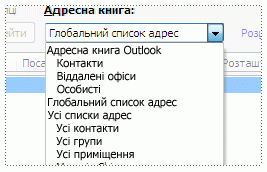
Адресна книга Outlook – колекція адресних книг або списків адрес, створених із папок контактів – використовується, щоб знаходити й вибирати імена, адреси електронної пошти та списки розсилки, коли ви адресуєте повідомлення електронної пошти.
Якщо ви використовуєте Outlook з обліковим записом Exchange Server, ваш список адресної книги міститиме глобальний список адрес (GAL). Глобальний список адрес містить імена та адреси електронної пошти всіх, хто має обліковий запис у цьому Exchange Server, і настроюється автоматично програмою Exchange.
Виберіть варіант вкладки нижче для версії Outlook, яка використовується. Визначення своєї версії Outlook
У новій версії Outlook можна:
Відкриття адресної книги для надсилання повідомлення електронної пошти контакту | Додавання адресної книги | LDAPВидалення адресної книги
Відкриття адресної книги та надсилання повідомлення електронної пошти контакту в новій версії Outlook
Надішліть повідомлення електронної пошти контакту з адресної книги з екрана створення листа .
На вкладці "Основне " виберіть елемент "Новий лист", а потім – "Пошта".
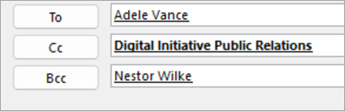
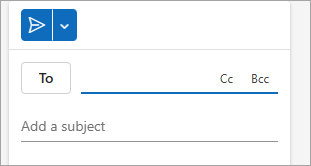
Щоб відкрити адресну книгу, натисніть одну кнопку " Кому", " Копія" або "ПК ". Поле "ПК" розташовано в тому ж рядку, що й поле "Кому". Виберіть папку "ПК ", а потім натисніть кнопку "ПК ", що з'явиться.
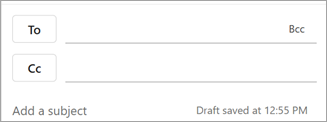
Коли адресна книга відкриється, можна шукати контакти у своїх списках і додавати їх до повідомлення.
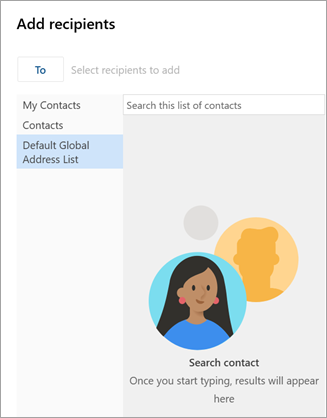
Знайшовши контакт, якому потрібно надіслати повідомлення, виберіть
 поруч із його іменем.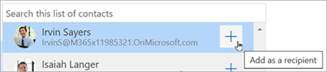
У тій самій процедурі додайте інших одержувачів, а потім продовжуйте створювати повідомлення.
Додавання адресної книги LDAP в новій версії Outlook
Якщо у вашій організації використовується каталог полегшеного протоколу доступу до каталогів (LDAP), нову програму Outlook для Windows можна настроїти, щоб шукати й отримувати доступ до відомостей про каталоги, як-от імена працівників, адреси електронної пошти, номери телефонів та інші контактні дані, безпосередньо з корпоративного каталогу. Сервер LDAP можна знайти в Інтернеті, інтрамережі організації або через іншу компанію, яка розміщує сервер LDAP.
- Виберіть вкладку "Файл ", а потім – "Параметри".
- У вікні «Настройки» виберіть «Пошта», а потім – LDAP.
- У розділі LDAP виберіть пункт + Додати нову адресну книгу, додайте всі необхідні відомості, зокрема URL-адресу сервера та каталог, а потім натисніть кнопку Зберегти.
Примітка.
Параметри каталогів і підтримувані методи автентифікації залежать від сервера LDAP, що використовується. Точні значення URL-адреси сервера, порту та параметрів безпеки надає організація, яка керує службою каталогів.
Видалення адресної книги в новій версії Outlook.
- Виберіть вкладку "Файл ", а потім – "Параметри".
- У вікні «Настройки» виберіть «Пошта», а потім – LDAP.
- У розділі LDAP натисніть кнопку «Видалити » біля назви каталогу, а потім виберіть пункт «Зберегти».
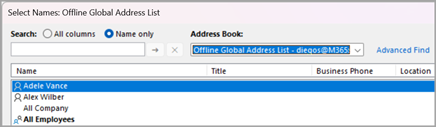
Додаткові відомості
Додавання, пошук, редагування або видалення контакту в Outlook