
Технологія REALLY Simple Syndication (RSS) дає змогу швидко читати останні оновлення з улюблених веб-сайтів. Багато веб-сайтів пропонують RSS-канали, тому, коли опубліковано статтю новин або зведення статті, вона також надсилається до папки RSS-каналу в Програмі Outlook. Якщо rss-канал додано до програми Outlook і потрібно скасувати підписку на RSS-канал, див. статтю Видалення RSS-каналу з Outlook.
Примітка.
Нова програма Outlook для Windows не підтримує функції RSS-каналу. Це означає, що користувачі не можуть додавати або видаляти RSS-канали, а також отримувати з них вміст.
Синхронізація RSS-каналів
Під час першого додавання RSS-каналу до Outlook вам буде запропоновано вибрати, чи потрібно синхронізувати список передплат на RSS-канали між програмою Outlook і загальним списком інформаційних каналів (CFL). Незалежно від того, який параметр вибрано, його можна змінити згодом.
На вкладці Файл натисніть кнопку Параметри>додатково.
У діалоговому вікні Параметри Outlook у розділі RSS-канали встановіть або зніміть прапорець Синхронізувати RSS-канали із загальним списком інформаційних каналів (CFL) у Windows .
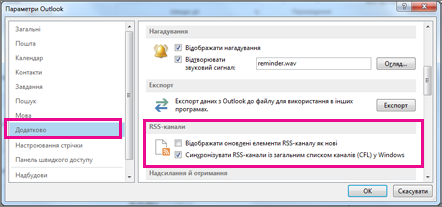
Синхронізація RSS-каналів
Підписка на RSS-канал із веб-сторінки
- На веб-сторінці виберіть піктограму RSS-каналу, наприклад
 ,
,  або
або  для вмісту, який потрібно отримати.
 - Коли RSS-канал відкриється в браузері Internet Explorer, натисніть кнопку Підписатися на цей канал.
Примітка.
Якщо ви ще не вирішили синхронізувати RSS-канали із загальним списком інформаційних каналів (CFL) у Windows, RSS-канал у програмі Outlook не відображається.
Підписка на RSS-канал із програми Outlook
У програмі Outlook клацніть правою кнопкою миші папку RSS-канали та виберіть пункт Додати новий RSS-канал.
У діалоговому вікні Новий RSS-канал введіть URL-адресу RSS-каналу.
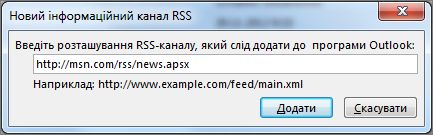
Порада.
Якщо вам потрібна допомога з пошуком URL-адреси RSS-каналу на веб-сайті, знайдіть піктограму RSS.
Клацніть цю піктограму правою кнопкою миші та скопіюйте ярлик до буфера обміну. Натисніть клавіші Ctrl+V, щоб вставити відомості з буфера обміну в поле Розташування RSS-каналу .Натисніть кнопку Додати>OK.
Видалення RSS-каналу з Програми Outlook
Щоб видалити RSS-канал із програми Outlook, клацніть правою кнопкою миші папку з RSS-каналом і виберіть видалити папку. Ця дія призведе до скасування підписки на RSS-канал у програмі Outlook.
Примітка.
Не можна видалити стандартну папку RSS-каналів із програми Outlook. Але будь-які вкладені папки, які містять додані RSS-канали, можна видалити.
RSS-канал також можна видалити в діалоговому вікні Параметри облікових записів .
- Виберіть Параметриоблікових записів облікових записів> файлів.>
- На вкладці RSS-канали виберіть RSS-канал, з якого потрібно скасувати підписку, і натисніть кнопку Видалити.
Примітка.
Якщо ви не можете видалити RSS-канал у програмі Outlook і синхронізували Outlook із CFL, див. статтю Видалення RSS-каналу, який знову з'являється в Outlook.