
Стрічка Outlook містить усі параметри та команди, які використовуються для виконання завдань у програмі Outlook. Наприклад, можна натиснути кнопки на стрічці, щоб створити нове повідомлення електронної пошти, видалити повідомлення електронної пошти, відкрити нове запрошення на нараду або призначити категорію елементу. Однак стрічка займає багато місця на екрані.
На зображенні нижче зображено класичну стрічку вгорі, а стрічку спрощено показано нижче.
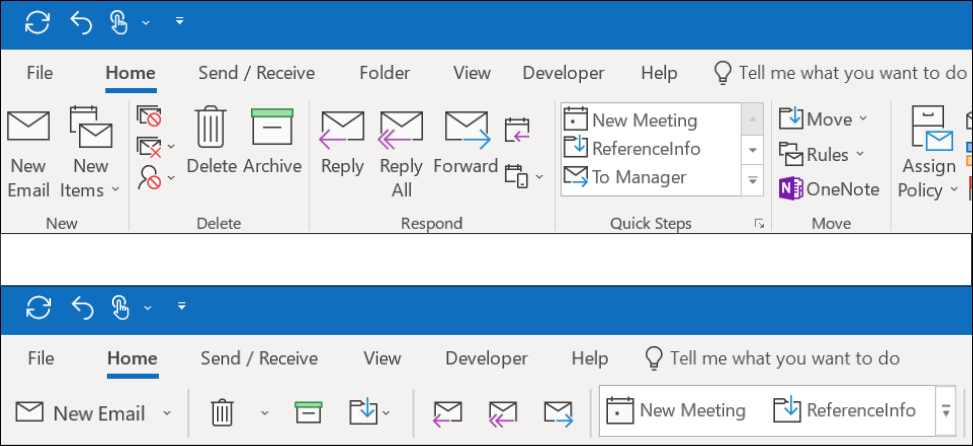
Перехід до спрощеної стрічки
Щоб переключатися між спрощеною стрічкою та класичною стрічкою, клацніть стрілку вниз у нижньому правому куті повної класичної стрічки, щоб згорнути її на спрощену стрічку.
На спрощеній стрічці відображаються команди, які найчастіше використовуються в одному рядку. Однак, якщо менше вільного місця для команд, не всі кнопки, які ви звикли бачити, буде розміщено на спрощеній стрічці.
Якщо потрібна кнопка не відображається на спрощеній стрічці, у вас є кілька варіантів.
- Введіть потрібну команду в полі **Скажіть, що потрібно зробити** у верхній частині екрана. Outlook покаже вам як потрібну команду, так і довідку з цієї команди.
- Якщо поруч із кнопкою на спрощеній стрічці розташовано стрілку вниз, клацніть цю стрілку, щоб переглянути інші подібні команди. Наприклад, класична стрічка містить кнопки як для **Створити повідомлення електронної пошти** так і для **Нових елементів**. На спрощеній стрічці всі параметри, які раніше були в розділі **Створити елементи**, можна знайти, клацнувши стрілку поруч із написом **Створити повідомлення електронної пошти**. :::image type="content" source="media/ol16-slrinaction.png" alt-text="Приховані команди можна знайти, клацнувши стрілку розкривного меню.":::
- Інші команди можна знайти, клацнувши три крапки :::image type="content" source="media/delve-moreoptionsicon.png" alt-text="Select the More Options icon"::: у правому куті спрощеної стрічки. Наприклад, у папці "Вхідні" можна знайти різноманітні кнопки, як-от **Правила**, **Відповісти нарадою**, а також **Прочитати вголос**. ::image type="content" source="media/overflow-menu-for-the-simplified-ribbon-001.png" alt-text="Клацніть три крапки, щоб переглянути список додаткових елементів меню на спрощеній стрічці.":::
Спрощену стрічку можна повністю настроїти. Ви можете закріпити або відкріпити кнопки, які найчастіше використовуються, для швидкого доступу. Див . статтю Налаштування інструкцій на спрощеній стрічці .
Вимкнення спрощеної стрічки
Ви можете вимкнути спрощену стрічку та повернутися до розгорнутої класичної стрічки, клацнувши стрілку вниз у правій частині стрічки.
Не вдається знайти потрібні кнопки
Якщо вам не вдається знайти потрібну кнопку, у нас є довідник зі спрощеної стрічки. Просто знайдіть свою кнопку в таблиці, і ми покажемо, де вона розташована на спрощеній стрічці.