
Важливо
Підтримка застарілої версії Outlook для Mac завершиться в жовтні 2026 р. Подальша підтримка застарілої версії Outlook для Mac залежатиме від вашої ліцензії Microsoft 365, Office або Outlook. Докладні відомості див. в статті " Кінець підтримки застарілої версії Outlook для Mac".
В Outlook для Mac можна відкривати, переглядати й завантажувати вкладення, отримані в повідомленні електронної пошти.
Ви можете попередньо переглянути вкладення повідомлень безпосередньо в Outlook для Mac, замість того, щоб відкривати кожне вкладення в окремій програмі. Попередній перегляд вкладень доступний для багатьох типів файлів, наприклад документів Microsoft Office, фотографій і файлів PDF. Можна переглядати кожну сторінку багатосторінкового документа, а також колекцію вкладених фотографій у вигляді показу слайдів.
Якщо потрібно надіслати вкладення через Повідомлення, AirDrop або іншу програму, це можна зробити на екрані попереднього перегляду.
Виберіть свою версію Outlook для Mac і дотримуйтеся вказівок нижче.
Попередній перегляд вкладень в Outlook для Mac
Відкрийте повідомлення або перегляньте його в області читання.
Щоб переглядати вкладення по одному, виберіть стрілку розкривного списку
 поруч із файлом.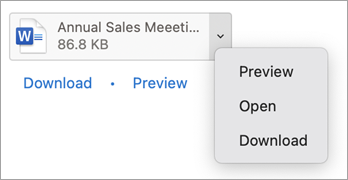
Ще один спосіб швидко переглянути або завантажити одне чи кілька вкладень – це вибрати:
- Попередній перегляд або, якщо є кілька вкладень, виберіть пункт Переглянути все. Перше вкладення відкриється у вікні попереднього перегляду.
Щоб переглянути вкладення, використовуйте елементи керування у верхній частині вікна попереднього перегляду. Доступні такі параметри: відкриття вікна попереднього перегляду в повноекранному режимі, перехід до наступного вкладення, перегляд усіх вкладених документів і відкриття документа.
Виберіть піктограму «Спільний доступ », щоб надіслати вкладення, наприклад, за допомогою програми «Повідомлення» або AirDrop.

Відкриття або збереження вкладення в Outlook для Mac
Відкрийте повідомлення або перегляньте його в області читання.
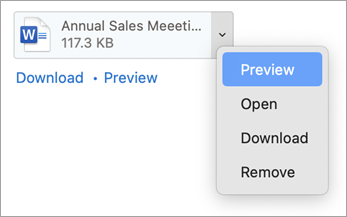
Щоб зберігати вкладення по одному, виберіть стрілку розкривного списку
поруч із файлом. Щоб відкрити файл, натисніть кнопку "Відкрити".
Виберіть пункт "Завантажити", а потім скористайтеся засобом Finder, щоб знайти розташування для збереження файлу.
Ви можете швидко зберегти одне або кілька вкладень, натиснувши кнопку "Завантажити", або, якщо вкладень кілька, "Завантажити все", щоб зберегти їх на комп'ютері Mac чи іншому розташуванні за допомогою Finder.


Додаткові відомості
Вкладення файлу або папки в повідомлення в Outlook для Mac
Вставлення зображень в Office для Mac
Вкладення файлу або папки в повідомлення в Outlook для Mac
Перегляд вкладень в Outlook для Mac
Створення або видалення гіперпосилання в повідомленні в Outlook для Mac