
Примітка.
Кроки, описані в цій статті, незабаром буде оновлено, щоб відобразити нову Microsoft Planner, яка зараз розгортається для клієнтів. Дізнайтеся більше про нову програму Planner у розділі Запитання й відповіді про Planner.
Якщо ви працюєте з середовища GCC, GCC High або DoD, можете й надалі користуватися інструкціями в цій статті.
У Planner можна вкладати файли, фотографії та посилання безпосередньо в завдання, щоб зробити план центром для співпраці та виконання роботи.
Щоб переглянути список усіх файлів або фотографій, вкладених до завдань Planner, клацніть три крапки праворуч від імені плану (...), а потім виберіть Files. Ці файли зберігаються в бібліотеці документів SharePoint, пов'язаній із групою Microsoft 365 вашого плану.
Примітка.
Якщо ви щойно створили план, Planner все одно може настроїти бібліотеку документів SharePoint вашого плану. Якщо відобразиться відповідне повідомлення, знадобиться трохи зачекати, перш ніж вкладати файли.
Додавання вкладення
Щоб вкласти файл або посилання, виберіть завдання, щоб відобразити відомості про нього, натисніть кнопку Додати вкладення, а потім виберіть Файл, Посилання або SharePoint.
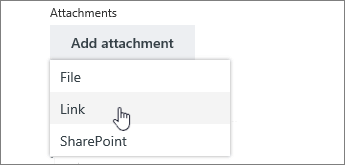
- Файл. Передавання документа або файлу з локального комп'ютера. Files, які ви передаєте, зберігаються в бібліотеці документів SharePoint, пов'язаній із вашим планом.
- Посилання. Введіть URL-адресу та текст, який має відображатися в Planner.
- SharePoint. Виберіть файли, які вже зберігаються в бібліотеці документів SharePoint, пов'язаній із планом.
Коли ви вперше вкладете фотографію, вона автоматично стане попереднім переглядом завдання. Якщо ви віддаєте перевагу документу як зображення для попереднього перегляду завдання, натисніть кнопку Показати картку для документа. Зображення для попереднього перегляду відображається на дошці та дає змогу швидко визначити завдання та почати роботу. Потрібно змінити зображення для попереднього перегляду завдання?

Робота із вкладенням
Вклавши файл Office, можна клацнути посилання на файл, що відображається на картці, щоб відкрити його в інтернет-версії Microsoft 365.

Співпрацюючи в реальному часі в Microsoft 365 для Інтернету, ви можете вносити зміни одночасно з колегами по команді, не турбуючись про втрату роботи! Докладніше.
Якщо потрібно відкрити файл Office, який не використовується для попереднього перегляду, виберіть завдання, щоб відобразити відомості про нього, а потім виберіть ім’я файлу, з яким потрібно працювати.
