
Примітка.
Кроки, описані в цій статті, незабаром буде оновлено, щоб відобразити нову Microsoft Planner, яка зараз розгортається для клієнтів. Дізнайтеся більше про нову програму Planner у розділі Запитання й відповіді про Planner.
Якщо ви працюєте з середовища GCC, GCC High або DoD, можете й надалі користуватися інструкціями в цій статті.
У Planner кожне завдання на дошці може мати попередній перегляд, що дає змогу швидко визначити завдання та почати роботу. Для цього можна використати, наприклад, файл Office, документ PDF, фото, посилання, контрольний список або навіть простий текстовий опис.

Додавання ескізу
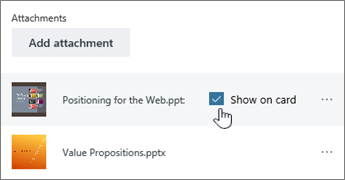
Щоб додати ескіз завдання, просто вкладіть файл, фото чи посилання в це завдання або додайте до нього контрольний список. Коли ви вперше вкладаєте фотографію до завдання, ця фотографія стає попереднім переглядом. Щоб додати файл, посилання, контрольний список або опис як попередній перегляд, натисніть кнопку Показати на картці поруч з елементом.
Змінення ескізу
Якщо потрібно використати для ескізу інше вкладення чи список або застосувати текстовий опис, виділіть завдання, щоб відобразити відомості про нього.
Щоб використати для попереднього перегляду інше вкладення, виділіть вкладення та натисніть кнопку Показати на картці.

Щоб використовувати контрольний список для попереднього перегляду, установіть прапорець Відображати на картці в розділі Контрольний список.

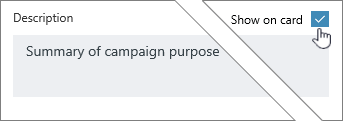
Щоб використовувати текст опису завдання як попередній перегляд, установіть прапорець Відображати на картці поруч з описом.
Видалення ескізу
Виділіть завдання, яке потрібно відобразити на дошці без ескізу, щоб відкрити відомості про нього.
Зніміть прапорець Відображати на картці для елемента.

Використання ескізу як запускача
Якщо ви використовуєте файл Office для попереднього перегляду, можна вибрати посилання на картці, щоб відкрити його в інтернет-версії Microsoft 365.

Співпрацюючи в реальному часі в Microsoft 365 для Інтернету, ви можете вносити зміни одночасно з колегами по команді, не турбуючись про втрату роботи! Докладні відомості.