
Якщо потрібно застосувати шаблон до нової або наявної презентації, почніть із пустої презентації.
Якщо вам потрібна допомога з розташуванням файлу шаблону, щоб застосувати його, як описано тут, див. розділ Розташування файлів шаблонів нижче.
Вибір шаблону
- Виберіть Елемент Створити файл>.
- У розділі Створити можна перейти до шаблону особистої чи робочої групи, знайти шаблон або вибрати рекомендований шаблон чи тему з колекції.
Щоб перейти до особистого шаблону або шаблону робочої групи, виберіть вкладку поруч із пунктом Рекомендовані, який може мати назву Особисті, Спільні або Настроювані (залежно від обставин), а потім відкрийте папку з потрібним шаблоном.
Якщо у вас немає двох вкладок, які можна вибрати під полем пошуку, це можна змінити. Див. розділ Розташування файлів шаблонів нижче. - Виберіть шаблон, щоб переглянути його, а потім натисніть кнопку Створити.
Шаблон буде застосовано до пустої презентації. - Якщо у вас немає слайдів для імпорту, просто почніть створювати слайди в новому файлі.
Якщо у вас є слайди, до яких потрібно застосувати шаблон, див. наступний розділ.
Застосування шаблону до наявних слайдів (за наявності)
Якщо у вас є слайди, імпортуйте їх до нового файлу, створеного вище:
Відкрийте файл, який містить наявні слайди.
Виберіть область ескізів і виберіть потрібні слайди:
Щоб вибрати цей параметр, Інструкція Усі слайди Натисніть клавіші Ctrl+A Набір слайдів Натисніть і утримуйте клавішу Ctrl, коли вибираєте окремі слайди, які потрібно вибрати Копіювання виділених слайдів (Ctrl+C).
Перейдіть до нового файлу, клацніть правою кнопкою миші область ескізів і в розділі Параметри вставлення виберіть використовувати тему призначення:
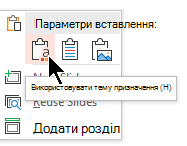
Усі скопійовані слайди буде вставлено в нову презентацію.
Місце, де належать файли шаблонів
Щоб мати змогу легко використовувати, зберігайте особистий шаблон, створений або шаблон робочої групи для організації, у стандартному розташуванні папки, про яке microsoft 365 знає.
У такому результаті шаблон буде доступний на> вкладці "Спеціальні" в PowerPoint.
Особисті шаблони: перегляд або змінення розташування за замовчуванням
- У PowerPoint перейдіть до розділуПараметри> файлу >Збереження.
- У розділі Збереження презентацій див. поле Розташування особистих шаблонів за замовчуванням.
Можливо, у цьому полі ще не вказано розташування папки. Якщо вказано папку, радимо продовжити її використання. Розташуйте особистий шаблон у цій папці.
Якщо в цьому полі не вказано жодну папку, радимо скористатися Файловий провідник, щоб створити таку папку особистих шаблонів за замовчуванням:
C:\Users\YourUserName\Documents\Custom Office Templates
YourUserName – це не ім'я папки літерала. Використовуйте вищенаведений шлях до папки в полі Розташування за замовчуванням для особистих шаблонів , але замініть YourUserName на будь-яке ім'я користувача на цьому комп'ютері.
Шаблони робочої групи: перегляд або змінення стандартного розташування
Організації часто мають стандартне мережеве або хмарне розташування, де зберігаються шаблони, до яких мають доступ усі користувачі. Microsoft 365 називає їх шаблонами робочої групи.
У деяких випадках для шаблонів робочої групи не вказано розташування. Виконайте наступні кроки, щоб установити стандартне розташування.
Відкрийте будь-який файл .docx в Word.
ВиберітьПункт Параметри>файлу>Додаткові>розташування файлів.
(Прокрутіть униз до розділу Загальні , щоб знайти кнопку Розташування файлів .)У діалоговому вікні Розташування файлів зверніть увагу на розташування, указане для шаблонів робочої групи.
- Якщо ім'я розташування обітнуте, виберіть його та натисніть кнопку Змінити , щоб відкрити діалогове вікно з повним розташуванням.
- У деяких випадках для шаблонів робочої групи не вказано розташування. Виконайте наступні кроки, щоб установити стандартне розташування.
Щоб змінити стандартне розташування, виберіть його та натисніть кнопку Змінити.
У діалоговому вікні, що відкриється, перейдіть до папки, для якої потрібно вказати стандартне розташування, а потім натисніть кнопку OK.
Шаблони робочої групи для великої організації зазвичай зберігаються в мережевому розташуванні, до яких мають доступ усі користувачі. Наприклад, у компанії Contoso Consulting може бути сервер Contoso з такою структурою папок для шаблонів: \\Contoso\Files\OfficeTemplates.

Чому краще почати нове під час застосування шаблону
Навіть якщо у вас є наявні слайди, радимо застосувати до нього шаблон, починаючи з шаблону, а потім імпортувати наявні слайди до нового свіжого шаблону. Цей процес дає змогу переконатися, що всі елементи презентації (особливо ще не створені) перейняють оформлення та форматування, передбачені шаблоном.
Додаткові відомості
Створення та збереження шаблону PowerPoint