
У програмі PowerPoint можна налаштувати автоматичне відтворення музики або аудіозапису, коли під час показу слайдів відображається певний слайд.
Є різні способи автоматичного відтворення пісні після переходу до поточного слайда презентації.
- Щоб аудіо відтворювалося відразу після появи слайда під час презентації, скористайтеся параметрами на вкладці "Відтворення".
- Щоб відтворити аудіо через заданий затримений інтервал часу, скористайтеся параметрами анімації.
Відтворення аудіофайлу з послідовністю натискання або відразу
У поданні Звичайне (у якому редагуються слайди) клацніть на слайді піктограму звуку.
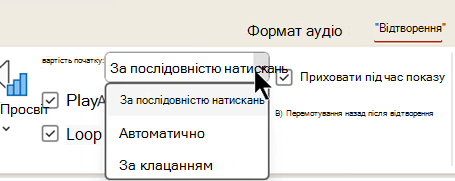
На вкладці "Відтворення" в групі "Параметри аудіо" виберіть у списку "Запуск" пункт "За послідовністю натискань" або "Автоматично".
Щоб перевірити звук, на вкладці Показ слайдів натисніть кнопку З початку.
Примітка.
Щоб відтворювати музику або звуки, комп’ютер має бути обладнаний звуковою платою та динаміками.
Запуск аудіо через затримку
У поданні Звичайне (у якому редагуються слайди) клацніть на слайді піктограму звуку.
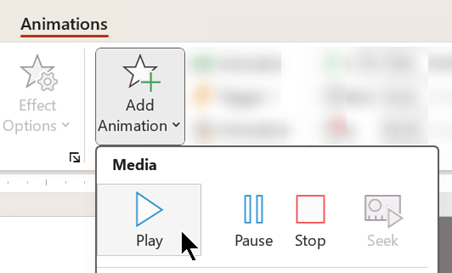
На вкладці Анімація натисніть кнопку Додати анімацію.
В області Медіавміст натисніть кнопку Відтворити.
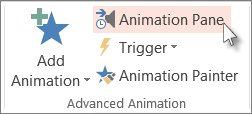
На вкладці Анімація натисніть кнопку Область анімації.
Переконайтеся, що аудіозапис – перший у списку у верхній частині області анімації.
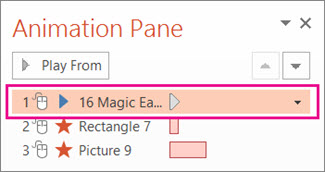
Клацніть стрілку вниз праворуч від звукозапису, а потім виберіть пункт Параметри ефектів.
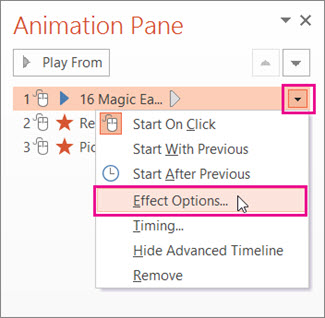
На вкладці Ефект в області Почати відтворення виберіть З початку.
В області Зупинити відтворення виберіть Після поточного слайда.
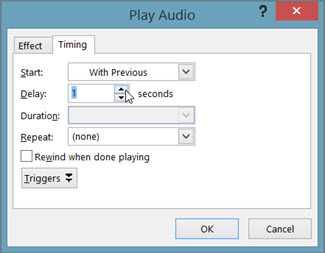
На вкладці Хронометраж у списку Початок виберіть З попереднім.
Якщо потрібно починати відтворювати звук із затримкою, у полі Затримка натисніть стрілку вгору, щоб збільшити затримку в секундах, а потім натисніть кнопку OK.
Щоб перевірити звук, на вкладці Показ слайдів натисніть кнопку З початку.
Примітка.
Щоб відтворювати музику або звуки, комп’ютер має бути обладнаний звуковою платою та динаміками.