
Перехід Morph дає змогу додати ефект плавного переміщення об’єкта між слайдами.
Перехід "Морфінг" можна застосувати до слайдів, щоб створити ефект переміщення в різноманітних об'єктах: тексті, фігурах, зображеннях, рисунках SmartArt і об'єктах WordArt. Однак морфінг діаграми не морфінг.
Примітка.
Морфінг доступний, якщо ви маєте передплату на Microsoft 365 або використовуєте нові окремі версії Office. Для абонентів Microsoft 365, які використовують вебпрограма PowerPoint, функція "Морфінг" доступна, якщо ви використовуєте файли, які зберігаються у OneDrive для роботи або навчання або SharePoint у Microsoft 365.
Налаштування переходу "Морфінг"
Щоб ефективно використовувати перехід "Морфінг", потрібно мати два слайди з принаймні одним спільним об'єктом. Найпростіший спосіб – дублювати слайд, а потім перемістити об'єкт на другому слайді в інше місце або скопіювати та вставити об'єкт з одного слайда та додати його до наступного. Потім застосуйте перехід "Morph" до другого слайда — Morph автоматично анімує та перемістить об’єкт. Ось як це зробити:
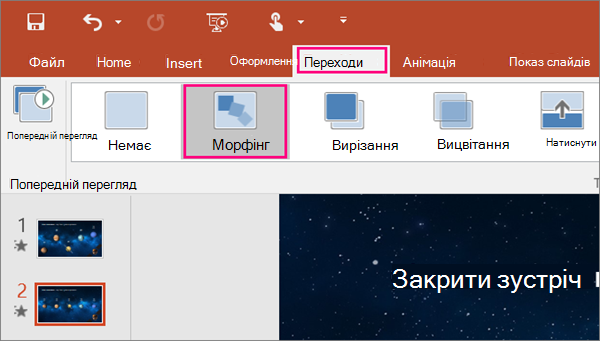
В області ескізів клацніть слайд, до об’єкта, зображення або тексту якого потрібно застосувати ефект "Морфінг", тобто другий зі слайдів.
На вкладці Переходи виберіть елемент Морфінг.
Примітка.
У PowerPoint для Android виберіть ПереходиЕфектморфінгуефектів>> переходу.
Виберіть Параметри ефектів переходів>, щоб вибрати, як має працювати перехід "Морфінг".
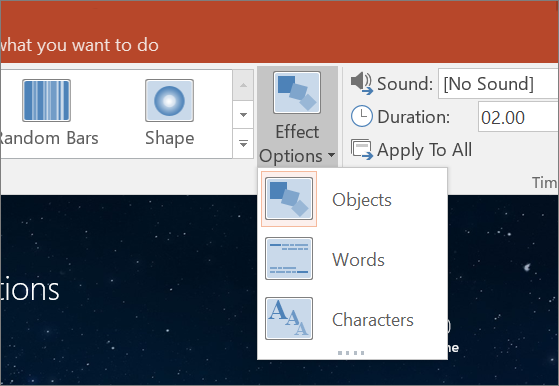
Можна переміщати об’єкти на слайді, змінювати кольори, переносити слова й символи тощо.Щоб побачити, який вигляд матиме перехід Morph, натисніть кнопку Перегляд.

Нижче наведено приклад плавної анімації об’єктів на слайдах за допомогою переходу Morph.
Це вихідний слайд:
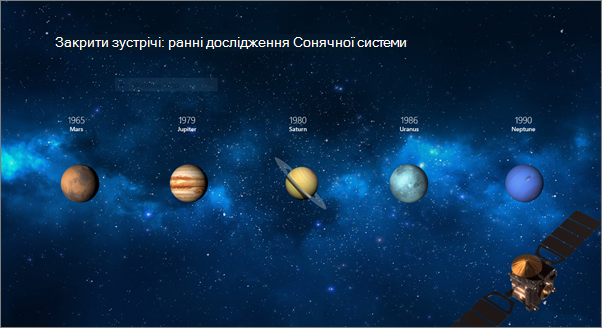
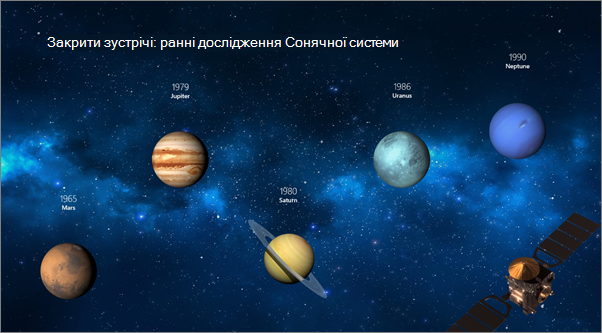
Це другий слайд із тими самими об’єктами, до якого застосовано перехід Morph. Планети перемістилися, і для цього до них не довелося застосовувати окремі шляхи переміщення або анімації.
Вимоги
Перегляньте наведену нижче таблицю, щоб дізнатися, що можна робити з "Морфінг". Рекомендуємо вам отримати передплату на Microsoft 365 , щоб отримувати найновіші функції Microsoft 365, зокрема "Морфінг".
| Версія PowerPoint | Можливі дії з переходом "Морфінг" |
|---|---|
|
PowerPoint для Office 365 версії 1511 або новішої PowerPoint для Office 365 для Mac версії 15.19 або новішої |
Створення та відтворення переходів "Морфінг" |
| PowerPoint 2021 PowerPoint 2021 для Mac |
Створення та відтворення переходів "Морфінг" |
| PowerPoint 2019 |
Створення та відтворення переходів "Морфінг" |
| PowerPoint 2016, інстальована за допомогою технології "Office умить1" Версія 1511 (збірка 16.0.4358.1000) або новіша |
Відтворення переходів "Морфінг" |
| PowerPoint 2016, інстальована з інсталятором Microsoft1 (MSI) Збірка 16.0.4358.1000 або новіша з інстальованими оновленнями Microsoft 3652 |
Відтворення переходів "Морфінг" |
| Інтернет-версія PowerPoint | Створення та відтворення переходів "Морфінг" |
| PowerPoint для Android PowerPoint для iOS PowerPoint Mobile для Windows |
Створення та відтворення переходів "Морфінг" Для створення морфінгу в цих мобільних програмах потрібна передплата Microsoft 365. |
1 Докладні відомості див. в розділі Визначення способу інсталяції Office: за допомогою технології "Office умить" чи на основі MSI нижче.
2 Потрібно інсталювати наведені нижче оновлення Microsoft 365. Без них PowerPoint 2016 не може відтворювати перехід "Морфінг", а натомість відтворює перехід "Вицвітання".
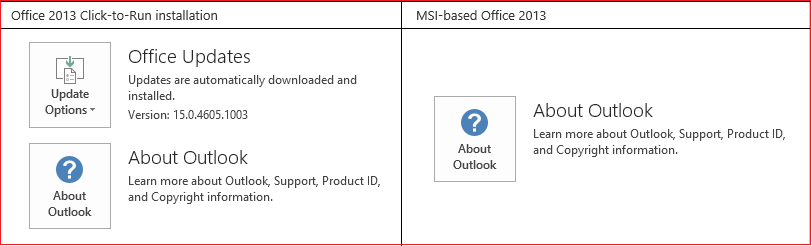
Визначення способу інсталяції Office: за допомогою технології "Office умить" чи на основі MSI
Відкрийте будь-яку програму Office, як-от Outlook або Word.
Перейдіть дорозділу Обліковий записфайлу> або Обліковий запис Office.
Якщо відображається елемент "Параметри оновлення", Office інстальовано за допомогою технології "Office умить". Якщо елемент "Параметри оновлення" не відображається, Office інстальовано за допомогою MSI-файлу.
Перехід "Морфінг" нагадує ефект "Чарівний рух" у Keynote.
Додаткові відомості
Додавання, змінення або вилучення переходів між слайдами
Перехід "Морфінг": поради й рекомендації
Створення та відтворення переходів "Морфінг" у вебпрограма PowerPoint
Використання переходу "Морфінг" у PowerPoint для Android
Використання переходу "Морфінг" у PowerPoint для Mac, iPad і iPhone