
Коли ви видаляєте елементи (включно з файлами OneDrive) із сайту SharePoint, вони надсилаються до кошика сайту (який також називається кошик першого рівня), звідки їх за потреби можна відновити. Елементи, видалені з кошика сайту, надсилаються до кошика колекції сайтів (який також називається кошик другого рівня). Кошик першого рівня – це показник, який використовується в сховищі, а кошик другого рівня – ні.
Примітка.
Веб-елементи (підсайти) переходять безпосередньо до кошика другого рівня та все ще розраховують на показник використаного сховища. Квота повертається, коли веб-елементи видалено з кошика другого рівня.
Адміністратор колекції сайтів SharePoint може переглядати та відновлювати видалені елементи з кошика колекції сайтів у початкових розташуваннях. Якщо елемент видаляється з кошика колекції сайтів або він перевищує час збереження, його буде остаточно видалено.
Важливо
Кошик SharePoint відрізняється від кошика у Windows. Якщо видалити файли або папки, які синхронізуються, їх можна відновити з кошика Windows на ПК. Щоб дізнатися, як розмістити кошик Windows на робочому столі, див. статтю Налаштування піктограм робочого стола у Windows.
Відновлення елемента з SharePoint у кошику колекції сайтів Microsoft 365
На сучасних сайтах груп і класичних сайтах (підсайтах) в області ліворуч виберіть Кошик.

На сучасних сайтах для спілкування виберіть елемент Вміст сайту, а потім виберіть Кошик на верхній панелі переходів. Якщо кошик не відображається, виконайте такі дії:
Натисніть
 , а потім виберіть параметри сайту.
Примітка.
Якщо настройки сайту не відображаються, виберіть відомості про сайт , а потім – Переглянути всі параметри сайту. Для деяких сторінок може знадобитися вибрати вміст сайту та вибрати параметри сайту.
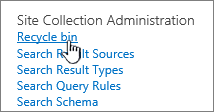
У розділі Адміністрування колекції сайтів виберіть кошик.
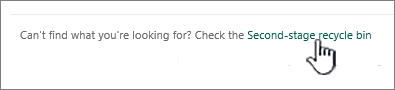
У нижній частині сторінки кошика виберіть кошик другого рівня.
Примітка.
Щоб використовувати кошик колекції сайтів, потрібні дозволи адміністратора або власника. Якщо він не відображається, можливо, його вимкнуто або у вас немає дозволу на доступ до нього.
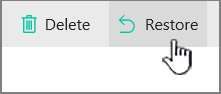
Наведіть вказівник миші на елементи, які потрібно відновити, клацніть піктограму перевірки праворуч від кожного з них, а потім натисніть кнопку Відновити.
Примітка.
У разі відновлення елемента, який містився у видаленій папці, папка створюється повторно у вихідному розташуванні, після чого елемент відновлюється в цій папці.
Відновлення всієї колекції сайтів
Якщо ви глобальний адміністратор або адміністратор SharePoint у Microsoft 365, ви також можете відновити цілі колекції сайтів із кошика колекції сайтів. Відомості див. в статті Відновлення видалених сайтів.
Термін зберігання видалених елементів у кошику
У SharePoint у Microsoft 365 елементи зберігаються протягом 93 днів із моменту їх видалення з вихідного розташування. Вони залишаються в кошику сайту весь час, якщо хтось не видалить їх звідти або не очистить цей кошик. У такому разі елементи переходять до кошика колекції сайтів, де вони залишаються протягом решти 93 днів, якщо:
- Кошик колекції сайтів перевищує квоту та почне видаляти найстаріші елементи.
- Адміністратор колекції сайтів вручну видаляє елементи з кошика колекції сайтів (відомості про це див. в статті Видалення елементів із кошика колекції сайтів).
Кількість сховищ у кошику сайту відносно квоти сховища колекції сайтів і квоти, указаної в розділі Керування великими списками й бібліотеками. Обсяг простору, виділеного в кошику колекції сайтів, становить 200% від квоти колекції сайтів. Ці значення не можна настроїти.
SharePoint Online зберігає резервні копії всього вмісту протягом 14 додаткових днів після фактичного видалення. Якщо вміст не можна відновити за допомогою кошика або функції, указаної в розділі Відновлення OneDrive, адміністратор може звернутися до служби підтримки Microsoft, щоб у будь-який час надіслати запит на відновлення в 14-денному вікні.
Примітка.
Відновлення з резервних копій можна виконати лише для колекцій сайтів, а не для певних файлів, списків або бібліотек. Якщо потрібно відновити певний елемент, знайдіть його в кошику, клацніть його правою кнопкою миші та виберіть відновити.
Крім наведених вище, клієнти також можуть використовувати Резервне копіювання Microsoft 365 для відновлення даних. Резервне копіювання Microsoft 365 пропонує довший час захисту та забезпечує унікальне швидке відновлення від поширених сценаріїв безперервної роботи бізнесу та аварійного відновлення (BCDR), наприклад зловмисного програмного забезпечення або випадкового/ зловмисного вмісту працівника, перезаписування або видалення. Додаткові засоби захисту від сценаріїв BCDR також вбудовано безпосередньо в службу, що забезпечує розширений рівень захисту даних.


Кілька основних відомостей про відновлення з кошика
- Захищені об'єкти повертають із собою весь їхній вміст Коли ви відновлюєте захищений об'єкт (будь-який об'єкт, доступом до якого можна керувати), він відновлюється разом з усіма об'єктами, які він містив під час видалення. Наприклад, якщо відновити список, бібліотеку, папку або набір документів, відновлена версія містить усі документи та інші елементи, які відповідний об’єкт містив під час видалення. Якщо відновити файл або інший елемент із кількома версіями, відновлений файл або елемент включатиме в себе всі версії, які містив на момент видалення.
- Більшість об'єктів не можна відновити, якщо їхні об'єкти контейнерів відсутні Якщо видалити об'єкт, а потім видалити його, слід відновити контейнер, перш ніж відновити об'єкт. Наприклад, якщо видалити файл, а потім – бібліотеку, у якій він зберігався, спочатку потрібно відновити бібліотеку, а потім – файл. Якщо видалити попередню, а потім – поточну версію файлу, перед відновленням попередньої версії потрібно відновити сам файл.
- Виняток: об'єкт, видалений із папки, можна відновити без попереднього відновлення папки Папка автоматично створюється в колишньому розташуванні, але тепер містить лише відновлений об'єкт. (Також можна відновити папку вручну з кошика, у такому разі її буде відновлено з усім вмістом, який вона мала під час видалення.)
Коментування цієї статті
Ця стаття допомогла вам? Якщо так, повідомте нам про це, вибравши відповідний варіант унизу цієї сторінки. Повідомте нам, що було незрозумілим або чого не вистачає. Якщо ви знайшли цю статтю під час пошуку, але вам потрібні не ці відомості, розкажіть, що саме ви шукали. Укажіть дані про свою версію SharePoint, операційну систему та браузер. Ваш відгук допоможе нам ретельно перевірити інструкції та оновити цю статтю.