
Якщо ви використовуєте SharePoint у Microsoft 365 або SharePoint Server 2019, можна додати посилання в бібліотеці документів до елемента, розташованого за межами бібліотеки документів. Наприклад, можна додати посилання на файл або папку, розташовану в іншій бібліотеці документів, на сайті або навіть на зовнішньому веб-сайті. Якщо додати посилання до бібліотеки документів, воно відображатиметься в списку її елементів.
Примітка.
- Ця функція недоступна в класичній версії SharePoint або на сервері SharePoint 2016 або попередніх версіях.
- Відомості про те, як знайти версію SharePoint, яка використовується, див. в статті Яку версію SharePoint я використовую?
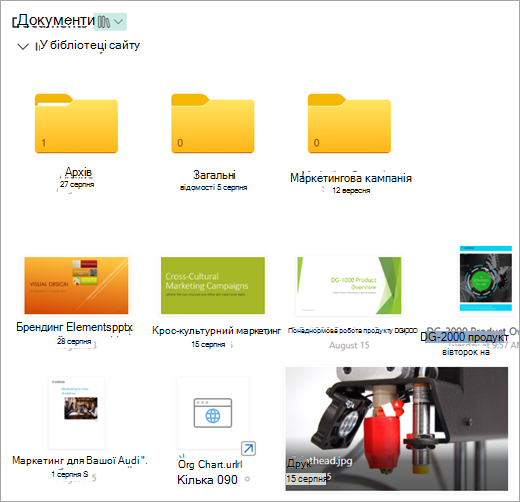
Додавання посилання до бібліотеки документів
Перейдіть до бібліотеки документів, у якій потрібно додати посилання.
У верхньому лівому меню виберіть Створити, а потім – Посилання.

У діалоговому вікні Створення посилання на введіть посилання.
Наприклад, якщо потрібно додати посилання на файл, розташований в іншій бібліотеці, спочатку перейдіть до цієї бібліотеки. Клацніть правою кнопкою миші файл, на який потрібно створити посилання, і виберіть Копіювати посилання. Виберіть потрібний тип посилання та скопіюйте посилання. Поверніться до бібліотеки документів, до якої потрібно додати посилання, і введіть це посилання в діалоговому вікні Створення посилання на .
Докладні відомості про те, як отримати посилання на файл у Microsoft 365, див. в статті Надання спільного доступу до файлів і папок SharePoint.Коли ви введете посилання в діалоговому вікні Створити посилання на , з'явиться поле Ім'я файлу . У полі Ім'я файлу введіть ім'я посилання та натисніть кнопку Створити.
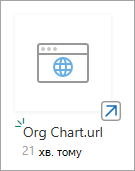
Примітка.
Під час створення посилання ".url" буде автоматично додано в кінці імені файлу.
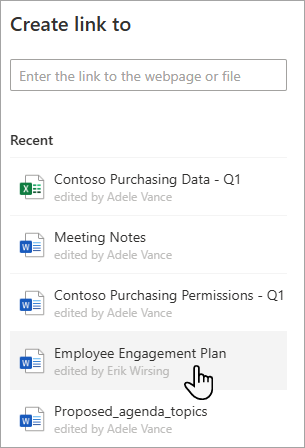
Крім того, можна вибрати створити>посилання, а потім вибрати елемент зі списку Останні . Посилання додається до бібліотеки документів автоматично без необхідності введення адреси або імені файлу.
Додаткові відомості
Створення, передавання й поширення файлів у бібліотеці документів
Завантаження, перегляд і видалення файлів або документів проекту