
Якщо багато файлів SharePoint або Microsoft Teams видаляються, перезаписуються, пошкодлюються або інфікуються зловмисними програмами, ви можете відновити цілу спільну бібліотеку документів до попереднього стану. Відновлення скасує всі дії, які відбулися з файлами та папками за останні 30 днів.
Якщо всю бібліотеку видалено, див. статтю Відновлення елементів у кошику сайту SharePoint. Якщо потрібно вирішити проблеми з окремими файлами по одному, можна відновити видалені елементи або відновити попередню версію елемента. Для файлів у OneDrive можна відновити oneDrive.
Відновлення бібліотеки до попереднього часу
Перейдіть до бібліотеки документів SharePoint, яку потрібно відновити. (У Microsoft Teams на вкладці Files у верхній частині каналу виберіть Додатково>Відкрити в SharePoint.)
Виберіть Настройки
 >Відновлення цієї бібліотеки.
Примітка.
Якщо елемент Відновити цю бібліотеку не відображається в розділі Настройки, у вас немає дозволу або ви переглядаєте класичну бібліотеку.
На сторінці Відновлення виберіть дату з розкривного списку, наприклад Вчора, або виберіть настроювані дату й час.
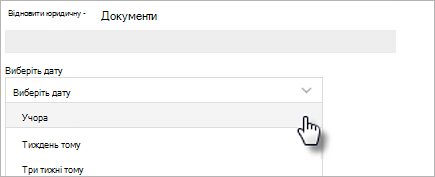
Перегляньте нещодавні дії, які потрібно скасувати, за допомогою діаграми та інформаційного каналу активності.
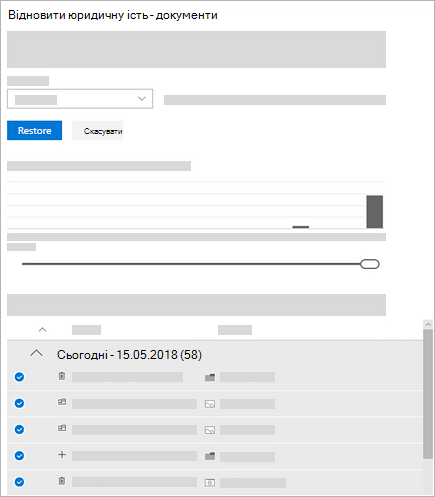
На діаграмі щоденних дій показано обсяг дій із файлами в кожному дні за останні 30 днів. У ньому наведено огляд того, що з часом сталося з бібліотекою, і ви можете визначити будь-які незвичайні дії, наприклад, коли ваші файли були інфіковані зловмисною програмою.
В інформаційному каналі активності відображаються окремі операції з файлами та папками, упорядковані у зворотному хронологічному порядку. Ви можете прокрутити вниз, щоб переглянути операції за попередні дні, або перемістити повзунок під діаграмою щоденних дій і швидко перейти до потрібного дня.Якщо ви вказали спеціальну дату й час, виберіть найранішу дію, яку потрібно скасувати. Коли ви вибираєте дію, усі інші операції, які відбулися пізніше, вибираються автоматично.
Коли будете готові відновити бібліотеку, натисніть кнопку Відновити , щоб скасувати всі вибрані дії.
Вашу бібліотеку буде відновлено до стану, у який вона перебувала до першої вибраної дії. Якщо ви передумали щодо щойно зробленого відновлення, можна натиснути кнопку Відновити цю бібліотеку , щоб скасувати відновлення, вибравши щойно зроблену дію відновлення.
Обмеження та виправлення неполадок
- Лише адміністратори сайту можуть почати відновлення. Будь-який користувач, який відвідує бібліотеку, побачить повідомлення під час відновлення.
- Для відновлення файлів використовуються журнал версій і кошик. Якщо журнал версій вимкнуто, ви не зможете відновити файли до попередньої версії. Відомості про параметри керування версіями див. в статті Увімкнення та настроювання керування версіями для списку або бібліотеки.
- Видалені файли не можна відновити після того, як їх видалено з кошика колекції сайтів ( вручну або очищення кошика).
- Якщо передати файл або папку знову після видалення, операцію відновлення для цього файлу або папки буде пропущено.
- Якщо деякі файли або папки не можна відновити, буде створено файл журналу для записування помилок. Ім'я файлу починається з "RestoreLog" і ідентифікатора (наприклад, RestoreLog-e8b977ee-e059-454d-8117-569b380eed67.log). Щоб вирішити будь-яку проблему, ви можете поділитися цим файлом журналу з нашою командою служби підтримки.
- Відновити цю бібліотеку можна лише в сучасній версії SharePoint, тому її не можна використовувати для відновлення всієї видаленої бібліотеки. Якщо всю бібліотеку видалено, див. статтю Відновлення елементів у кошику сайту SharePoint.