
Ви можете перетягнути файли та папки з комп'ютера, щоб завантажити їх до бібліотеки OneDrive або сайту групи SharePoint із сучасним інтерфейсом. Ви також можете переглядати та передавати файли за допомогою класичної версії. Докладні відомості див . в статті Відмінності між сучасним і класичним інтерфейсом для списків і бібліотек.
Примітка.
- Щоб створювати й передавати файли й папки до бібліотеки, потрібно мати дозволи співавтора для бібліотеки. Якщо ви не знаєте, які у вас дозволи, зверніться до свого Admin SharePoint. Докладні відомості див. в статті Типи файлів, які не можна додати до списку або бібліотеки.
- У SharePoint можна передавати папки, вбудовані в Microsoft Edge, Google Chrome і Mozilla Firefox.
Перетягування файлів до бібліотеки сайту OneDrive або SharePoint
Примітка.
- Перетягування найкраще підходить для нової версії Microsoft Edge або Google Chrome. Для інших браузерів можна використовувати команду Передати як альтернативний метод.
- Якщо параметр перетягування файлів не відображається, можливо, потрібно оновити копію Office до сучасної версії.
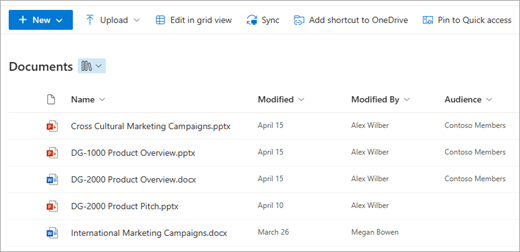
- Відкрийте бібліотеку сайту OneDrive або SharePoint.
- Запустіть файловий провідник.

- Перейдіть до папки з документами, які потрібно передати.
- Перетягніть файли до бібліотеки SharePoint. Під час наведення на неї файлу в бібліотеці має відобразитися виділення.
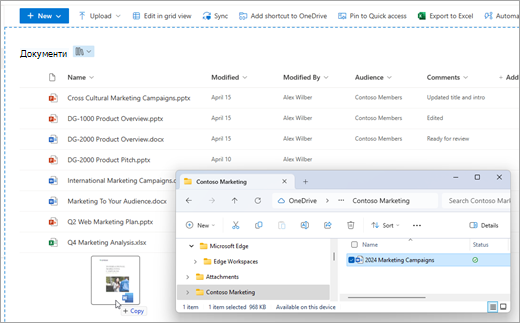
- Файли мають відображатися в бібліотеці документів.
Передавання файлу до SharePoint або OneDrive у Файловий провідник
Синхронізувавши OneDrive або бібліотеку SharePoint із пристроєм, ви можете передати файл із Файловий провідник:
У Файловий провідник знайдіть файл, який потрібно передати.
Виберіть файл, а потім на панелі інструментів виберіть параметр Вирізати .
У Файловий провідник перейдіть до папки OneDrive або SharePoint, де потрібно розмістити файл.
Вибравши цю папку, на панелі інструментів натисніть кнопку Вставити.
З'явиться невелика піктограма стану, яка позначає стан синхронізації зі службою OneDrive або SharePoint.
Піктограма Значення 
Синхронізація між пристроєм і хмарним сховищем очікується. 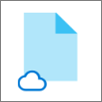
Піктограма синьої хмари вказує на те, що файл доступний лише в Інтернеті. Файли, доступні лише в Інтернеті , не займають місце на комп'ютері. Піктограма хмари для кожного файлу, доступного лише в Інтернеті, відображається в Файловий провідник, але файл не завантажується на ваш пристрій, доки ви не відкриєте його.
Не можна відкривати файли, доступні лише в Інтернеті, якщо пристрій не підключено до Інтернету.
Файл , доступний лише в Інтернеті . Коли ви відкриваєте його, він завантажується на ваш пристрій і стає локально доступним файлом. Такий файл можна відкрити в будь-який час навіть без доступу до Інтернету.
Якщо потрібно більше місця на диску, файл можна змінити лише на "онлайн". Просто клацніть файл правою кнопкою миші та виберіть Звільнити місце.
Файл позначено як Завжди зберігати на цьому пристрої. Ці файли завантажено на ваш пристрій і займають місце, але вони завжди доступні для вас навіть в автономному режимі.
Докладні відомості про використання OneDrive і файлів на вимогу див. в статті Заощадження дискового простору за допомогою OneDrive Files на вимогу для Windows.
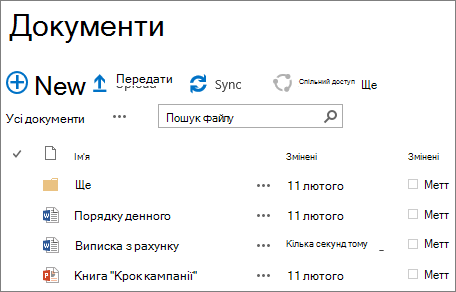
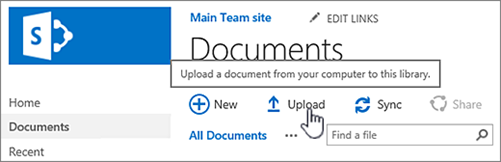
Передавання великих файлів і кількох файлів у бібліотеку
Якщо передаються великі файли або багато файлів, загальний розмір яких додається до бібліотеки, можуть з'явитися помилки через обмеження розміру файлу в SharePoint або помилки часу очікування. Докладні відомості див. в статті Керування великими списками та бібліотеками.
Довгі шляхи та імена файлів
Передаючи файли та папки, слід брати до уваги довжину шляху та імені файлу. SharePoint у Microsoft 365 і OneDrive підтримує до 400 символів для загальної довжини файлу та шляху. Версії SharePoint Server підтримують до 260 символів для загального обсягу файлу та довжини шляху. Докладні відомості див. в статті Обмеження та обмеження у OneDrive і SharePoint.
Обов’язкове взяття на редагування.
Власники сайтів можуть настроїти бібліотеку так, щоб ви могли брати файли на редагування, перш ніж редагувати їх (і повернути їх із редагування після завершення). Якщо бібліотека потребує взяття на редагування, файл буде взято на редагування під час першого передавання. Перш ніж інші користувачі зможуть редагувати файл, потрібно повернути його з редагування. Докладні відомості див. в статті Взяття файлів на редагування, повернення з редагування або скасування змін у файлах у бібліотеці SharePoint.
Затвердження надісланого вмісту
Власники сайтів можуть настроїти бібліотеку, щоб вимагати затвердження вмісту, перш ніж він стане видимим для інших користувачів бібліотеки. Як автор, ви можете переглянути файл у списку та працювати з ним, але ніхто інший не зможе. Наприклад, юридичний відділ може вимагати затвердження, перш ніж документи стануть загальнодоступними. Докладні відомості див. в статті Обов'язкове затвердження елементів у списку або бібліотеці сайту.
Відстеження версій файлів.
Ви можете додати файл, щоб замінити наявний файл на змінену версію файлу. Якщо в бібліотеці настроєно відстеження версій, коли ви додаєте файл, він стає останньою версією, а попередній файл стає частиною журналу версій. Передаючи нову версію файлу, радимо вводити примітки про зміни в цій версії, щоб було легше відстежувати журнал файлу. Докладні відомості див. в статті Керування версіями в списках і бібліотеках.
Додаткові ресурси
Докладні відомості див. в таких статтях:
- Докладні відомості про створення й використання бібліотек див. в статті Загальні відомості про бібліотеки.
- Класичний і сучасний інтерфейс SharePoint
- Створення документа з OneDrive для роботи або навчання
- Синхронізація файлів за допомогою OneDrive у Windows
- Спільний доступ до файлів і папок SharePoint