Якщо вам більше не потрібні документи, зображення, файли або папки в бібліотеці, їх можна швидко видалити. Будьте уважні, щоб ніхто інший не потребував їх і що всі файли взято з редагування. Видалення файлів може бути постійним, і їх може бути неможливо відновити. Якщо ви вважаєте, що ці файли можуть знадобитися пізніше, радимо натомість перемістити їх до іншого розташування. Якщо ви помилково видалили файли, див. розділ Відновлення елементів із кошиків нижче. Ви можете відновити файли в бібліотеці залежно від настройок сайту.
Примітка.
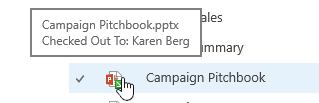
Якщо на піктограмі файлу є накладена стрілка, до нього надається спільний доступ. Якщо його ще не взято на редагування, наведіть вказівник миші на піктограму, щоб дізнатися, хто її взято на редагування, і попросіть повернути його з редагування перед видаленням. Докладні відомості див. в статті Взяття файлів на редагування, повернення з редагування або скасування змін у файлах у бібліотеці .
Видалення файлів і папок із бібліотеки документів
Переконайтеся, що файли, які потрібно видалити, не взято на редагування, оновивши браузер і відзначивши піктограму в стовпці Тип . Files потрібно повернути з редагування користувачем, який їх перевірив, перш ніж видаляти їх.
Виділіть кожен файл, який потрібно видалити, навівши вказівник миші на файл і клацнувши позначку.
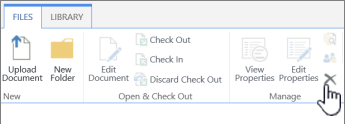
У верхньому колонтитулі клацніть Files>Видавати документ.
У діалоговому вікні Підтвердження видалення натисніть кнопку OK.

Альтернативний спосіб видалення файлів і папок
Залежно від версії SharePoint, яка використовується, швидше видаляти один або кілька файлів за допомогою контекстного меню.
Відкрийте бібліотеку документів, у якій потрібно видалити файли або папки.
Виберіть один або кілька файлів, які потрібно видалити, наведіть вказівник миші на файл і встановіть прапорець. У SharePoint 2016 можна вибирати файли та папки разом, але в SharePoint 2013 їх потрібно вибирати окремо. Якщо ви видаляєте лише один файл або папку, цей крок можна пропустити.
Клацніть правою кнопкою миші піктограму одного з файлів. У SharePoint 2016 натисніть кнопку Видалити. У SharePoint 2013 клацніть три крапки (...) і натисніть кнопку Видалити.
У діалоговому вікні Підтвердження видалення натисніть кнопку OK.
Відновлення елементів із кошиків
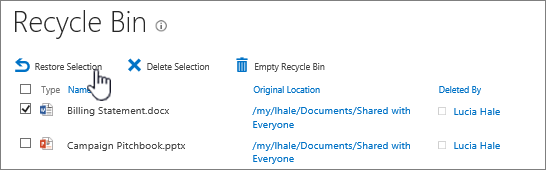
На панелі швидкого запуску ліворуч на екрані виберіть Кошик.

Якщо кошик не відображається на панелі швидкого запуску, виконайте такі дії:Натисніть кнопку Настройки
 та виберіть пункт Вміст сайту.
Кошик розташовано у верхньому правому куті сторінки змісту сайту.

На сторінці Кошик клацніть поле праворуч від елементів або файлів, які потрібно видалити або відновити.
Натисніть кнопку Відновити виділені об’єкти.
Примітка.
Якщо ви не бачите потрібного елемента, імовірно, вичерпано час його зберігання в кошику. Проте не все втрачено. Зверніться до адміністратора – можливо, він відновить цей елемент.
Коли ви відновлюєте елемент, він повертається до розташування, звідки його було видалено.