Сторінки – це чудовий спосіб обміну ідеями за допомогою зображень, документів Excel, Word і PowerPoint, відео тощо. Ви можете швидко й легко створювати та публікувати сторінки, які матимуть чудовий вигляд на будь-якому пристрої.
Створюючи сторінку, можна додати та настроїти веб-частини , а потім опублікувати сторінку всього за кілька кроків.
Примітка.
- Деякі функції поступово надаються організаціям, які погодилися на програму "Цільовий випуск ". Це означає, що у вас ще немає цієї функції або вона може мати інший вигляд, ніж описано в довідкових статтях.
- Ви як учасник сайту з дозволами на редагування можете додавати сторінки. Якщо ви учасник сайту, але не можете додати сторінку, можливо, адміністратор вимкнув цю можливість.
- Ця стаття стосується сучасних сторінок у SharePoint у Microsoft 365, SharePoint Server (випуск за передплатою) або SharePoint Server 2019. Якщо ви використовуєте класичні сторінки або використовуєте попередню версію SharePoint, див. статтю Створення та редагування класичних сторінок SharePoint .
- Створення сучасних сторінок підтримується лише в бібліотеці "Сторінки сайту". Крім того, не можна змінити URL-адресу сторінки.
Що потрібно зробити?
- Додавання та публікація сторінки
- Додавання веб-частин
- Настроювання області заголовка
- Допоможіть іншим користувачам знайти вашу сторінку
- Редагування сторінки та перевірка орфографії та граматики за допомогою редактора
- Використання прив'язки сторінок (закладок)
- Докладніше про примітки, "подобається" та подання
- Занурення в текст на сторінках
- Розгорнути вміст (режим фокусування)
- Зберегти для подальшого використання
- Спільний доступ до сторінки
- Дізнайтеся, де зберігаються сторінки
- Видалення сторінки
Додавання та публікація сторінки
Створення сторінки в публікації SharePoint
- Щоб створити сторінку, перейдіть до розділу Публікація на панелі програм SharePoint.
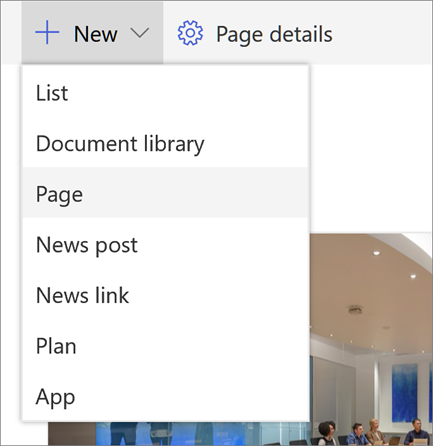
- У розділі Опублікувати виберіть +Створити, а потім – Сторінка.
Створення сторінки на сайті SharePoint
Перейдіть на сайт, до якого потрібно додати сторінку.
Перейдіть на домашню сторінку сайту.
Виберіть + Створити , а потім – Сторінка.

Додаткові параметри введення можна знайти нижче:
- Крім того, можна перейти до наявної сторінки, вибрати + Створити , а потім вибрати Сторінку.
- Ви можете вибрати копіювати цю сторінку , щоб створити нову сторінку з такими самими веб-частинами та вмістом, що й наявна сторінка.- Також можна натиснути кнопку "Створити" на панелі команд програми та вибрати елемент Сторінка.
Виберіть шаблон сторінки для початку. У цьому прикладі ми використовуватимемо пустий шаблон. Потім виберіть Створити сторінку.
Примітка.
Щоб створити приватну чернетку, виберіть створити як приватну чернетку . Особисті чернетки видимі лише для вас і користувачів, яким ви надаєте спільний доступ до них.

Додайте заголовок сторінки у верхній області, де можна прочитати статтю Додавання заголовка. Щоб зберегти сторінку, потрібен заголовок сторінки. В області Настроювання назви.
Додавання веб-частин
Веб-частини – це стандартні блоки сторінки. Докладні відомості про різні типи веб-частин і їх використання див. в статті Використання веб-частин на сторінках .
Якщо область вмісту активовано, виконайте наведені нижче дії.
Виберіть праворуч, щоб додати такий вміст, як текст, документи, відео тощо.

Якщо область вмісту не активовано, виконайте наведені нижче дії.
Наведіть вказівник миші під областю заголовка, і там буде рядок з обведеним знаком +, наприклад:
Натисніть кнопку + , щоб додати такий вміст, як текст, документи, відео тощо.
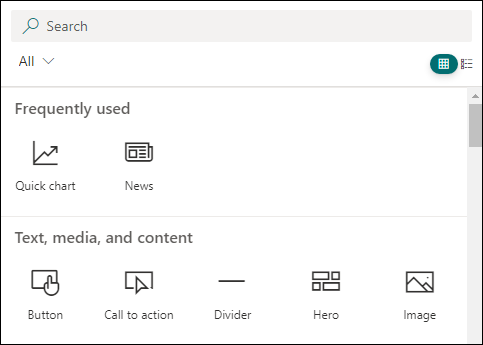
Докладні відомості про пошук і використання веб-частин див. в статті Використання веб-частин.
До сторінки також можна додавати розділи та стовпці. Докладні відомості див. в статті Додавання розділів або стовпців на сторінці .
Завершивши редагування, можна натиснути кнопку Зберегти як чернетку , щоб зберегти зміни та закрити режим редагування. Аудиторія не зможе переглядати або читати сторінку, доки ви її не опублікуєте. Доступ матимуть лише користувачі з дозволами на редагування на сайті.
Примітка.
Замість команди Зберегти як чернетку на панелі команд може відображатися повідомлення Зберегти та закрити . Це означає, що ваша організація має можливості співавторства сторінок, де можна запросити інших авторів редагувати ту саму сторінку або допис новин одночасно. Докладніше про це можна дізнатися тут .
Коли аудиторія буде готова до перегляду та читання сторінки, натисніть кнопку Опублікувати.
Докладні відомості про публікацію та життєвий цикл сторінки див. в статті Керування та життєвий цикл сучасної сторінки SharePoint .
Настроювання області заголовка
Ви можете видалити область заголовка, а також налаштувати область заголовка із зображенням, на вибір із шести макетів, текстом над заголовком, можливістю змінити відображеного автора, а також відобразити або приховати опубліковану дату.
Видалення області заголовка
Щоб видалити область заголовка, виберіть видалити веб-частину на панелі інструментів ліворуч.Примітка.
Після видалення можна натиснути кнопку Скасувати або вибрати веб-частину Банер , щоб знову додати область заголовка.
Додати зображення
Щоб додати зображення, натисніть кнопку Додати зображення панелі інструментів ліворуч.
Примітка.
Щоб замінити зображення, натисніть кнопку Змінити зображення на панелі інструментів ліворуч.
Виберіть останнє зображення або отримайте зображення з біржових зображень, наданих корпорацією Майкрософт, з веб-пошуку, сайту, комп'ютера або посилання. Якщо ваша організація вказала набір затверджених зображень, ви зможете вибрати з цього набору в розділі Ваша організація.
Примітка.
- У веб-пошуку використовуються зображення Bing, які використовують ліцензію Creative Common. Перш ніж вставляти зображення на сторінку, ви несете відповідальність за ліцензування зображення.
- Зображення виглядають найкраще, коли вони альбомні або 16:9 або більші в пропорції, і коли вони мають розмір принаймні 1 МБ. Докладні відомості про змінення розміру зображень див. в статті Змінення розміру та масштабування зображень на сучасних сторінках SharePoint .
- Якщо ви адміністратор SharePoint і хочете дізнатися, як створити бібліотеку активів для своєї організації, див. статтю Створення бібліотеки активів організації .
- Якщо ви адміністратор SharePoint, радимо ввімкнути мережу доставки вмісту (CDN), щоб підвищити продуктивність отримання зображень. Докладніше про мережі доставки вмісту .
Крім того, можна встановити фокусну точку, щоб отримати найважливішу частину зображення в рамці. Виберіть установити фокусну точку
 панелі інструментів ліворуч, а потім перетягніть фокусну точку в потрібне місце.
Додавання або змінення відображеного автора сторінки
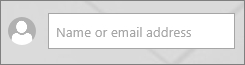
В області заголовка додайте ім'я, часткове ім'я або ім'я електронної пошти в полі автор. Ім'я шукатиметься за профілями вашої організації, і вас буде представлено запропонованим користувачам. Виберіть потрібний варіант, і все готово! Якщо не ввести ім'я, рядок автора не відображатиметься.
Вибір макета
Примітка.
Якщо область вмісту ввімкнуто,
 замінюється кнопкою Редагувати властивості
 .
.Натисніть кнопку Редагувати веб-частину
, а потім на панелі інструментів праворуч виберіть потрібний макет:

Установлення вирівнювання
Якщо панель інструментів ще не відображається, натисніть кнопку Редагувати веб-частину , а потім на панелі інструментів праворуч виберіть Ліворуч або По центру .Примітка.
Вирівнювання недоступне для макета "Вицвітання" або "Автор".
Додавання тексту над заголовком
Ви можете додати текст у кольоровому блоці над заголовком, щоб кваліфікувати заголовок або привернути увагу до певного елемента на сторінці, як у прикладі нижче текст NEW розташовано над заголовком. У газетному жаргоні це називається кікером. Колір блоку тексту залежить від теми сайту.

Щоб додати текст над заголовком, натисніть кнопку Редагувати веб-частину , а потім на панелі інструментів праворуч введіть до 40 символів тексту в полі Текст над заголовком. Потім змініть перемикач Відображати блок тексту над заголовком на Так .Відображення або приховання опублікованої дати
Виберіть область заголовка, натисніть кнопку Редагувати веб-частину розділі Відображати дату публікації використовуйте перемикач, щоб відобразити або приховати опубліковану дату.Додавання заголовка сторінки
Щоб змінити заголовок сторінки, перейдіть до першої веб-частини Банер у верхній частині сторінки (раніше в області Назва) або в полі Заголовок на панелі команд введіть до 255 символів тексту в полі Заголовок .

Примітка.
Щоб зберегти й закрити або опублікувати сторінку, потрібно мати заголовок сторінки.
Змінення імені сторінки
Ім'я сторінки автоматично створюється під час першого введення заголовка сторінки. Щоб змінити ім'я сторінки, перейдіть у режим редагування , виберіть Відомості про сторінку на панелі команд і внесіть зміни.

Допоможіть іншим користувачам знайти вашу сторінку
Коли ви вперше публікуєте сторінку, вам буде запропоновано допомогти іншим користувачам знайти вашу сторінку. Щоб зробити це пізніше, можна натиснути кнопку Підвищити рівень у верхній частині сторінки після публікації сторінки.
Ви можете скористатися одним або кількома з наведених нижче параметрів.
- Додавання сторінки до навігації : додавання посилання на сторінку з використанням заголовка сторінки до області переходів ліворуч.
- Опублікувати як новини на цьому сайті : додає допис новин до домашньої сторінки сайту. Докладні відомості про новини див. в статті Оновлення команди новинами на сайті групи .
- Електронна пошта : дає змогу надсилати повідомлення електронної пошти з попереднім переглядом сторінки та необов'язковим повідомленням вибраним одержувачам.
- Viva Engage: дає змогу надсилати сторінку через Viva Engage канали організації.
- Збереження сторінки як шаблону . Збережіть сторінку, щоб її можна було використовувати як шаблон, щоб спростити створення подібних сторінок.
- Copy address (Копіювати адресу): відображається адреса сторінки, яка дає змогу скопіювати її та надіслати іншим користувачам.
Редагування сторінки та керування перевіркою орфографії та граматики за допомогою редактора
Щоб змінити сторінку, зробіть ось що:
Виберіть Редагувати у верхньому правому куті.
Коли ви натиснете кнопку Редагувати, ви переходите в режим редагування сторінки. На більшості сучасних сайтів SharePoint функцію співавторства ввімкнуто за замовчуванням, що дає змогу одночасно редагувати одну й ту саму сторінку кількома користувачами. На сторінці відобразяться індикатори присутності інших редакторів.
На сайтах без активації співавторства сторінку взято на редагування та "заблоковано", щоб ніхто інший не міг редагувати її, доки ви не збережете, не скасуєте зміни або час очікування сторінки через 5 хвилин неактивності.Внесіть зміни. Довідку з макета сторінки та використання веб-частин див. в статті Додавання розділів і стовпців на сторінці та Використання веб-частин на сторінках SharePoint.
Завершивши вносити зміни, натисніть кнопку Зберегти та закрити , щоб зберегти зміни та закрити режим редагування.
Примітка.
Більшість сучасних сайтів SharePoint тепер відображають на панелі команд команду Зберегти та закрити , що означає, що режим співавторства активовано. Це дає змогу запросити інших авторів одночасно редагувати ту саму сторінку або допис новин. На сайтах без співавторства натомість відображатиметься елемент Зберегти як чернетку . Докладні відомості про співавторство див . тут.
Якщо ви готові переглянути та прочитати внесені зміни, натисніть кнопку Повторно опублікувати. Докладні відомості про публікацію та життєвий цикл сторінки див. в статті Керування та життєвий цикл сучасної сторінки SharePoint.
Порада.
Якщо потрібно, щоб внесені зміни відобразяться негайно, можна вибрати команду Повторно опублікувати , не зберігаючи чернетку.
Щоб перевірити орфографію та граматику за допомогою редактора у веб-частинах тексту на сторінці, виконайте наведені нижче дії.
- Виберіть Редагувати у верхньому правому куті.
- Виберіть елемент Відомості про сторінку у верхній частині вже опублікованої сторінки.
- В області відомостей про сторінку встановіть перемикач у розділі Використовувати редактор, щоб перевіряти орфографію, граматику тощо, у положення Увімкнуто або Вимкнуто .

Дізнайтеся більше про керування відомостями про сторінку .
Примітка.
- Для редагування та перейменування сторінок потрібні певні дозволи. Якщо не вдається перейменувати сторінку, зверніться до адміністратора сайту, щоб переконатися, що у вас є дозвіл на видалення елементів . Якщо не вдається редагувати сторінку, переконайтеся, що у вас є дозвіл "Огляд відомостей про користувача ".
- Якщо ви звикли працювати з настроюваними сторінками та визначеннями сайтів, слід знати, що цей тип сторінки не пов'язано з визначенням сайту; тому його не можна скинути до визначення сайту.
Під час внесення змін до сайту, наприклад додавання або змінення веб-частин, можна скасувати або повторити зміни. Натисніть кнопку Скасувати , а потім у розкривному списку виберіть Скасувати або Повторити за потреби. (Також можна використовувати сполучення клавіш Ctrl+Z або Ctrl+Y відповідно).)
Примітка.
- Для редагування та перейменування сторінок потрібні певні дозволи. Якщо не вдається перейменувати сторінку, зверніться до адміністратора сайту, щоб переконатися, що у вас є дозвіл на видалення елементів . Якщо не вдається редагувати сторінку, переконайтеся, що у вас є дозвіл "Огляд відомостей про користувача ".
- Якщо ви звикли працювати з настроюваними сторінками та визначеннями сайтів, слід знати, що цей тип сторінки не пов'язано з визначенням сайту; тому його не можна скинути до визначення сайту.
Використання прив'язки сторінок (закладок)
Прив'язки сторінок (також відомі як закладки) автоматично додаються до стилів "Заголовок 1", "Заголовок 2" і "Заголовок 3" у веб-частинах "Текст" на сторінці. Якщо опублікувати сторінку та навести вказівник миші на заголовок у веб-частині "Текст" або навести на нього клавішу табуляції, символ посилання  позначить прив'язку сторінки.

Ви можете клацнути прив'язку сторінки правою кнопкою миші та вибрати копіювати посилання , щоб скопіювати розташування прив'язки сторінки для використання за межами сторінок SharePoint. Щойно в буфері обміну з'явиться прив'язка сторінки, її можна вставити будь-де, куди потрібно надіслати, наприклад повідомлення електронної пошти або повідомлення.
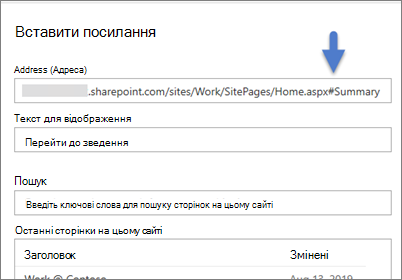
Щоб створити посилання на заголовок 1 з іншого розташування на сторінці, додайте гіперпосилання на текст, з якого потрібно створити посилання, а потім вставте URL-адресу посилання "Заголовок 1", як у цьому прикладі:
Примітки, "Подобається" та подання
People, які переглядають вашу сторінку, можуть залишати примітки та вподоби в нижній частині сторінки. Ви також можете дізнатися, скільки переглядів має сторінка. Наведіть вказівник миші на елемент "Подобається ", щоб переглянути деяких користувачів, яким сподобалася ваша сторінка. Виберіть подобається , і ви зможете переглянути список усіх користувачів, яким сподобалася ваша сторінка.

Коли хтось полюбить або примітить сторінку чи допис у новинах або згадує вас, використовуючи @, ви отримаєте сповіщення електронною поштою .
Примітка.
Примітки, "подобається" та подання недоступні на домашніх сторінках сайту.
Зберегти для подальшого використання
People, хто переглядає сторінку, може легко знайти її пізніше, скориставшись параметром Зберегти для подальшого використання в нижній частині сторінки. Якщо вибрати параметр Зберегти для подальшого використання, він стане Збережений для подальшого використання , а пов'язана піктограма заповниться.

Примітка.
Збереження для подальших версій не підтримується для користувачів-гостей. Можливо, вони зможуть натиснути кнопку Зберегти для подальшого використання, але елемент не буде збережено.
Якщо вибрати пункт Зберегти для пізнішої версії , відобразиться список Нещодавно збережених елементів . Ви можете вибрати переглянути всі збережені елементи , щоб переглянути весь список збережених елементів.

Використання функції "Занурення в текст" на сторінках
Скористайтеся інструментом занурення в текст, щоб аудиторія сконцентруватися на вмісті сайту. Засіб занурення в текст містить вбудований текст для мовлення та виділення тексту в рядку. Занурювач у текст можна використовувати, щоб відповідати окремим потребам кожного користувача сайту, що спрощує взаємодію із сайтом.
Користувачі сайту можуть змінювати швидкість і голос читача, а також різні візуальні аспекти самого тексту. Занурювач у текст також дає змогу перекладати вміст на сторінці різними мовами.

Щоб скористатися зануренням у текст, виконайте наведені нижче дії.
- Виберіть параметр Занурення в текст на панелі завдань.
- Коли з'явиться сторінка занурення в текст, відрегулюйте
 , граматичних параметрів
 та
та  .
. - Вибравши параметри функції занурення в текст, натисніть кнопку Відтворити в нижній частині екрана.
Примітка.
Функція занурення в текст недоступна на домашній сторінці.
Приховати або відобразити верхній колонтитул і навігацію (режим фокусування)
Усуньте візуальне відволікання, використовуючи режим розгортання на сторінках сайту SharePoint. Режим розгортання дає змогу зосередитися на основному вмісті, видаливши панелі переходів на сторінці.

Активуйте режим фокусування, вибравши знімок екрана Приховання верхнього колонтитула та піктограми навігації на панелі завдань на сторінці сайту.
Режим фокусування можна деактивувати, вибравши знімок екрана з піктограмою "Відображати верхній колонтитул і навігацію "  в поданні приховати верхній колонтитул і навігацію.
Спільний доступ до сторінки
People тепер можна надавати спільний доступ до сторінки SharePoint або допису новин у OneDrive і SharePoint так само, як файли Word, Excel і PowerPoint. Редактор сторінки або власник сайту може надавати спільний доступ лише до сторінки, не надаючи спільний доступ до всього сайту певним користувачам або всій організації.
Примітка.
Ця функція спільного доступу до сторінок доступна лише для сучасних домашніх сторінок сайту SharePoint, дописів новин і сторінок. Усі параметри спільного доступу до файлів на рівні сайту та на рівні організації дотримуються цього спільного доступу.
Щоб надати спільний доступ до сторінки, натисніть кнопку Спільний доступ у верхній частині сторінки.
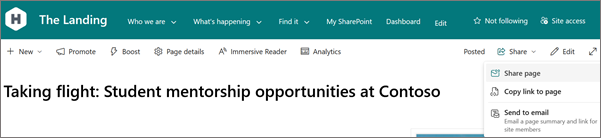
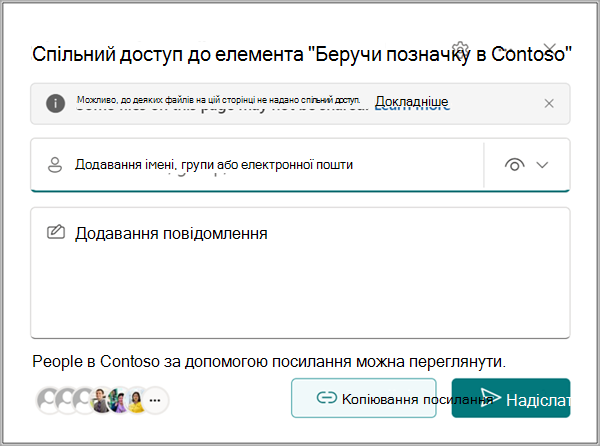
У розкривному списку відкриється знайоме діалогове вікно спільного доступу. Одержувачам спільного доступу можна надіслати повідомлення електронної пошти з посиланням на сторінку просто зі сторінки.
Примітка.
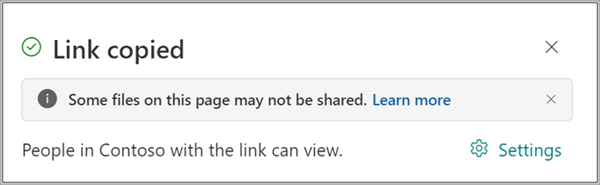
Команда Надати спільний доступ до сторінки надає спільний доступ лише до самої сторінки та елементів, наприклад зображень і файлів, переданих безпосередньо на сторінку. Якщо в інтерфейсі спільного доступу відображається банер із попередженням, це означає, що сторінка, до яку ви намагаєтеся надати спільний доступ, містить такий вміст, як вбудовані документи, відео та списки SharePoint, які зберігаються в іншому розташуванні OneDrive або SharePoint. Перш ніж надавати спільний доступ до сторінки, потрібно відредагувати сторінку та переконатися, що весь такий вміст, який використовується на сторінці, має відповідний дозвіл.
Якщо вибрати параметр Копіювати , можна скопіювати посилання для спільного доступу, щоб вставити його в інше місце, наприклад чат Teams або інший документ.
Скористайтеся параметрами Спільний доступ до сторінки та Скопіюйте посилання на сторінку, щоб запросити інших користувачів мати доступ до сторінки, щоб надіслати вміст або прочитати лише цю сторінку із сайту. Ця нова функція надає спільний доступ до посилання, яке надає доступ одержувачу, якщо він ще не має доступу.
За допомогою параметра Надіслати електронною поштою можна надіслати електронний лист із посиланням, ескізом для попереднього перегляду, описом і додатковим повідомленням одному або кількох користувачам. Це дає змогу інформувати будь-якого одержувача, включно з групами розсилки або списками, про цю сторінку або допис новин. Зверніть увагу, що це не посилання для спільного доступу та працює лише для користувачів, які вже мають доступ до сайту.

Де зберігаються сторінки?
Сторінки, які ви створюєте, зберігаєте або публікуєте, зберігаються в бібліотеці сторінок сайту. Щоб перейти до бібліотеки "Сторінки", виконайте наведені нижче дії.
Перейдіть на сайт, де розміщено сторінку.
У верхній або лівій області переходів виберіть Сторінки .
Примітка.
Якщо сторінки не відображаються в лівій частині сайту SharePoint, у верхньому правому куті виберіть елемент Настройки>Вмісту сайту . Потім ліворуч виберіть Сторінки .
Сторінка може міститися в папці в бібліотеці Сторінок, яку призначив власник сайту.
Видалення сторінки
Власники та адміністратори сайту SharePoint можуть легко видаляти сучасні сторінки із сайту SharePoint. Докладні відомості про те, як видалити сторінку, див. в статті Видалення сторінки із сайту SharePoint .