
Сучасні сторінки та веб-частини призначені для повного реагування на різних пристроях, а це означає, що зображення, які використовуються у веб-частинах, будуть масштабуватися по-різному залежно від того, де вони відображаються, який макет використовується, і пристрою, на якому вони переглядаються. Наприклад, сучасні сторінки чудово виглядають на мобільних пристроях, а автоматичне масштабування зображень допомагає створити привабливий інтерфейс.

Які розміри зображень найкраще підходять?
Завдяки адаптивному оформленні сторінки в пікселях немає певної висоти або ширини, які забезпечать збереження певної фігури на різних пристроях і в макетах. Розмір зображень автоматично обтинається, щоб показати найкращі результати на різних пристроях і макетах. Проте є кілька рекомендацій, які допоможуть переконатися, що зображення мають чудовий вигляд на сторінках.
Пошук найкращих розмірів зображення для сторінки залежить від таких факторів:
- Пропорції: зв'язок між висотою та шириною зображень
- Макет стовпця: тип і кількість стовпців на сторінці
- Макет веб-частини: макет, вибраний для веб-частини, у якій використовується зображення
Пропорції
Пропорції – це відношення між шириною та висотою зображень. Зазвичай це два числа, наприклад 3:2, 4:3 або 16:9. Ширина – це завжди перше число. Наприклад, співвідношення 16:9 може становити 1600 пікселів у ширину на 900 пікселів у висоту. Або це може бути 1920 x 1080, 1280 x 720 або будь-які інші комбінації ширини та висоти, які можна обчислити до 16:9. Калькулятори пропорцій можна знайти онлайн і в деяких інструментах для редагування фотографій, які допоможуть визначити пропорції зображень.

У більшості випадків зображення в сучасних веб-частинах найкраще працюють на різних макетах і пристроях, якщо вони мають пропорції 16:9 або 4:3 залежно від макета.
Макети стовпців
Сторінку можна розкласти на основі розділів, які містять різні типи стовпців і макети, наприклад стовпці повноширинної ширини, один стовпець, два стовпці, три стовпці, третину лівого та третього правого стовпців. Загальне правило для зображень, яке має заповнити ширину стовпця, полягає в тому, що вони будуть принаймні в ширину, ніж стовпець, у якому їх розміщено. Наприклад, зображення у веб-частині зображення в одному стовпці має бути не менше 1204 пікселів завширшки.
Нижче наведено рекомендації щодо ширини кожного макета стовпців.
| Макет | Ширина в пікселях |
|---|---|
| Повноширинний стовпець | 1920 |
| Один стовпець | 1204 |
| Два стовпці | 586 на стовпець |
| Три стовпці | 380 на стовпець |
| Один третій лівий стовпець | 380 для лівої колонки; 792 для правого стовпця |
| Один третій правий стовпець | 792 для лівої колонки; 380 для правого стовпця |
Завдяки адаптивному характеру сторінок зображення в повноширинних стовпцях завжди відображатимуться на повноширинному екрані з автоматичною висотою на основі розміру екрана.
Висота зображень, розміщених в інших макетах стовпців, залежить від пропорцій. Нижче наведено рекомендації щодо висоти й ширини пропорцій 16:9 і 4:3 (округлено вгору або вниз до найближчого пікселя). Це корисно, щоб зображення зберігались на ширині та висоті, які належним чином масштабуються для мобільних пристроїв, наприклад:
| ПРОПОРЦІЇ МАКЕТ |
16 x 9 Ширина x Висота в пікселях |
4 x 3 Ширина x Висота в пікселях |
|---|---|---|
| Один стовпець | 1204 x 677 | 1204 x 903 |
| Два стовпці | 586 x 330 | 586 x 439 |
| Три стовпці | 380 x 214 | 380 x 285 |
| Один третій лівий стовпець | 380 x 446 для лівого стовпця; 792 x 446 для правого стовпця | 380 x 594 для лівого стовпця; 792 x 594 для правого стовпця |
| Один третій правий стовпець | 792 x 446 для лівого стовпця; 380 x 446 для правого стовпця | 792 x 594 для лівого стовпця; 380 x 594 для правого стовпця |
Макети веб-частин
Макети у веб-частинах, які ви використовуєте, також впливатимуть на масштаб зображень. У наведених нижче прикладах показано різні веб-частини, а також деякі параметри та пропорції, які можна використовувати.
| Веб-частина Hero | Нижче наведено пропорції макетів "Плитки" та "Шари".

|
| Веб-частина "Виділений вміст" | 16:9 – це пропорції макетів "Карусель", "Фільми" та "Сітка". Ось приклад пропорцій 16:9. На першому зображенні показано макет Filmstrip, а на другому – макет Сітка: 

|
| Веб-частина зображення | Зображення буде розгорнуто до ширини розділу, який містить веб-частину. Ось приклад зображення у веб-частині "Зображення", у якій використовуються пропорції 16:9. 
Крім того, можна змінити пропорції або вільний обтинання за допомогою засобу редагування зображення або скористатися маркерами змінення розміру, щоб збільшити або зменшити зображення. 
|
| Веб-частина "Колекція зображень" | У різних макетах можна використовувати такі пропорції:


|
| Веб-частина "Новини" | Залежно від макета, у веб-частині "Новини" можуть бути зображення 4:3, 16:9 або 21:9. Ось приклад зображень у статті згори та макеті каруселі: 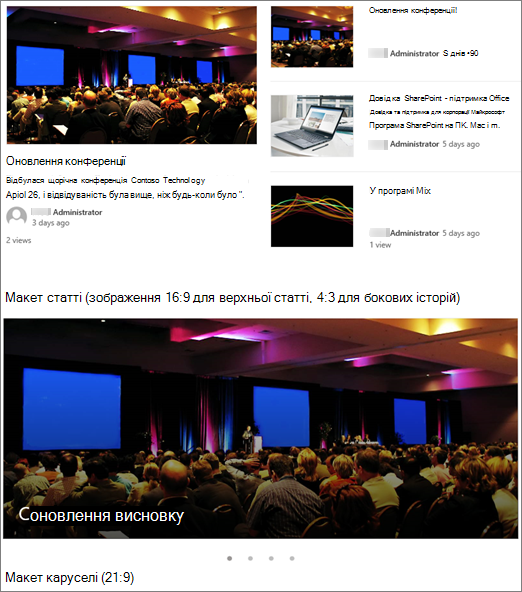
|
| Область заголовка сторінки | Зображення виглядають найкраще в альбомній орієнтації або в пропорції 16:9 або новішої, а розмір зображення – принаймні 1 МБ. Крім того, не забудьте встановити фокусну точку, щоб зберегти найважливішу частину зображення в поданні, особливо якщо зображення використовується в ескізах, макетах новин і результатах пошуку. Приклад (вихідне зображення 16:9) з фокусною точкою на динаміку: 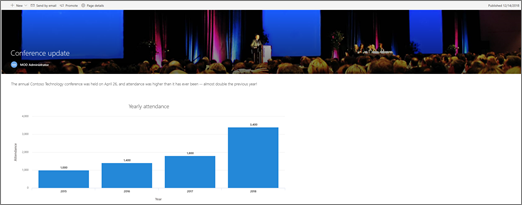
|
| Ескіз сторінки | Ескізи сторінок відображаються в таких місцях, як результати пошуку, виділені результати вмісту, дописи новин тощо. За замовчуванням ескіз походить з області заголовка сторінки або веб-частини, яка в першому порядку на сторінці (наприклад, у верхньому лівому куті макета сторінки). Ви можете перевизначити значення за замовчуванням і змінити ескіз сторінки. У такому разі краще використовувати зображення з пропорціями 16:9. Приклад (вихідне зображення 16:9): 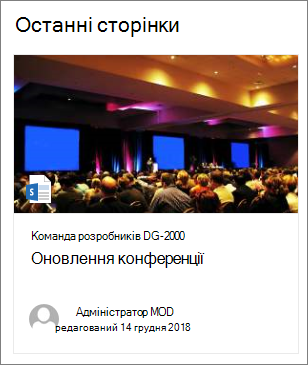
|
| Веб-частина "Швидкі посилання" | Веб-частина швидких посилань має шість різних макетів. Нижче наведено попередньо встановлені пропорції.


|
Порада.
Якщо додати зображення до області заголовка сторінки або веб-частини Hero, радимо також установити фокусну точку в області зображення, яку потрібно завжди відображати. Докладні відомості про налаштування фокусної точки для цих двох сценаріїв див. в статті Використання веб-частини Heroта Створення та використання сучасних сторінок на сайті SharePoint.

Рекомендації щодо зображення заголовка сайту
Окрім сторінок, можна додати спеціальні емблеми або зображення до розширеного макета. Нижче наведено рекомендації щодо розміру цих елементів.
| Елемент | Опис | Рекомендації Ширина x Висота в пікселях |
|---|---|---|
| Емблема сайту | Більша емблема, яка може бути не квадратною та прозорою залежно від завантаженого макета. | 192 x 64 Формат: PNG, JPEG, SVG (SVG заборонено на сайтах, підключених до групи) |
| Ескіз емблеми сайту | Квадратний ескіз емблеми, який використовується, якщо емблему сайту не передано або в місцях, де потрібен квадратний формат. Цей елемент обов'язковий. |
64 x 64 Формат: PNG, JPEG, SVG (SVG заборонено на сайтах, підключених до групи) |
| Емблема сайту розширеного макета | Розширений макет заголовка має розширену ширину емблеми сайту. | 300 x 64 Формат: JPEG, PNG, SVG |
| Зображення тла розширеного макета | Нове фонове зображення, яке можна використовувати з розширеним заголовком. | 2560 x 164 Формат: JPEG, PNG |