
SharePoint Server 2019 оновлено до сучасного інтерфейсу, вперше представленого в SharePoint у Microsoft 365. Нижче наведено деякі відмінності між сучасним інтерфейсом у SharePoint Server 2019 та класичним інтерфейсом SharePoint Server 2016.
Щоб отримати більше оновлень, окрім порівняння сучасного з класичним, див. статтю Нові та покращені функції в SharePoint Server 2019.
Сучасний інтерфейс
Ви помітите сучасний інтерфейс у кількох (але не всіх) функціях SharePoint. Сучасний інтерфейс привабливий, гнучкий, мобільний і зручний у використанні.
За замовчуванням використовуються такі сучасні можливості:
- Початкова сторінка SharePoint
- Списки та бібліотеки
- Нові домашні сторінки сайту групи та сайту для спілкування
- Нові сторінки
- Вміст сайту
- Використання сайту
- Кошик
Наявні домашні сторінки сайту групи та інші сторінки сайту, наприклад сторінки вікі-сайтів і веб-частин, є класичними.
Існує не 1:1 відображення всіх класичних з сучасним досвідом. У цій статті описано відмінності між класичним і сучасним інтерфейсом, а також наведено пропозиції щодо переходу на сучасні можливості.
Примітка.
Якщо ви адміністратор SharePoint, ви знайдете корисні відомості та інструменти в статті Настроювання сучасного інтерфейсу та Модернізація класичних сайтів SharePoint.
Початкова сторінка SharePoint
Початкова сторінка SharePoint – це сучасний інтерфейс, на якому можна легко знаходити сайти SharePoint і відкривати їх у своїй організації. Ви також знайдете новини з сайтів, за якими ви стежите, і із запропонованих сайтів. Крім того, можна створити сайти на цій сторінці (якщо адміністратор має для цього керування створенням сайтів у Службі SharePoint Online ). Дізнайтеся більше про те, що ви побачите та як використовувати початкову сторінку, див. в статті Пошук новин, сайтів і порталів у SharePoint.

Списки та бібліотеки
Стандартні списки та можливості роботи з бібліотеками оптимізовано для найпоширеніших завдань. Копіювання та переміщення файлів за допомогою панелі команд. Закріплюйте документи, додавайте файли як посилання, легко фільтруйте та сортуйте їх, а також застосовуйте форматування до стовпців.
Відмінності між класичними та сучасними списками й бібліотеками

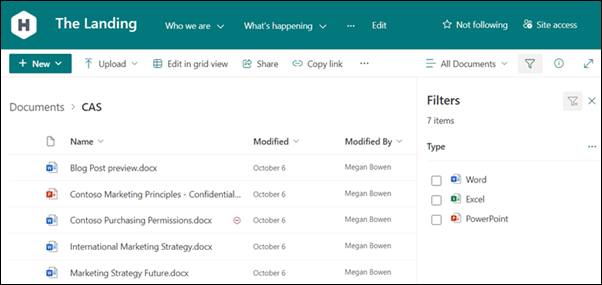
Класична бібліотека ліворуч, сучасна бібліотека праворуч
Є деякі класичні функції, які відрізняються або недоступні в сучасному поданні. До них належать деякі типи стовпців і деякі настроювання. Докладні відомості див. в статті Відмінності між новим і класичним інтерфейсом для списків і бібліотек.
Перехід між класичними та сучасними списками й бібліотеками
Відомості про перехід між класичним і сучасним поданням списків і бібліотек див. в статті Змінення стандартного подання для списків або бібліотек документів із нового або класичного подання.
Сайти груп
Сучасні сайти груп є більш спільними, ніж будь-коли. Вони попередньо заповнені сучасними новинами, швидкими посиланнями та активністю на сайті. Як і всі сучасні функції, сайти груп оптимізовано, щоб чудово виглядати на мобільних пристроях. Докладні відомості про всі чудові функції див. в статті Що таке сайт групи SharePoint?
Відмінності між класичними та сучасними сайтами груп

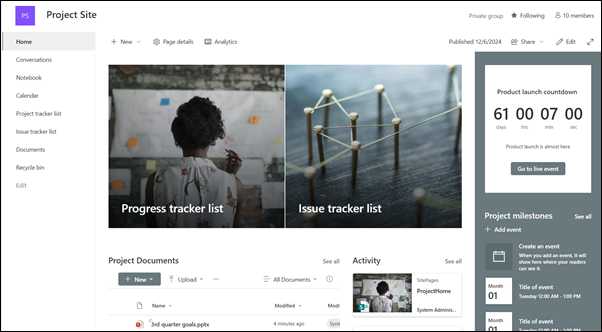
Класичний сайт ліворуч, сучасний сайт праворуч
Ось кілька основних відмінностей між класичними та сучасними сайтами груп:
- Домашня сторінка Коли ви створюєте класичний сайт групи на основі шаблону сайту групи, веб-частини для оголошень, Calendar та посилань автоматично додаються до домашньої сторінки, а на сучасному сайті відображається розділ Новини, Швидкі посилання, Дії на сайті та Бібліотека документів.
- Брендинг Використання фірмової символіки компанії на сайтах груп SharePoint дуже поширене, а для класичних сайтів ви, можливо, використовували теми сайтів, альтернативні CSS та головні сторінки. Хоча ці елементи не підтримуються на сучасних сайтах, існують нові та простіші способи налаштування сайту та брендингу. Наприклад, ви можете швидко й легко налаштувати кольори сайту SharePoint, змінивши тему відповідно до свого професійного стилю та бренду. Докладні відомості про роботу з темами див. в статті Змінення вигляду сайту SharePoint. Відомості про те, як створювати настроювані теми, див . в статті Теми сайту SharePoint.
- Деякі інші відмінності між класичними та сучасними сайтами груп включають пришвидшення підготовки сайтів, редагування в рядку швидкого меню "Пуск" тощо.
Переміщення класичного сайту групи до сучасного сайту групи
На класичному сайті та сучасному сайті групи немає зіставлення з 1:1. Але адміністратори колекції сайтів можуть оновити домашню сторінку до нової домашньої сторінки. Для цього створіть сучасну сторінку з потрібними веб-частинами, а потім установіть її як домашню сторінку для класичного сайту.
Докладні відомості та інструменти див . в статті Модернізація класичних сайтів.
Сайти для спілкування
Сайт для спілкування – це чудове місце для обміну інформацією з іншими користувачами. Ви можете обмінюватися новинами, звітами, відомостями про стан та іншою інформацією у візуально привабливому форматі. Призначення сайту для спілкування схоже на призначення класичних сайтів публікації, але є багато відмінностей. Загалом сайти для спілкування простіше створювати та не покладатися на інфраструктуру сайту публікації.

Відмінності між сайтами для спілкування та сайтами публікації
Сайт публікації SharePoint зазвичай використовується для створення порталів інтрамережі та зв'язку. Сайти публікації зазвичай більш структуровані та створені за допомогою основної сторінки та шаблону публікації сайту. Оскільки портал публікації – це колекція сайтів, він також може містити підсайти. Щоб створити сайт публікації, необхідно активувати засоби публікації. Повне рішення для сайту публікації може включати в себе більш глибокий дизайн і розробка роботи для створення настроюваних основних сторінок і макетів сторінок макетів.
Сайт для спілкування не покладається на активацію функцій публікації; не використовує головну сторінку; і загалом менш структурована. Його призначено для використання без підсайтів. У ній використовуються сучасні сторінки та веб-частини. Хоча на сайті для спілкування менше структури та примусового виконання, можна легко створити красиву сторінку, готову для мобільних пристроїв, без коду. Він створюється за допомогою одного з трьох шаблонів: "Тема" (з веб-частинами для початку надання спільного доступу до інформації, наприклад новин і подій), "Демонстрація" (з веб-частинами для використання фотографій або зображень, які демонструють продукт, команду або подію) або "Пусто", щоб створити власний дизайн.
Перехід на сайти для спілкування
Немає зіставлення 1:1 між сайтами публікації та сайтами для спілкування, а також немає автоматичного способу оновлення сайтів публікації до сайтів для спілкування. За замовчуванням сучасні функції сторінок не ввімкнуто на порталі публікації SharePoint. Коли все буде готово, радимо за потреби спланувати й почати створювати нові сайти для спілкування. Дізнайтеся більше про створення сайту для спілкування в SharePoint Online.
Сторінки та веб-частини
Сучасні сторінки забезпечують швидкий і простий спосіб створення адаптивних сторінок за допомогою функціональних можливостей сучасних веб-частин. Сторінки схожі на класичні сторінки веб-частин і сторінки публікації, але менш структуровані та простіші для створення. Докладні відомості про сучасні сторінки див. в статті Додавання сторінки до сайту. Якщо ви не можете створити сучасну сторінку, можливо, адміністратор вимкнув цю можливість. Докладні відомості див. в статті Надання користувачам дозволу створювати сучасні сторінки сайту .
Відмінності між класичними сторінками та сучасними сторінками
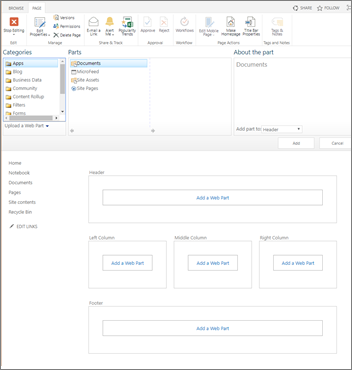

Класична сторінка веб-частини ліворуч, сучасна сторінка праворуч
Веб-частини Сучасні сторінки використовують сучасні веб-частини. Сучасні веб-частини розроблено для зручного використання, швидшого використання та чудового вигляду. З сучасними веб-частинами немає необхідності використовувати будь-який код. Важливо зазначити, що з міркувань безпеки сучасні веб-частини не дозволяють вставляти код, як-от JScript. Важливо також знати, що класичні веб-частини не можна використовувати на сучасних сторінках, а сучасні веб-частини не можна використовувати на класичних сторінках (якщо розробник не створює настроювану веб-частину, призначену для використання на класичній сторінці). Крім того, існує не 1:1 зіставлення класичних з сучасними веб-частинами, але є веб-частини, які мають схожі цілі. Докладні відомості про сучасні веб-частини див. в статті Використання веб-частин на сторінках SharePoint Online. Зверніть увагу, що не всі сучасні веб-частини доступні в SharePoint Server 2019. Веб-частини, доступні в SharePoint Server 2019:
| Текст, мультимедіа та вміст | Виявлення | Спілкування та співпраця | Бізнес і аналітика |
|---|---|---|---|
| Карти Bing (потрібно настроїти за допомогою клавіші API) | Бібліотека документів | Події | Експрес-діаграма |
| Дільник | Основний банер | Новини | Дії сайту |
| Вбудовування | Виділений вміст | Люди | |
| Засіб перегляду файлів | Список | Вбудовування Yammer (а не (розмови Yammer) | |
| Зображення | Швидкі посилання | ||
| Колекція зображень | |||
| Розпірка | |||
| Text (Текст) |
Для розробників SharePoint Framework дає змогу створювати спеціальні сучасні веб-частини, які відображаються безпосередньо на панелі інструментів веб-частини. SharePoint Framework також дозволяє користувацькі розширення та використання API Microsoft Graph. Крім того, розробники можуть ознайомитися з початковим пакетом SharePoint, де можна знайти рішення, яке містить численні веб-частини, розширення та інші компоненти, які можна використовувати як приклад і натхнення для власних налаштувань.
Мобільний пристрій готовий На відміну від класичних сторінок, сучасні сторінки (а насправді всі сучасні функції) призначені для того, щоб швидко реагувати та чудово виглядати на мобільних пристроях. Завантажте мобільну програму SharePoint.
Макет Створюючи класичну сторінку веб-частин, потрібно вибрати макет із зонами веб-частин. Макет не можна змінити після факту. З сучасними сторінками макет гнучкий і може бути змінений в будь-який час.
Вікі-сторінки Інший тип сторінки в SharePoint Online – це вікі-сторінка. Немає сучасного еквівалента вікі-сторінки.
Перехід до сучасних сторінок
Наразі класичну сторінку не можна перетворити на сучасну, не використовуючи багатоступне рішення для коду, яке може працювати належним чином для ІТ-адміністраторів і розробників. Якщо ви не маєте жодної з них, радимо поступово починати планувати та створювати сучасні сторінки за потреби.
Microsoft Power Automate
Робочі цикли SharePoint і Microsoft Power Automate призначені для автоматизації бізнес-процесів, наприклад маршрутизації документів для затвердження. Вони й надалі будуть доступні в SharePoint Server 2019. За допомогою Power Automate простіше автоматизувати процеси без великих ресурсів розробника. Щоб дізнатися про Power Automate, див. документацію Microsoft Power Automate.
Пошук
Окрім класичного інтерфейсу пошуку, SharePoint Server 2019 постачається з сучасним інтерфейсом пошуку. У сучасному інтерфейсі пошуку ви побачите результати, перш ніж вводити текст у полі пошуку, а результати оновлюються під час введення. На сторінці результатів пошуку відображається переконливий огляд результатів пошуку, згрупованих за типом, і можна легко розгорнути всі результати кожного типу, наприклад людей. Дізнайтеся більше про те, що ви побачите.
Сучасні поля пошуку можна знайти на домашній сторінці SharePoint, на сайтах для спілкування та на сучасних сайтах груп.

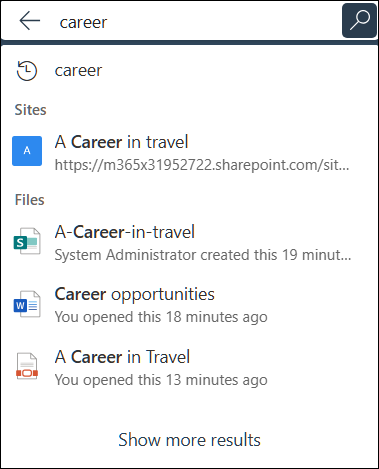
Classic search box on the left, modern search box on the right
Деякі класичні функції пошуку відрізняються або недоступні в сучасному пошуку. Дізнайтеся про відмінності між класичним і сучасним інтерфейсом пошуку на сервері SharePoint Server.