Сайт публікації SharePoint – це класичний сайт, створений на основі шаблону сайту публікації. Він дає можливість створювати та публікувати вміст у більш структурованій формі та краще контролювати процес керування вмістом. Сайти публікації зазвичай використовуються для створення корпоративних інтрамереж і порталів зв'язку.
Примітка.
- Перш ніж створювати класичний сайт публікації, варто створити сучасний сайт для спілкування. Сайти для спілкування призначені для привабливості, гнучкості та реагування та не вимагають великих інвестицій у розвиток. Див . статтю Перехід від сайтів публікації до сайтів для спілкування.
- Сайти публікації та пов'язані веб-частини не підтримують функцію багатомовного інтерфейсу користувача (MUI) із вмістом SharePoint. Натомість використовуйте функцію мовних форматів, яка переспрямовуватиме користувачів на відповідний сайт мовних форматів залежно від мовних параметрів браузера. Докладні відомості див. в статті Створення багатомовного веб-сайту.
Сайти публікації мають унікальні функції, які спрощують процес створення, затвердження та публікації. Ці функції активуються автоматично під час створення сайту публікації та включають макети сторінок, типи стовпців, веб-частини, списки та бібліотеки.
Примітка.
Корпоративний вікі-сайт – це також сайт публікації, але менш структурований. Він дає змогу легкого створювати вміст, коли офіційні процеси керування вмістом застосовувати не обов’язково.
У цій статті пояснюється, як створити колекцію сайтів публікації та підсайти публікації, зокрема сайт публікації з робочим циклом.
Створення порталу публікації
Портал публікації розташовано на найвищому рівні колекції сайтів. Перш ніж створювати підсайти публікації або активувати публікації на наявних веб-сайтах, необхідно активувати публікацію.
Налаштування порталу публікації
Увійдіть у Microsoft 365 як глобальний адміністратор або адміністратор SharePoint.
Клацніть піктограму запускача
 у верхньому лівому куті та виберіть Admin, щоб відкрити Центр адміністрування Microsoft 365. (Якщо плитка "Адміністратор" не відображається, ви не маєте дозволів адміністратора Microsoft 365 в організації).
Виберіть "Сайти ресурсів>". Потім виберіть команду Додати сайт.
Виберіть елемент Додати сайт.
Примітка.
Крім того, ви можете вибрати Admin центри>SharePoint, а потім – Створити.
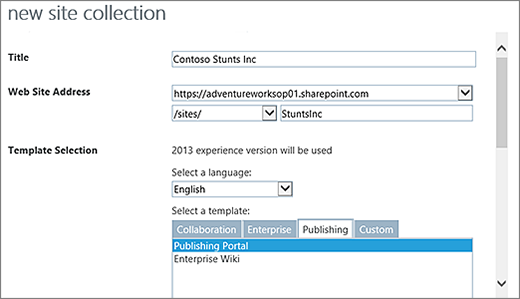
У діалоговому вікні "Створення колекції сайтів" введіть такі відомості.
У полі Назва введіть назву колекції сайтів.
Виберіть зі списку ім’я домену та URL-шлях (наприклад, /sites/) для адреси загальнодоступного веб-сайту та введіть URL-ім’я колекції сайтів порталу публікації.
У розділі "Вибір шаблону" в розкривному меню Виберіть мову виберіть мову для колекції сайтів. Важливо зробити це правильно, тому що потім мову змінити не можна. На сайтах можна активувати багатомовний інтерфейс SharePoint, але основна мова колекції сайтів не зміниться.
У розділі Вибір шаблону в розділі Вибір шаблону виберіть Портал публікації> або Корпоративний>портал публікації залежно від версії SharePoint.
У розділі "Часовий пояс" укажіть стандартний часовий пояс, який відповідає розташуванню колекції сайтів.
У полі "Адміністратор" введіть ім’я адміністратора колекції сайтів. Також можна скористатися кнопками Перевірити імена та Огляд, щоб знайти користувача, якого буде призначено адміністратором колекції сайту.
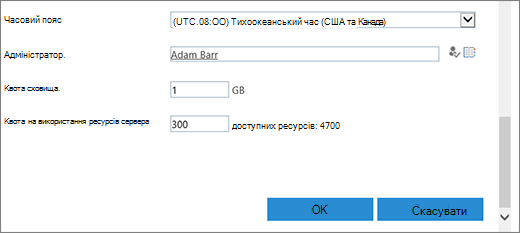
У розділі "Квота сховища" введіть кількість мегабайтів, які потрібно виділити для цієї колекції сайтів. Переконайтеся, що не перевищено доступне значення.
У полі Квота на використання ресурсів сервера прийміть стандартну квоту на використання ресурсів. Цей параметр більше не впливає на обсяги ресурсів, доступні для колекції сайтів. У полі Квота на використання ресурсів сервера введіть квоту на використання, виділену для колекції сайтів.
Натисніть кнопку OK. Можливо, перш ніж у списку URL-адрес з’явиться нова колекція сайтів порталу публікації, мине кілька хвилин.
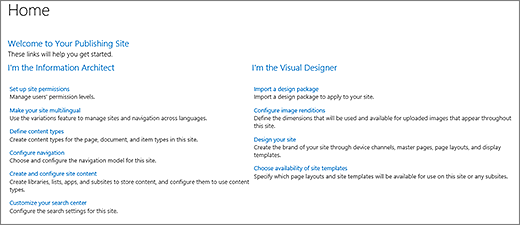
Створивши портал, ви побачите список посилань для початку роботи. Ці посилання відповідають завданням для створення нової колекції сайтів. Для цих завдань немає особливого порядку, і жоден із них не є обов'язковим. Завдання, які ви виконуєте, і порядок їх виконання залежить від того, що має сенс для вашої організації.
 Щоб почати роботу, клацніть щойно створене посилання колекції сайтів і в діалоговому вікні властивостей колекції сайтів виберіть адресу веб-сайту. Відкриється домашня сторінка на новому сайті.
Створення підсайту публікації
Підсайт публікації – це сайт, який відображається в ієрархії під колекцією сайту публікації або під колекцією сайтів з увімкнутими функціями публікації. Якщо підсайт створюється під колекцію сайтів публікації, функції публікації активуються автоматично.
У колекції сайтів із підтримкою публікації виберіть пункт Настройки
 >Вміст сайту.
Виберіть елемент створити підсайт.
У полі Назва введіть назву колекції сайтів.
У полі Опис введіть короткий опис призначення сайту.
У розділі "Адреса веб-сайту" додайте наявну URL-адресу з описовим ім’ям для нового підсайту.
У розділі "Вибір шаблону" в розкривному меню Виберіть мову виберіть мову для колекції сайтів. Важливо зробити це правильно, тому що потім мову змінити не можна. Мова сайту може відрізнятися від мови колекції сайтів.
У розділі Вибір шаблону в розділі Вибір шаблону виберіть корпоративний>сайт публікації.
У розділі Дозволи користувачів виберіть один із параметрів:
- Якщо необхідно надати спільний доступ до набору дозволів між новим і батьківським сайтом, виберіть параметр використовувати дозволи батьківського сайту. Якщо ви не адміністратор батьківського сайту, вибиравши цей параметр, ви не зможете згодом змінити дозволи на цьому сайті.
- Якщо необхідно, щоб користувачі на цьому сайті мали дозволи, відмінні від дозволів батьківського сайту, або якщо користувачі не мають доступу до батьківського сайту, виберіть параметр використовувати власні дозволи.
Для параметра "Спадковість під час навігації" виберіть значення Так, якщо потрібно використати ту саму верхню панель посилань, яка відображається на батьківському сайті. В іншому разі виберіть значення Ні.
Натисніть кнопку Створити.
Створення підсайту з робочим циклом затвердження публікації
Робочий цикл затвердження публікації автоматизує маршрутизацію вмісту експертам і зацікавленим сторонам у питаннях, щоб їх переглянути та затвердити. Унікальність робочого циклу затвердження публікації полягає в тому, що його спеціально розроблено для сайтів публікування, на яких публікування нових і оновлених веб-сторінок ретельно контролюється. На таких сайтах новий вміст не можна публікувати, доки його не затвердить кожен затверджувач у робочому циклі. Докладні відомості див. в статті Робота з робочим циклом затвердження публікації.
Примітка.
Робочий цикл затвердження публікації недоступний для колекцій сайтів публікації.
Настроювання сайту публікації з робочим циклом
У колекції сайтів із підтримкою публікації виберіть пункт Настройки
>Вміст сайту.Виберіть елемент створити підсайт.
У полі Назва введіть назву колекції сайтів.
У полі Опис введіть короткий опис призначення сайту.
У розділі "Адреса веб-сайту" додайте наявну URL-адресу з описовим ім’ям для нового підсайту.
У розділі "Вибір шаблону" в розкривному меню Виберіть мову виберіть мову для колекції сайтів. Важливо зробити це правильно, тому що потім мову змінити не можна. Мова сайту може відрізнятися від мови колекції сайтів.
У розділі Вибір шаблону в розділі Вибір шаблону виберіть Пункт Сайт корпоративного>публікування з робочим циклом.
У розділі Дозволи користувачів виберіть один із параметрів:
- Якщо необхідно надати спільний доступ до набору дозволів між новим і батьківським сайтом, виберіть параметр використовувати дозволи батьківського сайту. Якщо ви не адміністратор батьківського сайту, вибиравши цей параметр, ви не зможете згодом змінити дозволи на цьому сайті.
- Якщо необхідно, щоб користувачі на цьому сайті мали дозволи, відмінні від дозволів батьківського сайту, або якщо користувачі не мають доступу до батьківського сайту, виберіть параметр використовувати власні дозволи.
Для параметра "Спадковість під час навігації" виберіть значення Так, якщо потрібно використати ту саму верхню панель посилань, яка відображається на батьківському сайті. В іншому разі виберіть значення Ні.
Натисніть кнопку Створити.
Активація функцій публікації
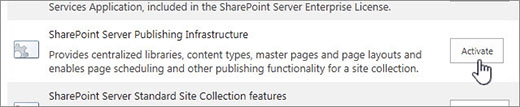
Якщо потрібно додати функції публікації для наявного сайту, зробіть ось що: Перш ніж активувати функції на рівні сайту, увімкніть публікацію в батьківській колекції сайтів. Докладні відомості див. Докладні відомості див. в статті Функції, увімкнуті на сайті публікації SharePoint.
У кореневій частині колекції сайтів виберіть пункт Настройки
>Параметри сайту.На сторінці параметрів сайту в розділі Адміністрування колекції сайтів виберіть пункт Функції колекції сайтів.
На сторінці функцій колекції сайтів поруч з елементом Інфраструктура публікування SharePoint Server натисніть кнопку Активувати.