Додаючи сучасну сторінку до сайту, ви додаєте й налаштовуєте веб-частини, які є складовими елементами вашої сторінки. У цій статті описано веб-частину "Експрес-діаграма".
Примітка.
Деякі функції поступово надаються організаціям, які погодилися на програму "Цільовий випуск". Це означає, що ця функція може ще не відображатися або мати інший вигляд порівняно з описом у довідкових статях.
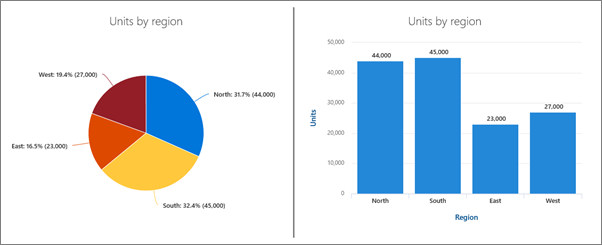 Використовуйте веб-частину "Експрес-діаграма", щоб додавати прості основні діаграми до сторінки. Введіть точки даних або отримайте дані зі списку чи бібліотеки, додайте підписи, виберіть тип діаграми (стовпець або сектор) і опублікуйте її.
Додавання веб-частини "Експрес-діаграма"
Якщо ви ще не в режимі редагування, виберіть Редагувати у верхньому правому куті сторінки. Праворуч знайдіть панель інструментів (
 ).
).Виберіть переглянути всі веб-частини, а потім виберіть швидку діаграму або перетягніть її зі списку веб-частин.
Щоб додати назву, виберіть діаграму. Ви побачите варіант імені діаграми.
Виберіть Редагувати властивості (
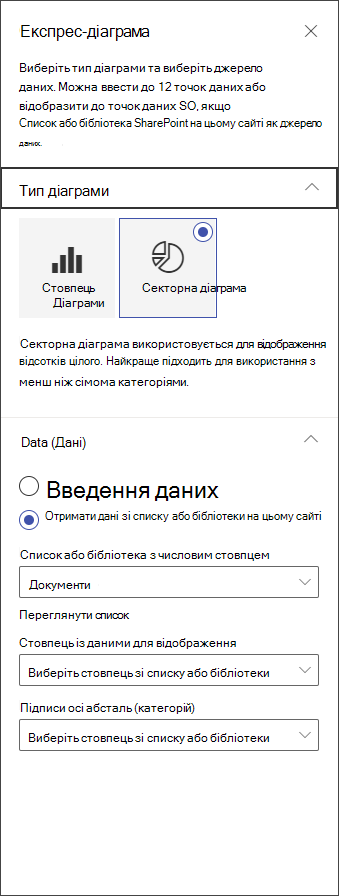
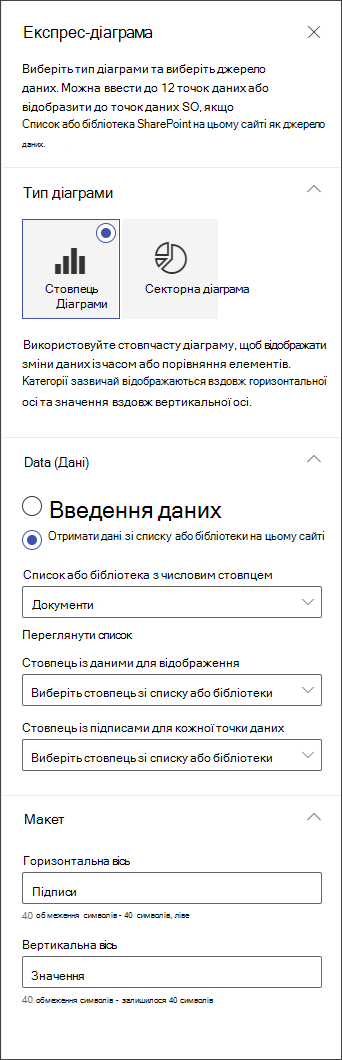
 ), щоб настроїти параметри експрес-діаграми. У властивостях праворуч виберіть тип діаграми.
У розділі Дані введіть дані вручну або отримайте дані з наявного списку чи бібліотеки SharePoint.
Введіть дані вручну. Виберіть параметр Введіть дані , а потім додайте підпис і числове значення для кожної точки даних. Натисніть кнопку + Додати , щоб створити додаткові точки даних щонайбільше 12 точок даних.
Отримання даних зі списку або бібліотеки SharePoint. Виберіть параметр Отримання даних зі списку або бібліотеки SharePoint на цьому сайті, а потім виберіть список або бібліотеку.Відформатуйте діаграму, призначивши джерела даних зі списку або бібліотеки. У розділі Стовпець, який містить дані для відображення , відомості в цьому розділі мають бути числовим значенням, щоб швидка діаграма функціонувала належним чином.

Примітка.
Параметр "Отримати дані зі списку або бібліотеки SharePoint" на цьому сайті недоступний у SharePoint Server 2019.
Якщо ви створюєте стовпчасту діаграму, у розділі Макет можна додати підписи для горизонтальної осі (x) і осі ординат (y) для стовпчастих діаграм.