
Додаючи сучасну сторінку до сайту, ви додаєте й налаштовуєте веб-частини, які є складовими елементами вашої сторінки. У цій статті описано веб-частину Швидкі посилання.
Примітка.
Деякі функції поступово надаються організаціям, які погодилися на програму "Цільовий випуск". Це означає, що ця функція може ще не відображатися або мати інший вигляд, ніж описано в довідкових статтях.
За допомогою швидких посилань можна "закріпити" елементи на сторінці, щоб полегшити доступ.

Що потрібно зробити?
- Додавання веб-частини "Швидкі посилання"
- Додавання посилань
- Редагувати посилання
- Вибір цільової аудиторії
Додавання веб-частини "Швидкі посилання"
Якщо сторінка ще не перебуває в режимі редагування, виберіть Редагувати у верхньому правому куті сторінки. Знайдіть
 праворуч.
Виберіть переглянути всі веб-частини, а потім виберіть швидкі посилання або перетягніть їх зі списку веб-частин.
Введіть заголовок швидких посилань, щоб додати власний заголовок.
Виберіть параметри макета над швидкими посиланнями, щоб вибрати макет.
Виберіть елемент Редагувати піктограму властивостей
 , щоб отримати доступ до додаткових параметрів вибраного макета. Кожен макет має різні параметри. Наприклад, можна вибрати параметр Відображати зображення в макеті для стислого макета, а для макетів"Список" і "Кнопка" – відображати описи.

Нижче наведено порівняння вигляду кожного макета.
Компактний
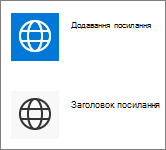
Компактний макет призначено для відображення піктограм у 48 x 48 пікселів.
Filmstrip
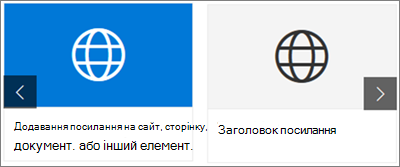
Макет Filmstrip призначено для відображення зображень у ширину від 212 до 286 пікселів із пропорціями 9/16, коли висота – 9, а ширина – 16.
Сітки
Лише SharePoint
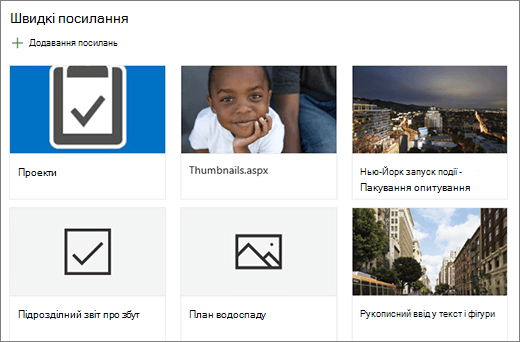
Кнопка
Лише SharePoint

Список
Лише SharePoint
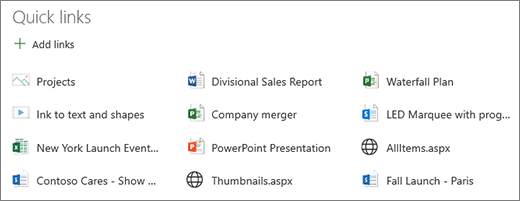
Плитки
Лише SharePoint

Додавання посилань
Виберіть + Додати посилання.
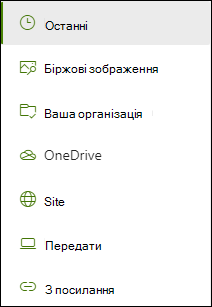
Виберіть останній файл або отримайте файл чи зображення з одного з таких розташувань:
Біржові зображення, надані корпорацією Майкрософт
Сайт
Обліковий запис OneDrive
Комп’ютер
Посилання
Якщо ваша організація вказала набір затверджених зображень, ви зможете вибрати з цього набору в розділі Ваша організація.
Примітка.
- У веб-пошуку використовуються зображення Bing, які використовують ліцензію Creative Common. Ви несете відповідальність за перегляд ліцензування зображення, перш ніж вставляти його на сторінку.
- Якщо ви адміністратор SharePoint і хочете дізнатися, як створити бібліотеку активів для вашої організації, див. статтю Створення бібліотеки активів організації.
- Якщо ви адміністратор SharePoint, радимо ввімкнути мережу доставки вмісту (CDN), щоб підвищити продуктивність отримання зображень. Дізнайтеся більше про мережі доставки вмісту.
Виберіть зображення, сторінку або документ і натисніть кнопку Вставити.
На панелі інструментів праворуч доступні параметри для кожного посилання. Параметри залежать від параметрів, вибраних для макета. Наприклад, якщо вибрано параметр Відображати описи для макета списку, можна додати опис для окремого посилання. Інші типи окремих посилань, залежно від параметрів макета, зокрема змінення зображення, піктограм форматування, додавання описів і додавання тексту заміщення.

Редагувати посилання
Якщо сторінка ще не перебуває в режимі редагування, виберіть Редагувати у верхньому правому куті сторінки.
Наведіть вказівник миші на елемент, який потрібно змінити, а потім виберіть змінити
в нижній частині елемента, який потрібно змінити.
Відкриється набір інструментів для цього елемента, де ви матимете параметри для цього посилання. Параметри залежать від параметрів, вибраних для макета. Наприклад, якщо вибрано параметр Відображати описи для макета списку, можна додати опис для окремого посилання. Інші типи окремих посилань, залежно від параметрів макета, зокрема змінення зображення, піктограм форматування, додавання описів і додавання тексту заміщення.
Щоб видалити посилання, виберіть піктограму Кошик

Щоб змінити порядок посилань, перетягніть елементи до нових позицій за допомогою піктограми Перемістити
 Крім того, змінити порядок посилань можна за допомогою клавіш Ctrl + стрілка вліво або Ctrl + стрілка вправо.
Примітка.
Змінити порядок посилань у макеті Filmstrip не можна.
Вибір цільової аудиторії
Використовуючи вибір цільової аудиторії, можна підвищити рівень посилань на певні групи людей. Це зручно, якщо потрібно представити відомості, особливо важливі для певної групи людей. Наприклад, можна націлювати посилання на певні відомості про проект для учасників групи та зацікавлених сторін проекту. Щоб використовувати вибір цільової аудиторії, потрібно спочатку ввімкнути вибір цільової аудиторії в області властивостей веб-частини, а потім відредагувати кожне швидке посилання, щоб указати цільову аудиторію.
Примітка.
Якщо ви вибрали групу аудиторій, яку ви нещодавно створили або змінили, може знадобитися деякий час, щоб відобразити застосоване націлювання для цієї групи.
Увімкнути вибір цільової аудиторії
- Якщо сторінка ще не перебуває в режимі редагування, натисніть кнопку Редагувати у верхньому правому куті сторінки та виберіть веб-частину Швидкі посилання.
- Натисніть кнопку Редагувати .
- У розділі Фільтр установіть перемикач Увімкнути вибір цільової аудиторії в положення Увімкнуто.

Установлення цільових аудиторій для кожного посилання
- Якщо сторінка ще не перебуває в режимі редагування, натисніть кнопку Редагувати у верхньому правому куті сторінки та виберіть веб-частину Швидкі посилання.
- Наведіть вказівник миші на посилання, яке потрібно змінити, а потім виберіть редагувати в нижній частині елемента, який потрібно змінити.
- У розділі Цільові аудиторії введіть або знайдіть групи, які потрібно призначити.
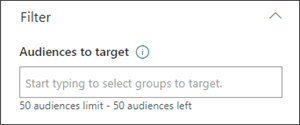
На сторінці в режимі редагування можна побачити, які посилання вибирають аудиторії, поглянувши на піктограму аудиторії  поруч із посиланням.
Після публікації сторінки почне діяти вибір цільової аудиторії.