
Програма Visio дає змогу перетворити складний текст і таблиці, які важко зрозуміти, на візуальні схеми, які швидко передають інформацію. Схеми Visio бувають різних типів, зокрема організаційні діаграми, мережеві схеми, робочі цикли та плани будинку або офісу. Початок роботи з програмою Visio можна підсумувати трьома основними кроками: за допомогою шаблону, упорядкування та з'єднання фігур, а також змінення фігур із текстом.
Примітка.
Якщо у вас є Visio (план 2), ви маєте доступ як до інстальованої програми, так і до веб-версії Visio. З Visio (план 1) ви отримуєте лише веб-версію Visio. Не знаєте, яка у вас ліцензія? Ви можете перевірити, яка у вас версія.
Примітка.
Див . статтю Інсталяція Visio , якщо ви ще не інсталювали програму Visio.
Навчальний посібник: 3 основні кроки зі створення схеми Visio:
- Вибір і відкриття шаблону
- Упорядкування та з'єднання фігур
- Додавання тексту до фігур і сполучних ліній
Вибір і відкриття шаблону
Шаблони містять колекції трафаретів, фігури та розміри сітки, які допомагають швидко й легко почати роботу під час створення схеми.
Клацніть тут, щоб ознайомитися з основами шаблонів
- Шаблони містять колекції трафаретів, заповнені фігурами, необхідними для створення певного типу креслення.
Наприклад, у шаблоні План будинку відкриваються трафарети, що містять такі фігури, як стіни, меблі, побутова техніка, шафи тощо.
У шаблоні Організаційна діаграма містяться окремі фігури для керівників організації, керівників, помічників, посад, консультантів, вакансій тощо. - Відповідний розмір сітки та розмітка лінійки
Для деяких креслень потрібна особлива шкала. Наприклад, шаблон План сайту відкривається з інженерною шкалою, де 1 дюйм представляє 10 футів. Шаблони готові з відповідними настройками для типу креслення. - Спеціальні вкладки
Деякі шаблони містять унікальні характеристики, які можна знайти на спеціальних вкладках стрічки. Наприклад, під час відкриття шаблону План робочих місць на стрічці з’являється вкладка План. Вкладку План можна використовувати для настроювання параметрів відображення, які є характерними для схем планів робочих місць. - Майстри, що допомагають у створенні особливих типів документів
У деяких випадках під час відкриття шаблону Visio відкривається майстер, який допомагає на початку створення документа. Наприклад, у шаблоні План розміщення відкривається майстер, який допомагає настроїти дані приміщення та кімнати.
Запустіть програму Visio або відкрийте вебпрограма Visio. Якщо Visio вже відкрито, виберіть Пункт Створити файл>.
Примітка.
Ще не інстальовано Visio? Якщо у вас є Visio (план 2), можна завантажити та інсталювати класичну програму Visio.
Виберіть потрібний шаблон або виберіть Проста схема , щоб почати з нуля.
Клацнувши елемент Категорії, можна також переглянути додаткові шаблони. Крім того, щоб знайти шаблон, можна ввести умови пошуку.
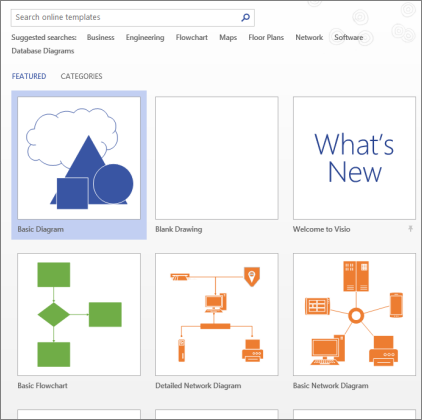
Якщо ви використовуєте посилання на робочий стіл, можливо, знадобиться вказати певний тип шаблону, а потім натиснути кнопку Створити.
Упорядкування та з'єднання фігур
Щоб створити схему, перетягніть фігури з колекції трафаретів у вікні Фігури до полотна та з'єднайте їх. З'єднати фігури можна кількома способами, але найпростіше це зробити за допомогою стрілок автоматичного з'єднання.
Примітка.
Автоматичне з’єднання доступне за замовчуванням, якщо креслення створено на основі шаблону певного типу, який зазвичай потребує зв’язків, наприклад блок-схеми. Якщо  "Автоматичне з'єднання" не відображається, якщо навести вказівник миші на фігуру, автоматичне з'єднання неактивне. Щоб активувати автоматичне з’єднання, натисніть кнопку Сполучна лінія в області Знаряддя на вкладці Основне.
Клацніть тут, щоб ознайомитися з основами фігур Visio
Фігури Visio – це готові об'єкти, які перетягуються на сторінку креслення – це стандартні блоки схеми.
Коли ви перетягуєте фігуру з вікна "Фігури" на сторінку креслення, вихідна фігура залишається в колекції трафаретів. Ця вихідна фігура називається зразком фігури. Фігура, яку розміщено в кресленні, – це копія, яку також називають екземпляром цього зразка. До креслення можна перетягнути скільки завгодно екземплярів однієї фігури.
Замість статичних зображень можна створювати пов'язані з даними схеми Visio, які відображають дані, легко оновлюються та значно підвищують продуктивність. У Visio можна використовувати різноманітні шаблони та колекції трафаретів для розуміння, виконання дій і обміну інформацією про організаційні системи, ресурси та процеси на підприємстві.
Обертання та змінення розміру фігур
- Маркери обертання
Круглий , розташований над вибраною фігурою, називається маркером обертання. Перетягніть маркер обертання вправо або вліво, щоб повернути фігуру у відповідну сторону.
 - Стрілки для автоматичного з’єднання
Зображення зі стрілками з'єднання дає змогу легко з'єднувати фігури, як описано в попередньому розділі. - Маркери виділення для змінення розміру фігур
Щоб змінити висоту й ширину фігури, можна скористатися квадратними маркерами виділення. Клацніть і перетягніть маркер виділення в куті фігури, щоб збільшити фігуру, не змінюючи її пропорції, або клацніть і перетягніть маркер виділення збоку фігури, щоб зробити фігуру вищою або ширшою.
Фігури Visio можуть містити дані
До кожної фігури можна додати дані, ввівши їх у вікні Дані фігури на вкладці Вигляд у групі Відобразити і натиснувши Області завдань, а потім Дані фігури. У програмі Visio Professional Edition також можна імпортувати дані з зовнішнього джерела.
За промовчанням дані не відображаються у кресленні. Щоб переглянути дані для окремої фігури, відкрийте вікно Дані фігури у вікні Відображення або >приховання>даних фігури, а потім виберіть фігуру.
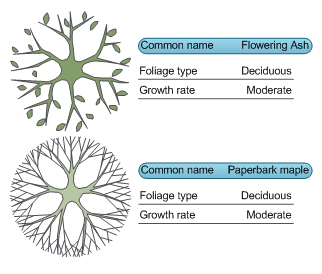
Щоб одночасно відобразити дані для кількох фігур, скористайтеся функцією «Графіки даних», яка також знаходиться на вкладці Дані. На рисунку нижче показано одночасне відображення даних у двох деревах.
Фігури Visio з особливою поведінкою
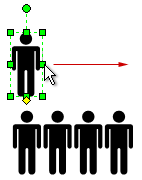
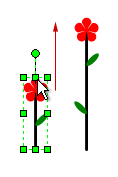
Численні фігури Visio мають особливу поведінку, яку можна побачити під час розтягування, клацання правою кнопкою миші або переміщення жовтого керівного маркера на фігуру.
Наприклад, щоб показати більше людей, можна розтягнути фігуру Люди, або щоб показати зростання квітки, можна розтягнути фігуру Квітка, що зростає.
Порада.
Щоб дізнатися про додаткові можливості фігури, клацніть її правою кнопкою миші та перевірте в контекстному меню наявність додаткових команд.
Якщо ви створюєте організаційну діаграму, фігури можуть автоматично створювати структуру звітування. Перетягніть фігуру кожної людини зверху на фігуру керівника. Фігури автоматично з’єднаються для відображення ієрархії.
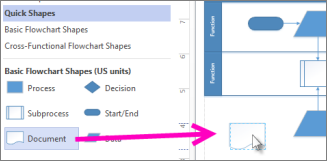
У вікні Фігури виберіть фігуру та перетягніть її на полотно.
Утримуючи мишу над однією зі стрілок, з'явиться міні-панель із чотирма верхніми фігурами в області Експрес-фігури.
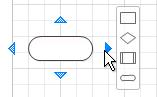
Виберіть потрібну фігуру, і вона автоматично підключиться до вибраної стрілки.Також можна перетягнути всі фігури на полотно. Потім утримуйте мишу над фігурою, доки не з'являться стрілки. Потім візьміть стрілку та перетягніть її до фігури, до якої потрібно з'єднатися.
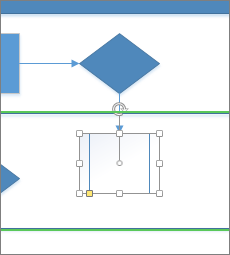
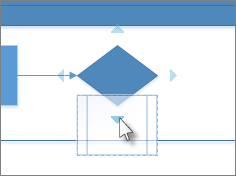
Якщо використовується класична програма Visio, ви також можете перетягнути нову фігуру безпосередньо з вікна Фігури до стрілок наявної фігури та автоматично з'єднати її.
Додавання тексту до фігур і сполучних ліній
Тепер настав час додати відомості до схеми, додавши текст. Докладніші відомості про роботу з текстом див. в статтях Додавання, редагування, переміщення та повертання тексту у фігурах і Додавання тексту до сторінки.
Виберіть фігуру.
Введіть текст. Під час введення тексту виділена фігура автоматично перейде в режим редагування тексту.
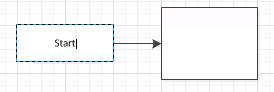
Клацніть пусту область сторінки або натисніть клавішу Esc , коли все буде готово.
Примітка.
Щоб перемістити текст на фігурі, перейдіть на вкладкуЗнаряддя для>тексту> Блоктексту
 та перейдіть до фігури з текстом. Перетягніть текст навколо, а потім поверніться назад і натисніть кнопкуВказівникна>головному> екрані
  , коли все буде готово.
Так само можна додати текст до сполучної лінії. Після натискання клавіші Esc або натискання кнопки миші знову виберіть сполучну лінію, і на тексті з'явиться крихітна рамка – це маркер для переміщення блока тексту. Клацніть і перетягніть його вгору, униз або поруч зі сполучною лінією.
Настроювання схеми Visio
Створивши схему Visio, ви можете зробити її власною:
Застосування теми до схеми Visio
- На вкладці Конструктор наведіть вказівник миші на різні теми.
Програма Visio тимчасово застосовує кожну тему, коли на цю тему наведено вказівник.
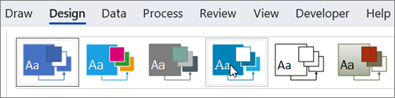
- Щоб переглянути інші доступні теми, натисніть кнопку Додатково
 .
. - Виберіть тему, яку потрібно застосувати до схеми.
Додавання тла до схеми Visio
- Перейдіть на вкладку Конструктор і натисніть кнопку Зображення тла.
- Клацніть фон.
Схема отримає нову сторінку тла під назвою VBackground-1 уздовж нижнього краю полотна.

Застосування межі або назви до схеми Visio
- Натисніть кнопку Конструктор>меж & заголовків і виберіть потрібний стиль заголовка.
- Виберіть стиль заголовка.
Заголовок і межа відобразяться на сторінці тла. - Унизу області побудови схеми виберіть вкладку Фон Visio-1.
- Клацніть текст заголовка.
Межу виділено повністю, але під час введення тексту він замінює текст заголовка. - Введіть заголовок і натисніть клавішу Esc.
- Щоб змінити інший текст у межі, спочатку виділіть усю межу, клацніть текст, який потрібно змінити, і почніть вводити текст. Щоб виділити текст, може знадобитися клацнути кілька разів.
- Натисніть кнопку Сторінка 1 у нижньому правому куті сторінки, щоб повернутися до креслення.