Блок-схеми – це схеми, на яких відображаються кроки процесу. Прості блок-схеми легко створювати й легко сприймати завдяки нескладним наочним фігурам.
Примітка.
Просту блок-схему можна автоматично створити на основі даних за допомогою схеми Візуалізатора даних у Visio. Докладні відомості див. в статті Створення схеми Візуалізатора даних.
Шаблон "Проста блок-схема" у Visio містить фігури, за допомогою яких можна зобразити різні типи процесів. Це особливо зручно, коли потрібно відобразити основні бізнес-процеси, наприклад процес розробки пропозиції, показаний на рисунку нижче.

Створення блок-схеми
- Запуск програми «Visio».
- Виберіть категорію Блок-схема .
- Двічі клацніть Проста блок-схема.
- Перетягніть на сторінку креслення фігури блок-схеми, що відповідають кожному кроку процесу, який документується.
- З'єднайте фігури блок-схеми, утримуючи вказівник миші над першою фігурою, а потім виберіть маленьку стрілку, що з'явиться, яка вказує на фігуру, до якої потрібно з'єднатися. Якщо друга фігура розташована не прямо навпроти першої фігури, виділіть і утримуйте маленьку стрілку, перетягніть її до другої фігури та відпустіть сполучну лінію посередині другої фігури.
- Для введення тексту до фігури або сполучної лінії їх потрібно виділити. Завершивши введення тексту, виберіть пусту область сторінки.
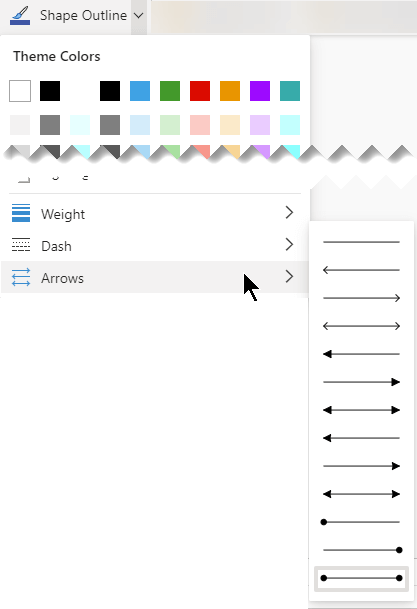
- Щоб змінити напрямок стрілки сполучної лінії, виберіть сполучну лінію, а потім на вкладці Фігура в групі Стилі фігур натисніть кнопку Лінія, наведіть вказівник миші на пункт Стрілки та виберіть потрібний напрямок і стиль стрілки.
Виправлення інтервалів та вирівнювання
- Виділення всього вмісту на сторінці креслення.
- На вкладці Основне в групі Упорядкування натисніть кнопку Розташування, а потім виберіть автоматичне вирівнювання & пробілу.
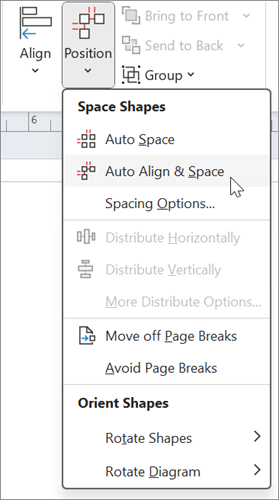
Якщо діаграма не вирівнюється належним чином, скористайтеся функцією Скасувати, а потім скористайтеся іншими параметрами під кнопками Вирівняти та Розташування .
Призначення фігур блок-схеми
Під час відкриття шаблону Проста блок-схема також відкривається трафарет Фігури простої блок-схеми. Кожна фігура шаблону зображає окремий етап процесу. Однак, стандартне універсальне значення фігур відсутнє – будь-яка фігура може мати будь-яке значення, зрозуміле тим, хто створює і читає блок-схему. У більшості блок-схем використовується три або чотири фігури, якщо немає вагомої причини використовувати більше фігур.
Проте фігури Visio мають назви, які пояснюють їхнє використання. Найпоширеніші з них наведено нижче.
-
Початок/Кінець Ця фігура використовується для позначення першого та останнього кроку процесу.

-
Процес Ця фігура представляє типовий етап процесу. Це найбільш використовувана фігура у майже усіх процесах.

-
Рішення Ця фігура позначає точку, де наступний крок визначає результат рішення. Можуть мати місце кілька результатів, але у більшості випадків їх тільки два – так чи ні.

-
Підпроцеси Ця фігура використовується для набору кроків, які об'єднуються, щоб створити підпроцес, визначений в іншому місці, часто на іншій сторінці того самого документа. Це зручно, коли схема велика та складна.

-
Документ Ця фігура зображає крок, результат якого – створення документа.

-
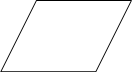
Даних Ця фігура вказує на те, що відомості надходять у процес ззовні або виходять із процесу. Ця фігура також використовується для зображення матеріалів та інколи називається фігура «Ввід/Вивід».
-
Посилання на сторінку Це маленьке коло вказує на те, що наступний (або попередній) крок знаходиться в іншому місці креслення. Особливо це зручно для великих блок-схем, на яких в іншому разі довелося б використовувати довгу сполучну лінію, яку важко простежити.

-
Посилання на іншу сторінку Після перетягування цієї фігури на сторінку креслення відкривається діалогове вікно, в якому можна створити набір гіперпосилань між двома сторінками блок-схеми або між фігурою підпроцесу та окремою сторінкою блок-схеми, на якій зображено кроки такого підпроцесу.