
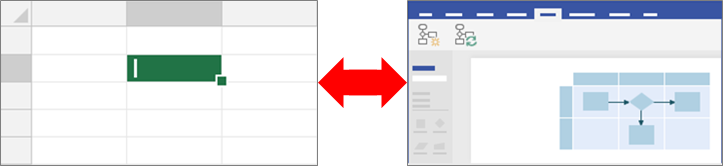
Бажаєте щоб програма Visio автоматично створювала досконалі блок-схеми з усіма необхідними деталями на основі книги Excel? Тоді скористайтеся шаблонами Візуалізатора даних. З кожним шаблоном пов’язано книгу Excel, яка використовується, щоб перетворити дані процесу на блок-схему у Visio. Ви також можете взяти власний шаблон Excel, зіставити дані Excel із фігурами в майстрі "Створення схеми з даних" і автоматично створити схему. Навіть якщо згодом додати інші стовпці даних в Excel, вони перетворяться на дані фігури Visio.
Крім того, Visio підтримує двосторонню синхронізацію між схемою Visio та книгою Excel. Ви можете створити блок-схему, змінивши дані в Excel і оновивши схему у Visio, або внести зміни до схеми Visio, а потім на її основі оновити дані Excel.
 Можливість використовувати шаблони Візуалізатора даних доступна лише з Visio (план 2). Якщо ви не знаєте, яку версію Visio використовуєте, виберітьЕлемент Обліковий запис>файлу>Про програму Visio. Докладні відомості про версію Visio, що передплатиться, див. в статті Visio (план 2).
Якщо шаблони Візуалізатора даних не відображаються або у вас виникли інші питання стосовно початку роботи, відвідайте сторінку Візуалізатор даних: запитання й відповіді.
Примітка.
Щоб використовувати цю функцію, потрібно мати передплату на Microsoft 365. Якщо ви абонент Microsoft 365, переконайтеся, що маєте найновішу версію Office. Якщо ви ІТ-спеціаліст, який керує процесом оновлення Microsoft 365, перегляньте сторінку випусків каналу , щоб дізнатися, які оновлення надаються в кожному каналі.
У цій статті
- Створення схеми Візуалізатора даних
- Взаємодія стовпців Excel із компонентами блок-схеми Visio
- Створення схеми Візуалізатора даних за допомогою інших колекцій трафаретів
- Створення та зв'язування з схемами підпроцесів
- Застосування графіки даних до схеми
- Керування книгою Excel, зв'язаною зі схемою
- Наступні кроки
Створення схеми Візуалізатора даних
Підготовка
Збирайте свої ідеї та розвивайте їх у чернетці на папері або за допомогою рукописного вводу. Ці накидані ідеї дадуть вам поштовх до роботи та спростять виконання наступних дій.
Щоб створити схему Візуалізатора даних, ви можете працювати одночасно в програмах Excel і Visio. Радимо працювати на пристрої з Windows у двох вікнах або навіть на різних моніторах. Маючи змогу візуально порівняти результати в Excel і Visio, ви нізащо не помилитеся.
Рекомендується Перегляньте це відео Microsoft Office, щоб побачити його в дії: Візуалізатор даних: Demo.
Етап 1. Вибір шаблону Візуалізатора даних
Відкрийте Visio або виберіть пункт Створити файл>, якщо ви редагуєте схему.
Виберіть ШАБЛОНИ.

Виберіть Блок-схема.
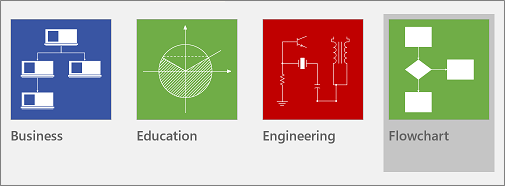
Виберіть Проста блок-схема – Візуалізатор даних, функціональна блок-схема – Візуалізатор даних або Схема аудиту – Візуалізатор даних.

Шаблон Візуалізатора даних позначено піктограмою Excel у верхньому лівому куті.
Докладні відомості про блок-схеми та їхні фігури див. в статтях Створення простої блок-схеми та Створення функціональної блок-схеми.
Етап 2. Створення книги Excel
На попередньому перегляді шаблону виберіть Шаблон даних Excel.
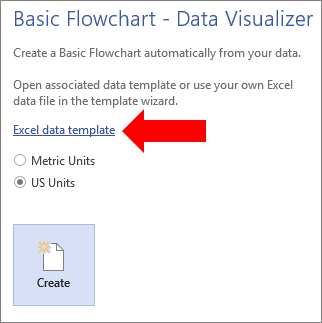
Примітка. Щоб скористатися зразками шаблонів Excel, наведеними в цій статті для довідки, завантажте їх за посиланнями нижче.Натисніть кнопку Зберегти файл>, укажіть комп'ютер, мережевий сервер або бібліотеку документів SharePoint, введіть ім'я файлу, а потім натисніть кнопку Зберегти.
Щоб додати новий аркуш, у нижній частині книги натисніть кнопку Створити аркуш

Створіть таблицю Excel. Докладні відомості про використання таблиць Excel див. в статті Огляд таблиць Excel, Створення або видалення таблиці Excel і Змінення розміру таблиці за допомогою додавання або видалення рядків і стовпців.
Додайте до таблиці стовпці й рядки для схеми Visio. Існують певні вимоги до заголовків і значень стовпців таблиці Excel. Як наочний посібник використовуйте розділ Взаємодія стовпців Excel із компонентами блок-схеми Visio.
Етап 3. Додавання інших даних фігури до таблиці Excel (необов’язково)
- Розгляньте вкладку Карта процесу в шаблоні Excel. Стовпці в таблиці Excel синього й зеленого кольорів. Колір візуально відрізняє стовпці один від одного.
Сині стовпці використовуються, щоб створити блок-схему на схемі Visio. Усі стовпці також додаються як дані фігури. - Щоб додати інші дані фігури, додайте один або кілька стовпців до таблиці Excel.
Зелені стовпці позначають додаткові дані фігури, які можна додати до кожної фігури. Ви можете додати будь-яку кількість додаткових стовпців. За замовчуванням ці дані не відображаються на схемі, якщо не додати рисунки, пов'язаних із даними. Щоб переглянути дані фігури на схемі Visio, виберітьВікно даних фігуриданих>. Докладні відомості про дані фігури та рисунки, пов'язані з даними, див. в статті Загальні відомості про додавання даних до фігур і рисунків, пов'язаних із даними.
Етап 4. Створення схеми Visio за допомогою майстра
Поверніться до програми Visio, на попередньому перегляді шаблону виберіть одиницю вимірювання та натисніть кнопку Створити.
На першій сторінці майстра Створення схеми з даних виконайте такі дії:
- У розділі Яку схему потрібно створити на основі даних виберіть шаблон: Проста блок-схема, Функціональна блок-схема (горизонтальна) або Функціональна блок-схема (вертикальна).
- У розділі Виберіть книгу Excel виберіть книгу зі списку нещодавно використаних книг або натисніть кнопку Огляд, щоб знайти книгу, створену на етапі 2.
- У розділі Виберіть таблицю або спеціальний діапазон із книги виберіть таблицю, яка містить дані процесу Excel.
- Натисніть кнопку Готово. Буде прийнято всі стандартні значення, заповнені програмою Visio на інших сторінках майстра.
У результаті в контейнері автоматично створиться схема. Додаткові сторінки Visio буде додано залежно від розміру блок-схеми.
Етап 5. Збереження схеми Visio
- Натисніть кнопку Зберегти файл>, знайдіть розташування, введіть ім'я файлу, а потім натисніть кнопку Зберегти.
Радимо зберігати файли Excel і Visio в одному розташуванні, адже вони тісно пов’язані.
Етап 6. Синхронізація даних зі схемою
До схеми, створеної за допомогою Візуалізатора даних, можна внести зміни. Visio підтримує двонапрямлену синхронізацію між вихідними даними й схемою.
Порада Синхронізуйте та дайте змогу синхронізувати обидва файли та оновити їх після завершення роботи з ними. Змінивши дані Excel, оновіть схему, а змінивши вміст схеми, оновіть дані Excel.
Змінення даних в Excel і оновлення схеми
- Внесіть зміни до вихідних даних у таблиці Excel. Ви можете додати, оновити або видалити рядки.
- Збережіть книгу Excel.
- У Visio клацніть контейнер схеми, щоб відобразити вкладку Знаряддя даних | Конструктор на стрічці, а потім натисніть кнопку Оновити схему.
Зміни, унесені в книзі Excel, відобразяться на схемі Visio. Зверніть увагу на таке:
- Якщо до схеми внесено зміни, які може бути втрачено після оновлення, Visio відобразить діалогове вікно з повідомленням про конфлікт оновлення схеми.
- Унаслідок оновлення зміни вносяться лише до фігур і зв’язків усередині контейнера.
- При цьому зміни до формату фігур і сполучних ліній усередині контейнера зберігаються.
- Зберігайте всі фігури схеми та сполучні лінії всередині контейнера. Будь-які інші об'єкти на сторінці, але за межами контейнера, не впливають. Докладні відомості про контейнери див. в статті Уточнення структури схем за допомогою контейнерів і списків.
Змінення вмісту на схемі й оновлення даних в Excel
- Внесіть зміни до схеми Visio. Ви можете додати, оновити або видалити фігури та сполучні лінії.
- Якщо книга Excel зберігається на настільному комп’ютері або файловому сервері в мережі, переконайтеся, що її збережено й закрито.
- Клацніть контейнер схеми, щоб відкрити вкладку Знаряддя даних | Конструктор на стрічці, а потім натисніть кнопку Оновити вихідні дані.
У результаті зміни, внесені до схеми Visio, оновлюються в книзі Excel. Якщо існує ризик втрати даних в Excel, Visio відобразить діалогове вікно з повідомленням про конфлікт оновлення вихідних даних. Щоб уникнути проблем, дотримуйтеся цих порад:
- Перш ніж перезаписувати зміни, збережіть резервну копію даних Excel.
- У книзі Excel використовуйте як джерело даних таблицю Excel, а не спеціальний діапазон. Коли ви виберете Перезаписати в діалоговому вікні оновлення вихідних даних, Visio перетворить спеціальний діапазон на таблицю Excel.
- Не використовуйте формули в джерелі даних Excel. Коли ви виберете Перезаписати в діалоговому вікні оновлення вихідних даних, Visio перетворить формулу на її результат.
- Ви створили схему за допомогою наведеного нижче параметра в майстрі Створення схеми з даних, де стовпці даних зіставлено з функціями та етапами: Відображення>додаткових параметрів>Збереження порядку значень стовпців із даних для створення> функціїSelect Function або Swim lane або Select Phase чи Timeline. У такому разі у Visio знадобиться створити додатковий стовпець у даних, щоб відобразити зв’язок між фігурами. Він створиться, щойно ви виберете Перезаписати в діалоговому вікні оновлення вихідних даних.
- Ви створили функціональну блок-схему з доріжками та етапами на основі послідовності значень даних в Excel. Ви створили схему за допомогою такого параметра в майстрі створення схеми з даних, де стовпці даних підключені до етапів процесу та дій: зіставлення>Укажіть спосіб послідовного підключення етапів процесу або дій>. У такому разі у Visio знадобиться створити додатковий стовпець у даних, щоб відобразити зв’язок між фігурами. Якщо змінити послідовність доріжок або етапів на схемі, вона зміниться в джерелі даних. Коли ви виберете Перезаписати в діалоговому вікні оновлення вихідних даних, доріжки й етапи на схемі більше не відображатимуть послідовність даних у книзі Excel.
Етап 7. Налаштування взаємодії між таблицею Excel і схемою Visio (необов’язково)
Іноді може знадобитися налаштувати створення схем Візуалізатора даних. Наприклад, якщо потрібно використовувати різні фігури відповідно до стандартів вашої організації або зіставити інші імена стовпців у таблиці Excel.
- Коли ви натиснете кнопку Створити , щоб ввести майстер створення схеми з даних і ввівши значення на першій сторінці (див. етап 4), натисніть кнопку Далі або Назад , щоб відобразити кожну сторінку в майстрі.
- Натисніть кнопку Довідка (?), щоб отримати докладні відомості про те, як налаштувати кожен параметр на сторінці. Докладні відомості див. в статті Використання майстра створення схеми з даних.
Взаємодія стовпців Excel із компонентами блок-схеми Visio
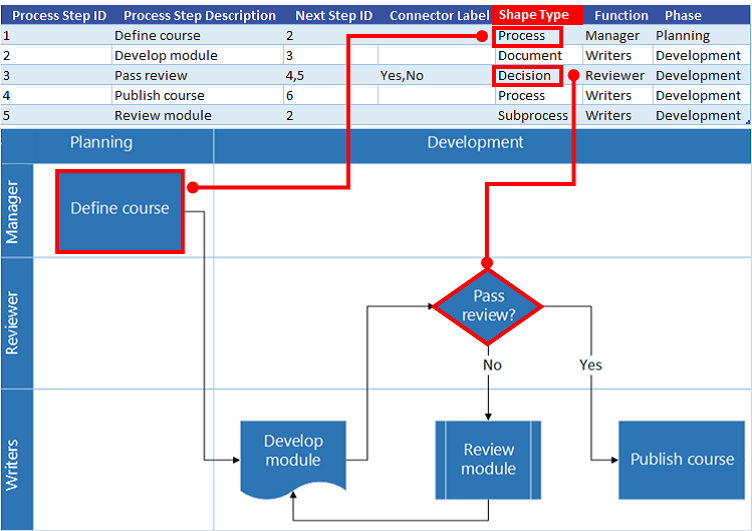
Зображені нижче покрокові вказівки допоможуть вам зрозуміти, як кожен стовпець Excel використовується для створення блок-схеми Visio.
Зверніть увагу, що ряд "вкладки" ("ІДЕНТИФІКАТОР", "Опис", "Наступний ідентифікатор" тощо) використовуються нижче, щоб проілюструвати різні стовпці таблиці Excel. Клацніть назву вкладки, щоб відобразити ілюстрацію для цього стовпця.
Ідентифікатор етапу процесуЧисло, яке визначає кожну фігуру на блок-схемі. Цей стовпець обов’язковий, а кожне значення в таблиці Excel має бути унікальним і не може залишатися пустим. Це значення не відображається на блок-схемі.



Створення схеми Візуалізатора даних за допомогою інших колекцій трафаретів
Крім використання шаблонів Візуалізатора даних, під час створення схеми Візуалізатора даних можна також використовувати колекції трафаретів з інших шаблонів. Наприклад, створіть схеми процесів для фінансових операцій або керування запасами. Є й інші трафарети, орієнтовані на процес, зокрема шаблони BPMN Basic і Work Flow Objects. Ви навіть можете додати настроювані фігури за допомогою колекції трафаретів Мої фігури . Докладні відомості див. в статті Створення, збереження та надання спільного доступу до настроюваних колекцій трафаретів.
- Відкрийте схему Візуалізатора даних (просту або функціональну блок-схему), яку ви вже створили.
- Натисніть кнопку Створити, щоб перейти до майстра Створення схеми з даних. Потім, ввівши значення на першій сторінці, натискайте кнопку Далі, доки в майстрі не відкриється сторінка для вибору фігур.
- Додайте колекції трафаретів за допомогою параметра Додаткові фігури.
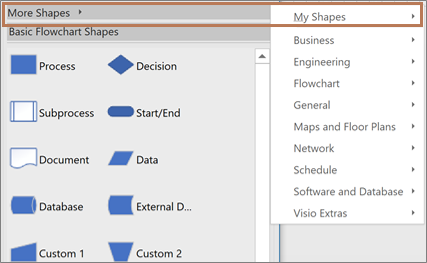
- Виберіть будь-яку фігуру та перетягніть її, щоб зіставити зі значеннями даних у стовпці Тип фігури.

Створення та зв'язування з схемами підпроцесу
Наразі функція Візуалізатора даних не підтримує створення підпроекти з однієї таблиці Excel. Проте ви можете створити кілька схем, використовуючи різні таблиці в одному файлі Visio, а потім зв'язати фігури як альтернативне рішення.
- У класичній програмі Visio виберіть шаблон Візуалізатора даних, а потім виберіть посилання на шаблон даних Excel , щоб відкрити Програму Excel. Потім натисніть кнопку Створити , щоб відкрити шаблон Візуалізатора даних Visio.
- Використовуйте шаблон даних Excel, щоб створювати таблиці для процесів і підпроекти. Розташуйте таблицю для кожного підпроцесу на іншому аркуші, а потім збережіть файл Excel.
Наприклад, Аркуш 1: Основний процес, Аркуш 2: Підпроцес1, Аркуш 3: Підпроцес2. - Поверніться до класичної програми Visio та імпортуйте таблицю "Основний процес" до сторінки 1 полотна Visio за допомогою майстра.
- Під полотном клацніть піктограму + , щоб створити сторінку 2. На вкладці Дані натисніть кнопку Створити , щоб знову запустити майстер імпорту. Виберіть імпорт даних із наступного аркуша книги Excel і виконайте дії, описані в майстрі.
- Продовжуйте створювати нові сторінки у Visio та використовуйте майстер для кожної створеної таблиці даних підпроцесів.
- Нарешті, виберіть сторінку з основною схемою процесу та клацніть правою кнопкою миші фігуру, щоб створити посилання на підпроцес. Виберіть Пункт Гіперпосилання та зв'яжіть його з будь-якою фігурою на одній зі схем підпроцесів.
Застосування графіки даних до схеми
Ви можете покращити свою схему, додавши графіку даних, яка допоможе наочно представити дані фігури на схемі. По суті, ви можете перетворити свою схему на приладну дошку процесу, де відомості про ключові показники ефективності (KPI) відображаються за допомогою спеціальних піктограм графічних даних, що ґрунтуються на даних фігур.
- Відкрийте схему Візуалізатора даних.
Виберіть контейнер, для якого потрібно застосувати рисунки, пов’язані з даними. - ВиберітьПоля рисунків, пов'язаних із даними> даних.
- Виберіть поля графічних даних, які потрібно додати до схеми.

Рисунки, пов’язані з даними, застосовуються до всієї схеми. Щоб приховати їх для певних фігур, не вказуйте для цих рядків значення в стовпці даних у книзі Excel. - За потреби можна налаштувати додаткові параметри на вкладці Дані. Докладні відомості див. в статті Загальні відомості про графіку даних.
Керування книгою Excel, зв'язаною зі схемою
Іноді може знадобитися повторно зв'язати або оновити пов'язану книгу Excel. Це можна легко зробити у Visio.
Повторне зв'язування книги Excel зі схемою Visio
Якщо книгу Excel, пов'язану зі схемою Візуалізатора даних, перейменовано або переміщено до іншого розташування, зв'язок між схемою Visio та книгою Excel буде пошкоджено. Ця проблема також може виникнути, якщо перейменувати таблицю Excel.
- Виберіть контейнер для схеми Візуалізатора даних. Таким чином на стрічці з'явиться вкладка Знаряддя для даних – Конструктор .
- Виберіть Конструктор засобів даних Повторне>зв'язування вихідних даних.
- Перейдіть до перейменованої або переміщеної книги Excel.
- Виберіть таблицю або настроюваний діапазон у книзі.
- Щоб виправити недійсне посилання, натисніть кнопку Повторно зв'язати.
Під час спроби оновити схему або оновити вихідні дані, а зв'язок пошкоджено, Visio також запропонує повторно зв'язати.
Важливо Не змінюйте імена стовпців у таблиці Excel, зв'язаній зі схемою. В іншому разі операцію повторного зв'язування не вдасться зв'язати.
Відкриття книги Excel, зв'язаної зі схемою
Зв'язаний вміст у програмі Excel можна змінити безпосередньо з програми Visio. Наприклад, можна додати багато вмісту та спростити редагування даних в електронній таблиці.
- У Visio виберіть контейнер для схеми Візуалізатора даних. Таким чином на стрічці з'явиться вкладка Знаряддя для даних – Конструктор .
- Виберіть Знаряддя даних– Конструктор>даних із відкритим вихідним кодом.
- Внесіть зміни в Excel, а потім збережіть і закрийте книгу.
- Щоб переглянути зміни, внесені до схеми, виберіть Пункт Знаряддя данихСхема оновлення макета>.
Подальші дії
Нижче наведено кілька завдань, які вам може знадобитися виконати, коли ви створите схему Візуалізатора даних.
- Темами Тема у Visio – це набір кольорів і ефектів, які можна застосувати до креслення одним клацанням миші. Теми – це швидкий і зручний спосіб надати кресленню нового та професійного вигляду. Докладні відомості див. в статті Застосування професійного вигляду до креслень за допомогою тем.
- Макет Програма Visio має посібники та автоматичні інструменти, які дають змогу забезпечити вирівнювання та розташування фігур на схемі. Докладні відомості див. в статті Вирівнювання й розташування фігур на схемі.
- Експорт Експортуйте схему Візуалізатора даних і пов'язану книгу Excel до пакета шаблонів Visio (VTPX). У пакеті шаблонів Visio зберігаються параметри схем, трафарети та дані, які інші користувачі можуть взяти за основу для створення своєї власної схеми Візуалізатора даних. Докладні відомості див. в статті Експорт та інсталяція пакета шаблонів Візуалізатора даних.