
У програмі Microsoft SharePoint Designer 2010 можна імпортувати робочий цикл, створений у Microsoft® Visio® 2010 преміум, або експортувати робочий цикл до visio для перегляду. Бізнес-аналітики та аналітики процесів, які вже знайомі з блок-схемами у Visio, можуть розробити робочий цикл, який відповідає бізнес-логіці, експортувати робочий цикл і надати власнику сайту або ІТ-фахівцю, використовуючи sharePoint Designer, впровадити його у формі, яку можна автоматизувати в SharePoint 2010.
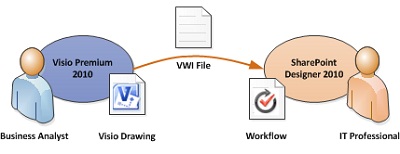
Крім того, є два способи візуалізації робочих циклів у sharePoint Designer:
- Якщо служби служби Visio Services інстальовано на сервері SharePoint 2010, можна створити візуалізацію робочого циклу на сторінці стану робочого циклу, на якій відображаються перебіг виконання та призначення.
- Ви можете експортувати робочий цикл до застосунку Visio, щоб створити креслення робочого циклу, яке можна використовувати для відгуків і затвердження.

У цій статті
- Імпорт робочого циклу з Visio
- Експорт робочого циклу до visio
- Візуалізація робочого циклу в SharePoint 2010 за допомогою служб служби Visio Services
Імпорт робочого циклу з Visio
Щоб імпортувати робочий цикл SharePoint, виконайте такі дії:
У SharePoint Designer 2010 в області переходів клацніть Робочі цикли.
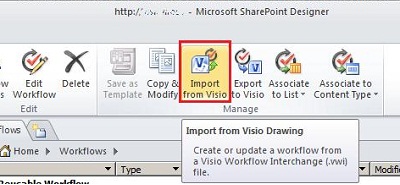
На вкладці Робочі цикли в групі Керування натисніть кнопку Імпортувати з Visio.
У діалоговому вікні Імпорт робочого циклу з креслення Visio перейдіть до потрібного файлу обміну робочими циклами Visio (VWI) і натисніть кнопку Далі.
Введіть ім'я робочого циклу, а потім виберіть потрібний тип робочого циклу після його імпорту. Доступні варіанти:
- Робочий цикл списку – робочий цикл, приєднаний до певного списку. Якщо вибрано цей параметр, потрібно вибрати список, до якого буде вкладено робочий цикл.
- Робочий цикл для повторного використання – робочий цикл, приєднаний до типу вмісту, тому переносний. Його можуть використовувати різні списки на сайті SharePoint. Якщо вибрано цей параметр, слід вибрати тип вмісту, для якого виконуватиметься робочий цикл.
Натисніть кнопку Готово.
Імпортований робочий цикл відображається в повноекранному редакторі робочих циклів SharePoint Designer. Увесь настроюваний текст фігури на схемі Visio імпортується в SharePoint Designer як підписи дій (сірий текст на зображенні нижче), щоб уточнити призначення робочого циклу:

Після імпорту до Designer SharePoint робочий цикл можна редагувати, і його можна змінити, щоб додати необхідні умови, дії, кроки та настройки. Докладні відомості про редагування робочих циклів див. в статті Загальні відомості про створення та настроювання робочих циклів
Експорт робочого циклу до visio
Створивши або відредагувавши робочий цикл у SharePoint Designer 2010, можна експортувати робочий цикл як креслення Visio, яке можна відкрити у Visio Premium 2010. Можливість імпортувати робочий цикл назад до програми Visio після редагування в Designer SharePoint, також відомої як "круговий запуск", забезпечує більш глибоку співпрацю між бізнес-користувачами та розробниками робочих циклів. Під час ітерації макета робочого циклу таким чином можна використовувати Visio, щоб визначити бізнес-вимоги, а потім використовувати круговий обхід як спосіб координування та затвердження змін.
Примітка.
Visio Premium 2010 не підтримує кроки. Відомості про етапи, додані в SharePoint Designer, можуть бути втрачені під час перегляду робочого циклу у Visio, а потім повторно імпортовано до Designer SharePoint.
Щоб експортувати робочий цикл, виконайте такі дії:
- У SharePoint Designer 2010 в області переходів клацніть Елемент Робочі цикли.
- На вкладці Робочий цикл у групі Керування натисніть кнопку Експорт до Visio.
- У діалоговому вікні Експорт робочого циклу до креслення Visio введіть ім'я файлу, виберіть розташування та натисніть кнопку Зберегти. Експортований файл зберігається як файл VWI, який можна відкрити безпосередньо у Visio Premium 2010.
Візуалізація робочого циклу в SharePoint 2010 за допомогою служб служби Visio Services
Використовуючи SharePoint Designer 2010, можна ввімкнути візуалізацію робочого циклу на сторінці стану робочого циклу. Це дає користувачам змогу візуально відстежувати перебіг виконання робочого циклу під час його виконання. Наприклад, у графічному відображенні робочого циклу нижче відображаються завдання, які виконуються, і завдання, які "завершено". Користувачі, яким призначено завдання, також чітко відображаються у фігурах завдань.

Щоб додати графічне відображення робочого циклу до сторінки стану робочого циклу, виконайте такі дії:
У SharePoint Designer 2010 в області переходів клацніть Елемент Робочі цикли, а потім клацніть робочий цикл, який потрібно візуалізувати.
На сторінці зведення робочого циклу в розділі Параметри встановіть прапорець Відображати візуалізацію робочого циклу на сторінці стану .
Примітка.
Необхідно ввімкнути служби служби Visio Services на сервері SharePoint Server 2010 і Visio Premium 2010 на тому самому комп'ютері, що й SharePoint Designer 2010.