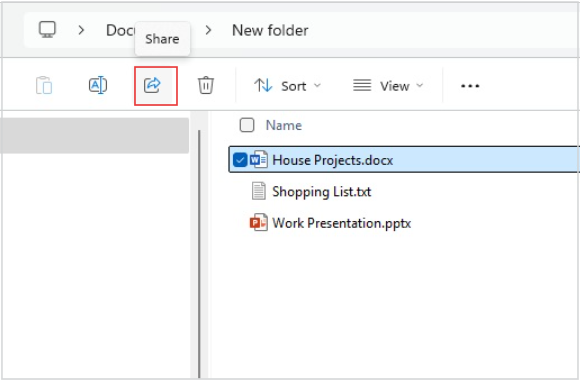
Щоб надати спільний доступ до файлу в Файловий провідник на Windows 11, виберіть його, а потім натисніть кнопку Спільний доступ на стрічці. Крім того, можна клацнути правою кнопкою миші (або натиснути та утримувати) файл >Спільний доступ у Файловий провідник або в меню "Пуск". Потім виберіть спосіб надсилання файлу та дотримуйтеся вказівок для цього параметра.
Використання OneDrive
Якщо файли OneDrive збережено на ПК, надати до них спільний доступ можна кількома способами з Файловий провідник.
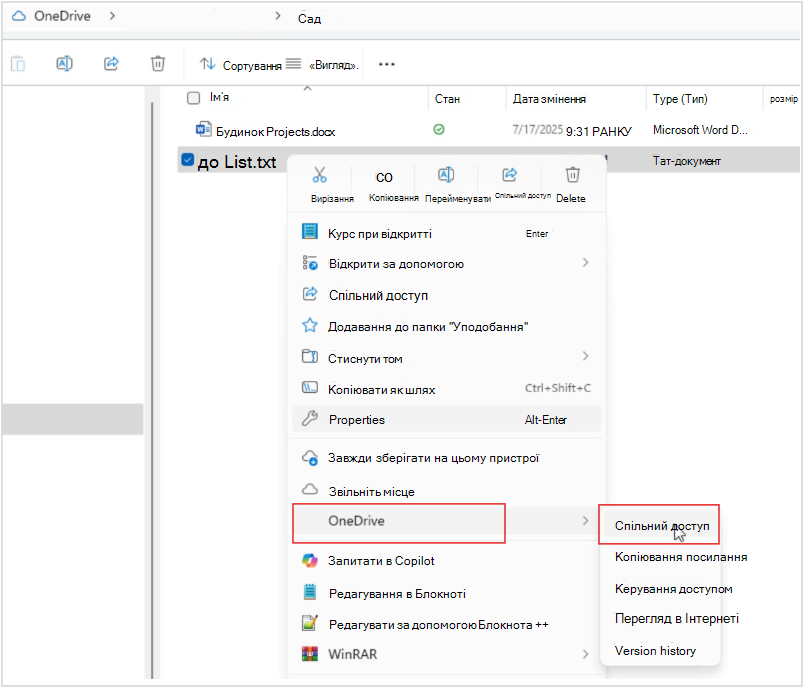
- Отримайте посилання, яким можна поділитися. Виберіть файл або папку OneDrive і натисніть кнопку Спільний доступ. Виберіть, для кого має працювати посилання, натисніть кнопку Застосувати, а потім виберіть Копіювати посилання.
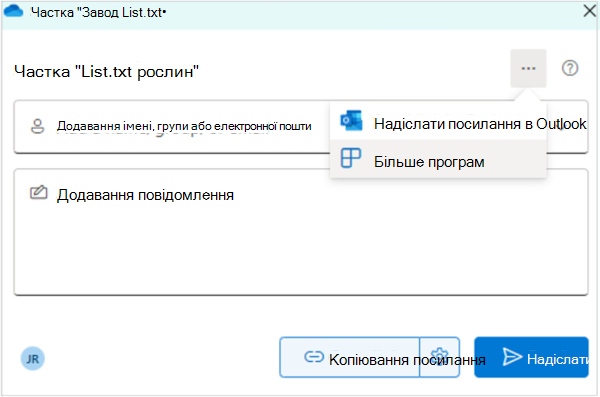
- Надіслати посилання електронною поштою. Виберіть файл або папку OneDrive і натисніть кнопку Спільний доступ. Виберіть, для кого має працювати посилання, а потім натисніть кнопку Застосувати. У полі Кому введіть імена, групи або адреси електронної пошти користувачів, яким потрібно надати спільний доступ. Також можна додати необов'язкове повідомлення. Натисніть кнопку Надіслати , щоб надіслати повідомлення електронної пошти.
Дізнайтеся, як надати спільний доступ до файлів і папок OneDrive
Спільний доступ для розташованого поблизу пристрою
Безконтактний зв'язок дає змогу обмінюватися документами, фотографіями, посиланнями на веб-сайти та іншими пристроями поблизу за допомогою Bluetooth або Wi-Fi. Вона працюватиме на всіх пристроях Windows 10 та Windows 11. Докладні відомості див. в статті Обмін речами з пристроями поблизу у Windows.
Надсилання електронного листа
Якщо на комп'ютері інстальовано поштову програму для настільних комп'ютерів, виберіть файл, а потім виберіть пункт Надати спільний доступ> доелектронної пошти контакту, щоб відкрити нове повідомлення з вкладеним файлом. Ви можете надіслати файл собі електронною поштою або вибрати елемент Знайти інших користувачів і вибрати його зі списку контактів.
Надання спільного доступу за допомогою програми
Виберіть файл і натисніть кнопку Спільний доступ. У розділі (...) виберіть пункт Інші програми виберіть програму, якій потрібно надати спільний доступ, наприклад OneNote.
Надання спільного доступу через домашню мережу
Щоб дізнатися, як надавати спільний доступ до файлів через домашню мережу в Windows 11, див. статтю Надання спільного доступу до файлів через мережу у Windows.
Примітка.
-
Підтримка Windows 10 завершилася 14 жовтня 2025 р.
- Після 14 жовтня 2025 р. корпорація Майкрософт більше не надаватиме безкоштовні оновлення програмного забезпечення з Windows Update, технічну допомогу або виправлення системи безпеки для Windows 10. Ваш ПК працюватиме й надалі, але радимо перейти на Windows 11.
-
Дізнатися більше
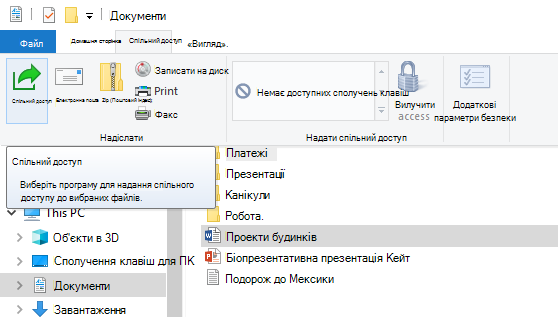
Виберіть файл, перейдіть на вкладку Надіслати, а потім натисніть кнопку Надіслати. Виберіть спосіб надсилання файлу, а потім виконайте відповідний для цього варіанта процес.
Використання OneDrive
Нижче пояснюється декілька варіантів, як надати через Файловий провідник спільний доступ до збережених файлів OneDrive, якщо вони є на вашому ПК.
Отримайте посилання, яке можна передати будь-кому. Клацніть правою кнопкою миші (або натисніть і утримуйте) файл чи папку OneDrive і виберіть пункт Поділитися посиланням на OneDrive. (Якщо ви використовуєте OneDrive для бізнесу, натисніть кнопку Спільний доступ, виберіть Копіювати посилання, а потім – Копіювати.) Тепер ви можете опублікувати посилання будь-де.
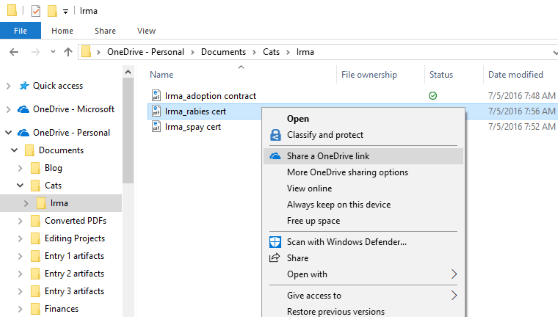
Надішліть посилання кільком користувачам. Клацніть правою кнопкою миші (або натисніть і утримуйте) файл, виберіть Пункт Інші параметри спільного доступу OneDrive Запросити>користувачів, а потім введіть їхні адреси електронної пошти. (Якщо ви використовуєте OneDrive для бізнесу, натисніть кнопку Спільний доступ, виберіть параметр у розкривному списку та натисніть кнопку Застосувати. Потім введіть адреси електронної пошти над синьою лінією та натисніть кнопку Надіслати.)
Додаткові відомості про надання спільного доступу до файлів і папок OneDrive
Надсилання електронного листа
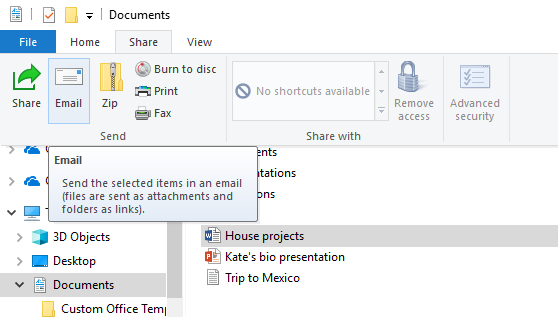
Якщо на комп'ютері інстальовано поштову програму для настільних комп'ютерів, виберіть файл, а потім натисніть кнопку Надати спільний доступ> доелектронної пошти, щоб відкрити нове повідомлення з вкладеним файлом.
Надання спільного доступу через домашню мережу
Щоб дізнатися, як надавати спільний доступ до файлів через домашню мережу в Windows 10, див. статтю Надання спільного доступу до файлів через мережу у Windows.
Надання спільного доступу через робочу групу або домен
Щоб обмінюватися файлами з користувачами, що входять до вашої робочої групи або домену, виконайте такі дії.
- Виберіть файл або папку для надання спільного доступу.
- Перейдіть на вкладку Надіслати, а потім у розділі Спільний доступ виберіть елемент Певні користувачі.
- Введіть адреси електронної пошти користувачів, яким необхідно надати спільний доступ до файлу, натисніть кнопку Додати для кожного користувача, а потім натисніть кнопку Надіслати.
Спільний доступ для розташованого поблизу пристрою
Безконтактний зв'язок у Windows 10 дає змогу обмінюватися документами, фотографіями, посиланнями на веб-сайти тощо з пристроями поблизу за допомогою Bluetooth або Wi-Fi. Докладні відомості див. в статті Обмін речами з пристроями поблизу у Windows.
