У цій статті описано, як надати спільний доступ до файлів або папок через локальну мережу (локальну мережу), наприклад між комп'ютерами, підключеними до однієї домашньої або робочої мережі. Щоб надавати спільний доступ до файлів через Інтернет ( наприклад, друзям або родичам), використовуйте OneDrive. Докладні відомості див. в статті Надання спільного доступу до файлів і папок OneDrive.
- Windows 11
- Windows 10.
Нижче наведено відповіді на поширені запитання про зміни в спільному доступі до файлів і папок у Windows 11.
Як надати спільний доступ до папок через мережу?
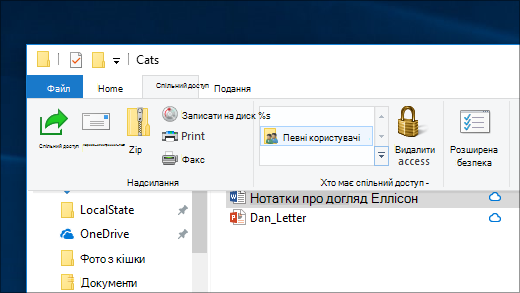
Щоб надати спільний доступ до папки через мережу в Файловий провідник, виконайте такі дії:
Клацніть правою кнопкою миші (або натисніть і утримуйте) файл, а потім виберіть пункт Показати додаткові параметри.
Натисніть кнопку Надати доступ і виберіть елемент Певні користувачі.
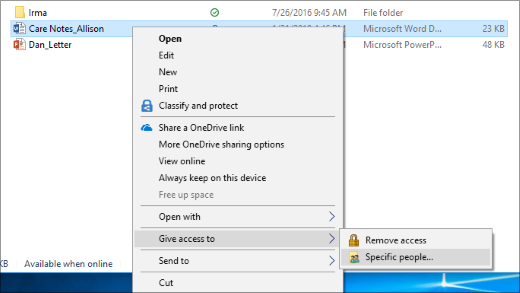
Виберіть користувача в мережі, щоб надати спільний доступ до файлу, або виберіть Усі , щоб надати всім користувачам мережі доступ до файлу.
Як зіставити мережевий диск?
Підключіть мережевий диск, щоб мати змогу переходити до нього з Файлового провідника у Windows. Вам не потрібно буде шукати щоразу цей диск або вводити його мережеву адресу.
Відкрийте Файловий провідник на панелі завдань або в меню Пуск
 або натисніть клавішу з емблемою Windows
+ E.
або натисніть клавішу з емблемою Windows
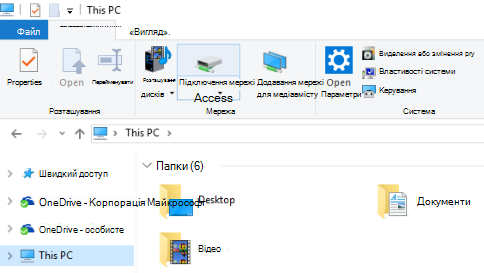
+ E.В області ліворуч виберіть Цей ПК . Потім на стрічці Файловий провідник натисніть кнопку Додатково
 та виберіть підключити мережевий диск.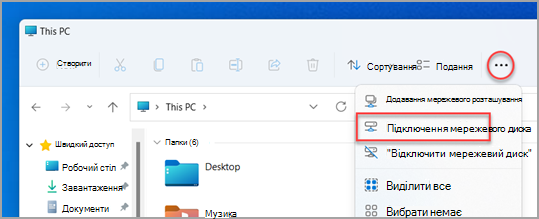
Примітка.
Якщо пункт Підключити мережевий диск не відображається в меню Додатково, клацніть правою кнопкою миші вузол Цей ПК в області папок, і там з'явиться команда.
У списку Диск виберіть букву диска. (Підійде будь-яка доступна буква.)
У полі Папка введіть шлях до папки або комп’ютера або виберіть Огляд, щоб знайти потрібну папку або комп’ютер. Щоб підключатися щоразу, коли ви входите в систему на КОМП'ютері, виберіть елемент Підключатися під час входу.
Натисніть Готово.
Нотатка. Якщо не вдалося підключитися до мережевого диска або папки, причиною може бути вимкнутий комп’ютер, до якого ви підключаєтеся, або відсутність потрібних дозволів. Спробуйте звернутися до адміністратора мережі.
Як скасувати спільний доступ до папок?
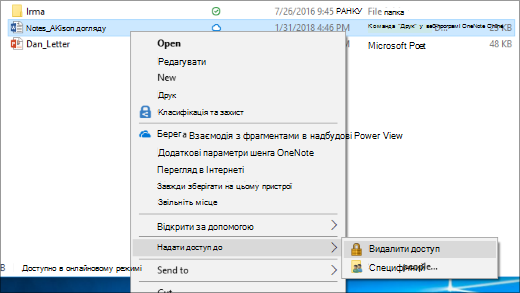
- Клацніть правою кнопкою миші або натисніть папку, а потім виберіть показати додаткові параметри
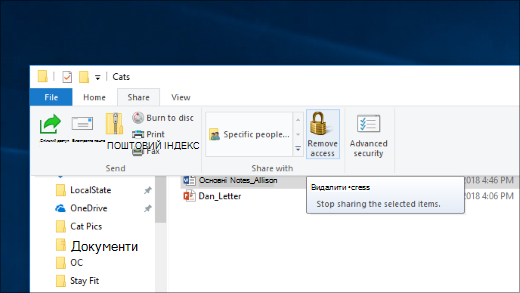
- Виберіть елемент Надати доступ і натисніть кнопку Видалити доступ.
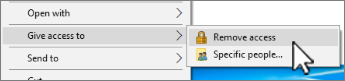
Чому в Файловий провідник для папок, до яких не надано спільний доступ, відображається повідомлення "Скасувати спільний доступ" або "Видалити доступ"?
Файловий провідник параметр "Видалити доступ" для всіх папок, навіть для тих, до яких не надано спільний доступ через мережу.
Як дізнатися, до яких папок надано спільний доступ через мережу?
Відкрийте Файловий провідник, потім введіть у адресний рядок \\localhost.
Примітка.
Коли ви надали спільний доступ до папки у своєму профілі користувача та перейдете до \\localhost, ви побачите там свій профіль користувача та всі її файли. Це зовсім не означає, що до всіх ваших файлів надано доступ. Це просто означає, що ви маєте доступ до всіх своїх файлів.
Як увімкнути виявлення мережі?
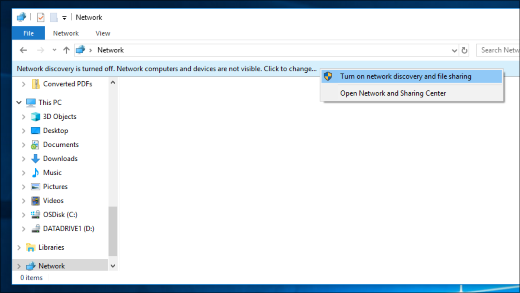
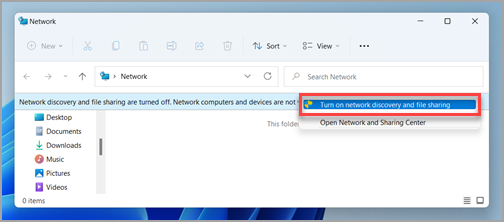
Якщо ви відкриєте Файловий провідник, перейдіть до розділу Мережа та побачите повідомлення про помилку ("Виявлення мережі вимкнуто..."), потрібно ввімкнути виявлення мережі, щоб переглянути пристрої в мережі, які мають спільний доступ до файлів. Щоб увімкнути його, виберіть банер Виявлення мережі вимкнуто, а потім виберіть елемент Увімкнути виявлення мережі та спільний доступ до файлів.
Як усунути неполадки зі спільним доступом до файлів і папок?
Щоб виправити неполадки зі спільним доступом до файлів або папок, виконайте наведені нижче дії на всіх комп’ютерах, з яких ви намагаєтеся надати спільний доступ.
"Оновити Windows". Забезпечення того, щоб усі комп'ютери оновлюються так само, як вони можуть бути ключовими, щоб переконатися, що ви не пропустили жодних драйверів або оновлень Windows.
Переконайтеся, що комп’ютери підключено до однієї мережі. Наприклад, якщо комп’ютери підключено до Інтернету через безпровідний маршрутизатор, переконайтеся, що всі вони підключені через один безпровідний маршрутизатор.
Якщо ви підключені до мережі Wi-Fi, установіть для неї значення Приватна. Щоб дізнатися, як це зробити, див. статтю Основні настройки мережі та завдання.
Увімкніть виявлення мережі, спільний доступ до файлів і принтерів і вимкніть спільний доступ, захищений паролем.
- Натисніть кнопку Пуск, а потім виберіть настройки НастройкиApp
 .
. - У рядку пошуку Знайдіть настройку введіть керування додатковими параметрами спільного доступу та виберіть елемент Керування додатковими параметрами спільного доступу із запропонованих результатів.
- У вікні Додаткові параметри спільного доступу , що з'явиться, у розділі Приватні мережі ввімкніть функцію Виявлення мережі та Спільний доступ до файлів і принтерів.
- У розділі Усі мережі вимкніть спільний доступ, захищений паролем.
- Натисніть кнопку Пуск
Налаштуйте автоматичний запуск служб спільного доступу.
Натисніть клавішу Windows
+ R.У діалоговому вікні Запуск введіть services.msc, а потім натисніть кнопку OK.
Клацніть правою кнопкою миші кожну з наведених нижче служб, виберіть пункт Властивості, якщо вона не працює, натисніть кнопку Пуск і поруч із пунктом Тип запуску виберіть Автоматично.
- Хост постачальника виявлення функцій
- Публікація ресурсу виявлення функцій
- Виявлення SSDP
- Хост пристрою UPnP