- Windows 11
- Windows 10.
Зведення
Сповіщення у Windows дають змогу тримати вас у курсі важливих оновлень, повідомлень і оповіщень. Незалежно від того, чи це нове повідомлення електронної пошти, нагадування календаря або оновлення системи, сповіщення допомагають залишатися в курсі справ, не постійно перевіряючи програми.
Щоб допомогти вам керувати цими сповіщеннями та мінімізувати кількість відволікаючих чинників, Windows пропонує функцію"Не турбувати". Ця функція дає змогу вимкнути сповіщення в певний час або заходи, забезпечуючи безперервне фокусування.
Принцип роботи сповіщень
Сповіщення у Windows можуть відображатися як банери на екрані, а також доступні в центрі сповіщень. Ви можете налаштувати програми, які можуть надсилати вам сповіщення, пріоритет і стиль цих оповіщень.
Коли у вас з'явились нові сповіщення, на панелі завдань засвітиться піктограма дзвоника сповіщень.
Для сповіщень, які відображаються як банери, можна вибрати кнопки швидких дій у банері, щоб виконати певні завдання, наприклад відхилити нагадування або відкласти будильник.
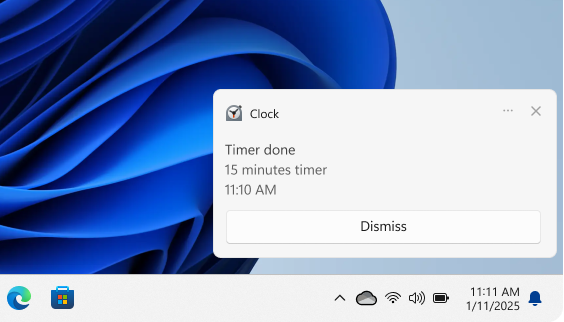
Щоб перевірити пропущені сповіщення, відкрийте центр сповіщень за допомогою одного з таких параметрів:
- Виберіть годинник або піктограму дзвоника сповіщень на панелі завдань
- Натисніть клавішу Windows
 + N
+ N - Проведіть пальцем від бокової частини екрана
Дії зі сповіщеннями в центрі сповіщень
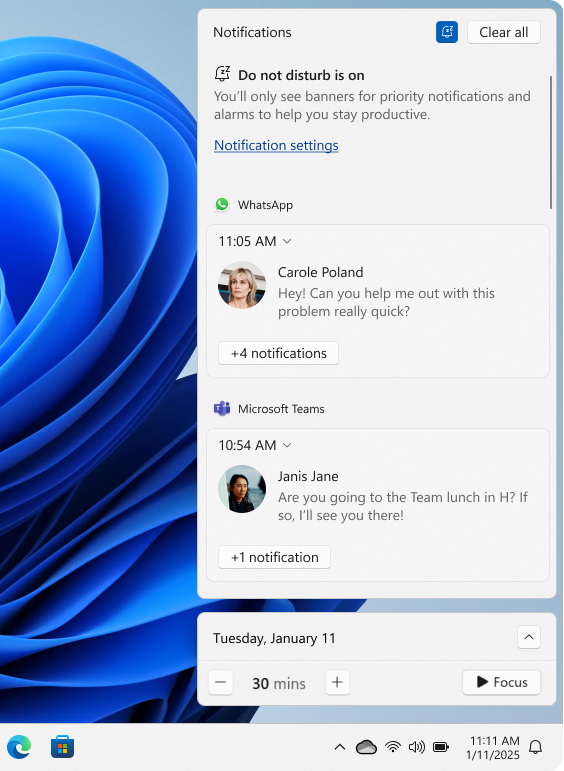
У центрі сповіщень можна виконувати різні дії зі сповіщеннями:
- Читайте докладніші відомості або вживайте заходів, наприклад відповіді на повідомлення, не відкриваючи пов'язану програму
- Якщо поруч зі сповіщенням є стрілка
 час, клацніть стрілку, щоб розгорнути його та переглянути додаткові відомості або додаткові дії
 - Натисніть кнопку
 " в сповіщенні, щоб очистити його. Ви також можете натиснути кнопку " " поруч з іменем програми, щоб видалити всі сповіщення з певної програми
 - Вимкнути всі сповіщення для певної програми: натисніть кнопку "Додатково"
 >Вимкнути всі сповіщення
 - Натисніть кнопку Очистити все , щоб видалити всі сповіщення з центру сповіщень
Налаштування сповіщень
Керувати сповіщеннями дуже важливо, щоб їх не перевантажували постійні оповіщення. Налаштовуючи параметри сповіщень, ви можете переконатися, що отримуєте лише найважливіші оновлення, що дає змогу залишатися зосередженими та продуктивними без зайвих перерв.
Розгорніть кожен розділ, щоб дізнатися більше:
Увімкнення або вимкнення сповіщень
Натисніть кнопку Пуск>Настройки>Системні>сповіщення.
Установіть перемикач у положення Сповіщення увімкнуто або Вимкнуто.
Настроювання параметрів сповіщень для кожної програми
Щоб налаштувати параметри сповіщень для кожної програми на пристрої Windows, виконайте наведені нижче дії.
Натисніть кнопку Пуск>Настройки>Системні>сповіщення.
Виберіть програму в розділі Сповіщення від програм та інших відправників. Налаштуйте параметри сповіщень. Нижче наведено доступні варіанти.
- Увімкнення або вимкнення сповіщень: вимкнення сповіщень для певних програм, якщо ви більше не хочете отримувати їх
- Відображати банери сповіщень: увімкнення або вимкнення спливаючих банерів для сповіщень
- Відображати сповіщення в центрі сповіщень: виберіть, чи мають сповіщення відображатися в центрі сповіщень
- Приховання вмісту, коли сповіщення відображаються на екрані блокування: заборона відображення конфіденційних сповіщень на екрані блокування
- Відтворити звук: переключити звук для вхідних сповіщень
- Пріоритет сповіщень: установіть пріоритет " Найвищий", "Високий" або "Звичайний". Лише одну програму можна встановити як найвищий пріоритет, а сповіщення з високим пріоритетом відображатимуться над звичайними в центрі сповіщень
Налаштуйте ці параметри, щоб переконатися, що важливі оповіщення виділяються, а менш критичні – згорнуті.
Додаткові параметри
Є два додаткових параметри сповіщень, які можна переглянути.
Натисніть кнопку Пуск>Настройки>Системні>сповіщення.
Відображення привітання Windows після оновлень і входу в систему, щоб показати нові та рекомендовані функції. Установіть цей прапорець, щоб отримувати екран привітання з новими функціями та пропозиціями після оновлень або під час входу.
Отримання порад і рекомендацій під час використання Windows. Установіть цей прапорець, щоб отримувати корисні поради та рекомендації під час використання Windows
Do not disturb
Функція "Не турбувати" у Windows дає змогу зосередитися на сповіщенні про замулювання в критичний час. Цю функцію можна активувати вручну або налаштувати на автоматичне ввімкнення за допомогою функції "Фокус" або за певних умов.
Щоб вручну ввімкнути не турбувати, відкрийте центр сповіщень і виберіть піктограму дзвоника з zZ на ньому. Це призведе до вимкнення всіх сповіщень, доки ви вручну не вимкнете його.
Коли ви будете готові отримувати сповіщення знову, поверніться до центру сповіщень і натисніть ту саму кнопку, щоб вимкнути функцію "Не турбувати". Ви можете переглядати сповіщення, пропущені, коли не турбувати були активні.
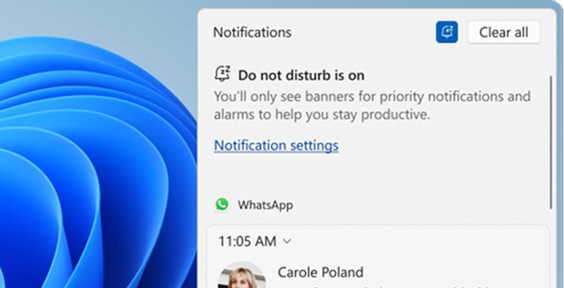
Якщо не турбувати , ви отримуватимете лише банери для будильників, нагадувань і програм на ваш вибір. Інші сповіщення надсилаються безпосередньо до центру сповіщень, доки ви не вимкнете його.
Настроювання "Не турбувати"
Ви можете налаштувати стан "Не турбувати", установивши умови, щоб увімкнути його автоматично та настроївши сповіщення про пріоритет. Розгорніть кожен розділ, щоб дізнатися більше:
Автоматичне ввімкнення функції "Не турбувати"
Натисніть кнопку Пуск>Настройки>Системні>сповіщення.
Розгорніть пункт Увімкнути не турбувати автоматично та настройте умови, зокрема:
- У певний час доби
- Під час дублювання дисплея
- Під час гри
- Під час використання програми в повноекранному режимі
- Протягом першої години після оновлення функцій Windows
Налаштування пріоритетних сповіщень
За допомогою параметрів сповіщень із пріоритетом можна настроїти, чи дозволено виклики, нагадування та певні сповіщення програм, коли не турбувати:
Натисніть кнопку Пуск>Настройки>Системні>сповіщення.
У розділі Виклики та нагадування встановіть прапорці, щоб дозволяти вхідні виклики або нагадування, коли не турбувати.
У розділі Програми виберіть програми, яким дозволено надсилати сповіщення, поки не турбувати ввімкнуто, натиснувши кнопку Додати програми.

