Меню "Пуск" у Windows – це ключова функція операційної системи, що забезпечує швидкий доступ до програм, налаштувань і файлів. Він містить потужну функцію пошуку та дозволяє закріплювати улюблені програми, папки та веб-сайти для легкого доступу. Ви можете впорядкувати закріплені елементи в групи та змінити макет меню "Пуск" відповідно до власних уподобань.
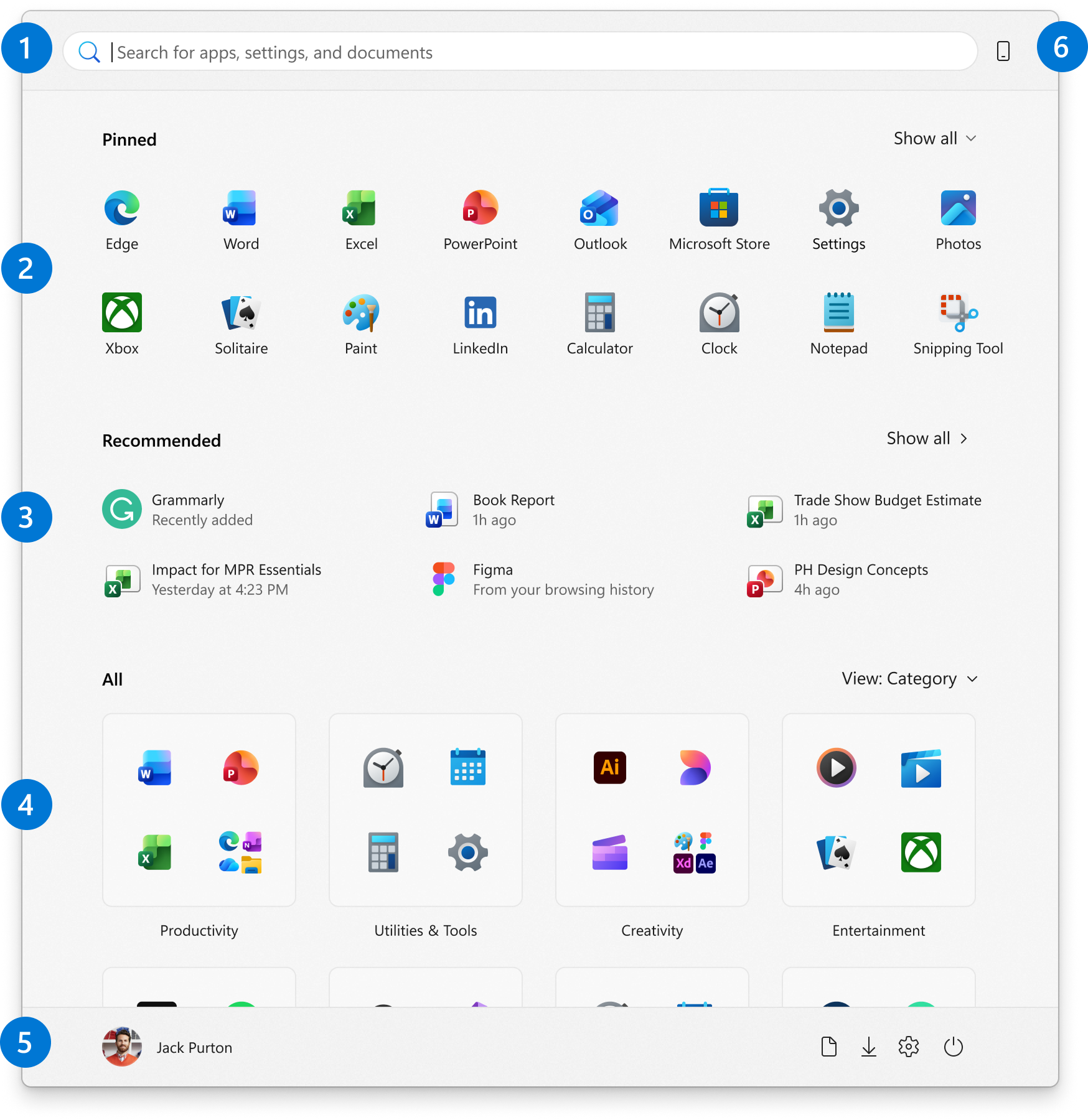
Меню "Пуск" поділено на шість основних областей:
-
Пошук: швидкий пошук програм, файлів і параметрів, ввівши ключові слова
-
Закріплені програми, файли, папки та веб-сайти у форматі сітки для зручного доступу.
Усі програми відображають усі інстальовані програми в алфавітному порядку
-
Рекомендації: нещодавно додані та часто використовувані програми, а також нещодавно відкриті файли
-
Усе: Інстальовані програми, які можна переглядати в поданні категорій, сітки або списку.
-
Обліковий запис: піктограма профілю для налаштувань облікового запису, перемикання облікових записів або виходу з нього. Крім того, можна додати ярлики для швидкого доступу до спільних папок. Кнопка живлення дає змогу блокувати, переходити в режим сну, вимикати пристрій або перезавантажувати його
-
Супутник мобільного пристрою: переглядайте вміст свого телефону, як-от повідомлення, виклики та сповіщення, за допомогою Зв'язок зі смартфоном безпосередньо з меню "Пуск".
Нижче наведено типові настройки меню "Пуск". Розгорніть кожен розділ, щоб дізнатися більше.
Закріплення та відкріплення програм або сполучень клавіш
Є різні способи закріплення програм або ярликів у меню "Пуск". Наприклад:
- У полі пошуку
 на панелі завдань або в меню "Пуск" введіть назву програми, яку потрібно закріпити. Клацніть програму правою кнопкою миші, а потім виберіть пункт "Закріпити на початковому екрані
- У Файловому провіднику клацніть папку правою кнопкою миші та виберіть пункт "Закріпити на початковому екрані"
- Якщо це веб-сайт, відкрийте Microsoft Edge і перейдіть до веб-сайту, який потрібно закріпити. Потім виберіть меню додаткових параметрів
 >інструменти>Закріпити на початковому екрані
Відкріплення елемента від меню "Пуск"
Щоб видалити закріплену програму або ярлик із меню «Пуск», клацніть її правою кнопкою миші та виберіть «Відкріпити від меню «Пуск»  .
.
Перевпорядкування та групування закріплень
Щоразу, коли потрібно змінити порядок закріплень у меню "Пуск", перетягніть штифт із поточного положення в інше.
Упорядкуйте свої позначки в папки
Згрупувавши закріплені елементи в папки в меню "Пуск", ви зможете впорядковувати програми, менше захаращеності та швидко отримувати доступ до пов'язаних програм. Це також дозволяє краще керувати та персоналізувати простір, надаючи меню "Пуск" чистіший і ефективніший макет.
- Щоб створити папку, перетягніть один закріплений елемент на інший. Папку буде створено автоматично, і ви зможете перейменувати її
- Щоб додати більше закріплених елементів до папки, перетягніть їх до неї
- Щоб видалити шпильку з папки, відкрийте папку та перетягніть пінку з неї
- Коли залишиться лише один pin-код, папка зникне з меню "Пуск"
Налаштування макета
Макет меню "Пуск" можна налаштувати кількома способами.
У розділах "Закріплені" та "Усі" запам'ятається останнє використане подання. Наприклад, якщо ви бажаєте бачити всі закріплені програми за замовчуванням, виберіть " Показати всі ", і розділ залишиться розгорнутим, коли ви наступного разу відкриєте меню "Пуск".
Те ж саме стосується і розділу « Усі ». Для інстальованих програм можна вибрати різні подання, зокрема "Категорія", "Сітка" та "Список". Ви можете переключатися між цими поданнями в будь-який час, і кнопка "Пуск" запам'ятає останній вибір.
Крім того, користувачі можуть відкріпляти програми та/або вимикати різних постачальників, щоб почати рекомендовано. Якщо користувачі відкріплять усе або відстежать усіх рекомендованих постачальників у налаштуваннях, ці розділи згорнуться й користувачі не побачать їх.
Налаштування області облікового запису
Ви можете вибрати, які папки відображатимуться поруч із кнопкою живлення в меню "Пуск". Ці папки можуть включати спільні папки, як-от "Документи", "Завантаження", "Музика", "Зображення", "Відео", "Мережа" та "Особиста папка".
Просто перемкніть перемикачі для папок, які потрібно додати. Таке налаштування дає змогу швидко отримувати доступ до часто використовуваних папок безпосередньо з меню "Пуск", покращуючи робочий процес і роблячи навігацію ефективнішою.
Натисніть кнопку  , клацніть правою кнопкою миші нижню частину меню "Пуск" і виберіть "Параметри пуску " або скористайтеся таким сполученням клавіш:
Виберіть "Папки", а потім установіть перемикач у положення "Увімкнуто " в усіх папках, які мають відображатися біля кнопки "Живлення"
Перемістити початковий екран убік
Зазвичай меню "Пуск" розташовано по центру, але ви можете змінити вирівнювання збоку панелі завдань.
Клацніть правою кнопкою миші панель завдань і виберіть "Настройки панелі завдань" або скористайтеся таким сполученням клавіш:
Розгорніть розділ "Поведінка панелі завдань" і виберіть потрібний параметр для вирівнювання панелі завдань
Докладні відомості див. в статті "Налаштування панелі завдань у Windows".
Примітка.
Підтримка Windows 10Windows 10 завершилася 14 жовтня 2025 р.
- Після 14 жовтня 2025 р. корпорація Майкрософт більше не надаватиме безкоштовні оновлення програмного забезпечення з Windows Update, технічну допомогу або виправлення системи безпеки для Windows 10. Ваш ПК працюватиме й надалі, але радимо перейти на Windows 11.
-
Дізнатися більше
Меню "Пуск" у Windows – це ключова функція операційної системи, що забезпечує швидкий доступ до програм, налаштувань і файлів. Він містить потужну функцію пошуку та дозволяє закріплювати улюблені програми, папки та веб-сайти для легкого доступу. Параметри налаштування дають змогу змінювати розмір плиток, упорядковувати їх у групи та змінювати вигляд меню "Пуск" відповідно до власних уподобань.
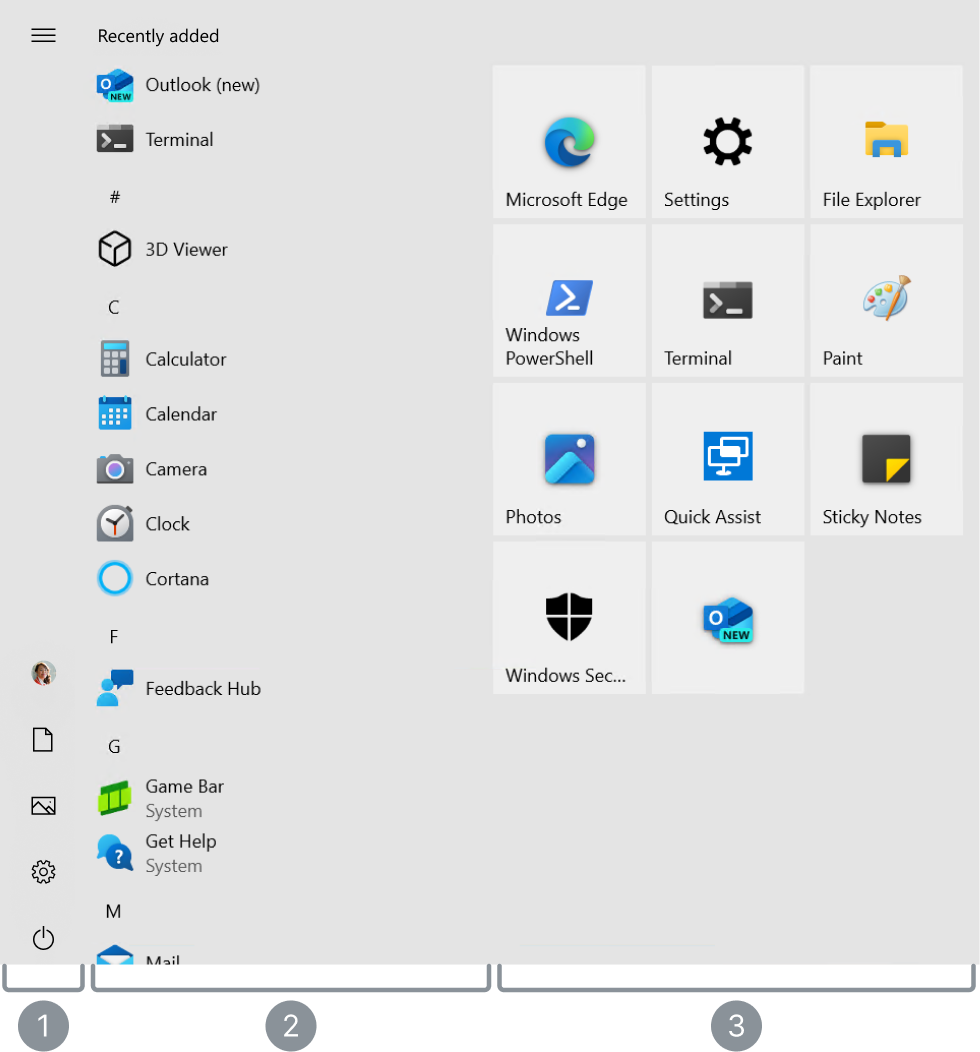
Меню "Пуск" розділено на різні області:
-
Обліковий запис: піктограма профілю для налаштувань облікового запису, перемикання облікових записів або виходу з нього. Крім того, можна додати ярлики для швидкого доступу до спільних папок. Кнопка живлення дає змогу завершити роботу, перезавантажити пристрій або перевести його в режим сну
-
Список програм: показує нещодавно додані програми вгорі та алфавітний список усіх інстальованих програм
-
Закріплені плитки: у цій області містяться динамічні плитки та ярлики програм, веб-сайтів і папок, які часто використовуються. Можна змінювати розмір, переміщати та групувати плитки в іменовані розділи для кращого впорядкування.
Нижче наведено типові настройки меню "Пуск". Розгорніть кожен розділ, щоб дізнатися більше.
Windows 10Windows 10 пропонує гнучкість у налаштуванні меню «Пуск», дозволяючи або змінити його розмір, перетягнувши його краї, або встановити його в повноекранний режим. Це налаштування допоможе вам пристосувати меню "Пуск" до ваших конкретних потреб і параметрів.
Вибір повноекранного меню «Пуск» може бути корисним, якщо ви віддаєте перевагу більш захоплюючому та організованому інтерфейсу. У цьому макеті передбачено більше полотно, що спрощує доступ до всіх програм і плиток одночасно. Це особливо корисно в режимі планшета, де інтерфейс, зручний для сенсорного керування, підвищує зручність використання.
Змініть розмір початку, перетягнувши межі.
- Відкрийте меню "Пуск", натиснувши кнопку "Пуск"
- Наведіть курсор на верхню або бічну межу меню "Пуск" і зачекайте, доки він не перетвориться на двонаправлену стрілку
- Виберіть і перетягніть межу, щоб змінити потрібні висоту й ширину меню "Пуск"
Змініть розмір меню "Пуск", розмістивши його в повноекранному режимі.
У програмі на пристрої Windows виберіть Персоналізація>Start або скористайтеся таким сполученням клавіш:
Установіть перемикач "Повноекранне відображення меню "Пуск" у положення "Увімкнуто"
Закріплення та відкріплення програм або сполучень клавіш
Є різні способи закріплення програм або ярликів у меню "Пуск". Наприклад:
-
У полі на панелі завдань введіть назву програми, яку потрібно закріпити. Клацніть програму правою кнопкою миші, а потім виберіть пункт "Закріпити на початковому екрані
- У Файловому провіднику клацніть папку правою кнопкою миші та виберіть пункт "Закріпити на початковому екрані"
- Якщо це веб-сайт, відкрийте Microsoft Edge і перейдіть до веб-сайту, який потрібно закріпити. Потім виберіть меню додаткових параметрів>інструменти>Закріпити на початковому екрані
Щоб видалити плитку з меню "Пуск", клацніть її правою кнопкою миші і виберіть пункт "Відкріпити від початкового екрана"
Перевпорядкування та групування плиток
Щоразу, коли потрібно змінити порядок плиток у меню "Пуск", перетягніть плитку з її поточного положення в інше.
Упорядкування плиток у папки
Згрупувавши плитки в папки в меню "Пуск", ви можете впорядковувати програми, уникнути загромадження та полегшити швидкий пошук пов'язаних програм і доступ до них. Це також дозволяє краще керувати та персоналізувати простір, надаючи меню "Пуск" чистіший і ефективніший макет.
- Щоб створити папку, перетягніть одну плитку на іншу. Папку буде створено автоматично, і ви зможете перейменувати її
- Щоб додати більше плиток до папки, перетягніть їх до неї
- Щоб видалити плитку з папки, відкрийте папку та перетягніть її за межі
- Щоб видалити папку, перемістіть із неї всі плитки
Приховати список програм
Приховуючи список програм, ви можете отримати охайніший вигляд меню "Пуск". Це зручно, якщо ви віддаєте перевагу мінімалістичному оформленню або використовуєте закріплені плитки для швидкого доступу до програм, які часто використовуються. Крім того, це допомагає зменшити візуальну загромадженість, полегшуючи зосередження на найважливіших програмах і сполученнях.
Щоб приховати список програм у меню "Пуск", виконайте такі дії.
- У програмі на пристрої Windows
виберітьпункт "Початок"персоналізації> або скористайтеся таким сполученням клавіш:
- Перемкніть у положення Увімкніть параметр "Показувати список програм у меню "Пуск"
Налаштування області облікового запису
Ви можете вибрати, які папки відображатимуться над кнопкою живлення в меню "Пуск". Ці папки можуть включати спільні папки, як-от "Документи", "Завантаження", "Музика", "Зображення", "Відео", "Мережа" та "Особиста папка".
Таке налаштування дає змогу швидко отримувати доступ до часто використовуваних папок безпосередньо з меню "Пуск", покращуючи робочий процес і роблячи навігацію ефективнішою.
- У програмі на пристрої Windows
виберітьпункт "Початок"персоналізації> або скористайтеся таким сполученням клавіш:
- Виберіть пункт "Вибрати папки, які мають відображатися на початковому екрані ", а потім установіть перемикач " У всіх папках, які мають відображатися біля кнопки живлення"