
До принтерів, інстальованих на пристрої Windows, можна надавати спільний доступ іншим пристроям Windows в одній мережі, що дає змогу кільком користувачам друкувати, не інсталюючи принтер на кожному ПК. Щоб надати спільний доступ до принтера у Windows, необхідно:
- Підключено до основного пристрою Windows.
- Пристрій має бути ввімкнено та підключено до мережі.
- Необхідно ввімкнути спільний доступ до принтера.
Після настроювання спільного доступу інші пристрої Windows можуть підключатися до спільного принтера та використовувати його у звичайному режимі.
- Windows 11
- Windows 10.
Важливо
Перш ніж надати спільний доступ до принтера в мережі, переконайтеся, що принтер інстальовано та він працює на основному пристрої Windows.
Перевірка мережі приватної мережі
Щоб належним чином надати спільний доступ до принтера в надійній мережі, потрібно встановити приватний принтер. Щоб переконатися, що для поточної надійної мережі встановлено значення Приватна або для неї встановлено значення Приватна, виконайте такі дії:
Попередження
Переконайтеся, що мережу налаштовано як приватну , виконавши наведені нижче дії.
Натисніть кнопку Пуск
 , а потім виберіть
  >& Wi-Fi в Інтернеті
 .
.Або
Виберіть такий ярлик мережі & Інтернету :
У вікні Мережа & Інтернету виберіть Wi-Fi Wi-Fi
або Ethernet .
.Якщо мережу вказано в області Wi-Fi або Ethernet, виберіть її.
У розділі Тип мережевого профілю виберіть пункт Приватна мережа.
Увімкнення настройок спільного доступу
Настройки для спільного доступу до пристроїв, зокрема принтерів, зазвичай вмикаються за замовчуванням для приватних мереж. Щоб переконатися, що параметри спільного доступу ввімкнуто, або щоб увімкнути їх, якщо їх вимкнуто, виконайте такі дії:
Натисніть кнопку Пуск
, а потім виберіть >& Wi-Fi в Інтернеті .Або
Виберіть такий ярлик мережі & Інтернету :
У вікні Мережа & Інтернету виберіть Додаткові настройки мережі.
У вікні Додаткові настройки мережі виберіть Додаткові настройки спільного доступу.
У вікні Додаткові параметри спільного доступу розгорніть розділ Приватні мережі , а потім переконайтеся, що параметр Виявлення мережі та Спільний доступ до файлів і принтерівувімкнуто.
Примітка.
Якщо відкриється вікно Служба захисту користувачів , введіть ім'я користувача та пароль облікового запису з правами адміністратора на пристрої Windows, а потім натисніть кнопку Так .
Надання спільного доступу до принтера на основному пристрої Windows
Натисніть кнопку Пуск
, а потім виберіть Настройки>Bluetooth & пристрої >Принтери & сканери
 .
.Або
Виберіть такий ярлик принтерів & сканерів :
У вікні Принтери & сканери виберіть потрібний принтер для спільного використання.
<У вікні Принтер> виберіть властивості принтера.
У вікні Властивості принтера перейдіть на вкладку Спільний доступ .
На вкладці Спільний доступ :
Виберіть змінити параметри спільного доступу.
Примітка.
Якщо відкриється вікно Служба захисту користувачів , введіть ім'я користувача та пароль облікового запису з правами адміністратора на пристрої Windows, а потім натисніть кнопку Так .
Натисніть кнопку Спільний доступ до цього принтера.
Зверніть увагу на ім'я спільного доступу принтера. Це ім'я спільного ресурсу використовується під час настроювання спільного принтера на інших пристроях Windows. За потреби можна змінити ім'я спільного доступу до принтера.
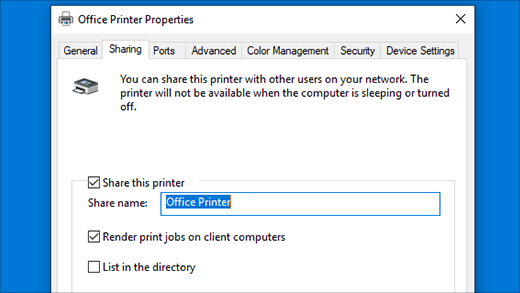
Завершивши, натисніть кнопку OK.
Визначення імені або IP-адреси основного пристрою Windows
Перш ніж спільний принтер можна буде інсталювати на інших пристроях Windows, потрібно визначити ім'я або IP-адресу основного пристрою Windows.
Визначте ім'я основного пристрою Windows:
На пристрої Windows, на якому принтер підключено безпосередньо, натисніть кнопку Запустити
, а потім виберіть Настройки>Система >Про
>Про .
.Або
Виберіть такий ярлик Про програму:
У вікні Відомості про систему > ім'я основного пристрою Windows можна знайти в розділі Характеристики пристрою та поруч із пунктом Ім'я пристрою. Запишіть це ім'я для використання під час настроювання спільного принтера на інших пристроях Windows.
Визначте IP-адресу основного пристрою Windows:
На пристрої Windows, на якому принтер підключено безпосередньо, натисніть кнопку Пуск
, а потім виберіть >Мережа & Інтернет .Або
Виберіть такий ярлик мережі & Інтернету :
У вікні Мережа & Інтернету виберіть Wi-Fi Wi-Fi
або Ethernet .Якщо мережу вказано в області Wi-Fi або Ethernet, виберіть її.
Прокрутіть униз, щоб переглянути IP-адресу основного пристрою Windows, знайденого поруч із адресою IPv4. Запишіть цю IP-адресу для використання під час настроювання спільного принтера на інших пристроях Windows.
Інсталяція спільного принтера на інші пристрої Windows
Щоб інсталювати принтер, до якого надано спільний доступ на іншому пристрої Windows у тій самій приватній мережі:
На іншому пристрої Windows у тій самій приватній мережі, що й основний пристрій Windows, натисніть кнопку Пуск
, а потім виберіть Настройки Настройки>& пристрої>Принтери bluetooth & сканери .Або
Виберіть такий ярлик принтерів & сканерів :
У вікні Принтери & Сканери виберіть Додати пристрій поруч із пунктом Додати принтер & сканер.
Відобразиться список принтерів. Щоб завершити заповнення списку принтерів, може знадобитися кілька хвилин. Поруч із потрібним принтером виберіть Додати пристрій. Принтер інсталюється.
Якщо потрібний принтер не відображається, поруч із пунктом Потрібний принтер відсутній у списку виберіть додати новий пристрій вручну. У вікні Додавання принтера , що відкриється:
Виберіть пункт Вибрати спільний принтер за іменем.
Введіть ім'я або IP-адресу основного пристрою Windows, а також ім'я спільного доступу принтера в одному з таких форматів:
Крім того, за допомогою кнопки Огляд можна вибрати основний пристрій Windows і спільний принтер.Порада.
Ім'я та IP-адресу основного пристрою Windows можна отримати, виконавши кроки, описані в розділі Визначення імені або IP-адреси основного пристрою Windows. Ім'я спільного доступу принтера встановлено в розділі Надання спільного доступу до принтера на основному пристрої Windows. Якщо не вдається додати принтер за іменем, спробуйте додати його за IP-адресою та навпаки.
- \\computer_name\printer_name
- \\ip_address\printer_name
- http://computer_name/printer_name/.printer
- http://ip_address/printer_name/.printer
Якщо буде запропоновано, введіть облікові дані для основного пристрою Windows.
Натисніть кнопку Далі. Відкриється вікно Інсталяції принтера Windows і інсталяція принтера.
Коли інсталяція принтера завершиться успішно, натисніть кнопку Далі , а потім – Готово.


